
AIDE中文版手机版
类型:商务办公版本:v3.2.210316
大小:40.07MB系统:Android更新:2026-05-18 17:52:38
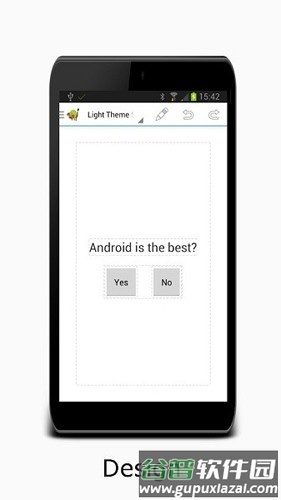
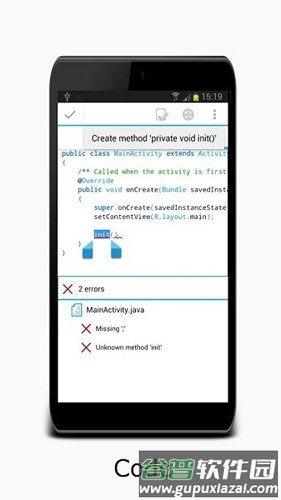
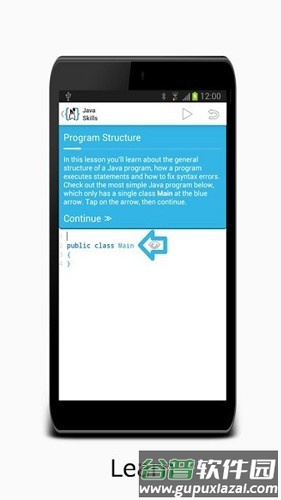
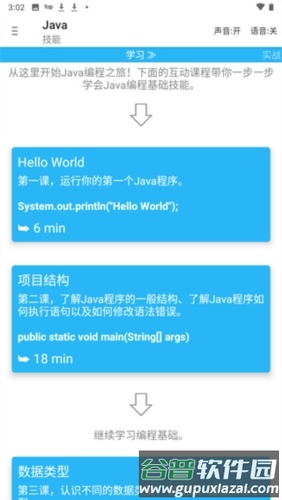
AIDE中文版是一款便捷实用的编程工具,适合进行集成开发操作。它功能强大但操作并不复杂,实际体验后你会发现上手难度并不高。通过互动式编码课程,你可以逐步成长为专业的应用开发人员。该软件支持可视化应用设计,内置功能丰富的编辑器,提供代码补全、实时错误检查、重构和智能代码导航等特性。
1、C语言代码快速编译
软件允许直接创建C语言项目,编写源码文件后可一键完成编译与运行。
2、项目管理结构清晰
所创建的项目层次分明,同时兼容.h和.c文件,支持项目的导入与导出,管理和使用都十分便捷。
3、代码编辑高效智能
源码编辑器具备代码高亮、输入提示、一键编译和代码格式化功能,帮助你编写出更规范、错误更少的代码。
界面设计:
- 支持预览XML布局效果;
- 可从视图设计器快速跳转至对应的XML元素。
重构功能:
- 重命名;
- 内联变量;
- 引入变量;
- 提取方法。
代码处理:
- 代码格式化;
- 整理导入语句;
- 注释代码;
- 支持根据字段自动生成设置器、获取器或构造方法。
1、首先点击右上角类似图片形状的按钮。
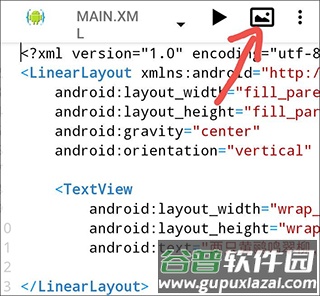
2、进入以下界面,下面详细说明各功能用法。
(1)左上角三条横线,点击后屏幕左侧会滑出页面,显示当前布局文件的结构概览。
中间的“Light Theme Small”用于选择界面样式。
(2)旁边是铅笔图标按钮,点击后会变为眼睛图标。分别代表读写模式与只读模式。读写模式下可自由编辑代码,只读模式下仅能查看,防止误操作。
(3)右上角类似返回的按钮用于撤销操作。右侧三个点的菜单不常用,其中包含“Redo”(重做)选项,可用于恢复撤销前的状态。
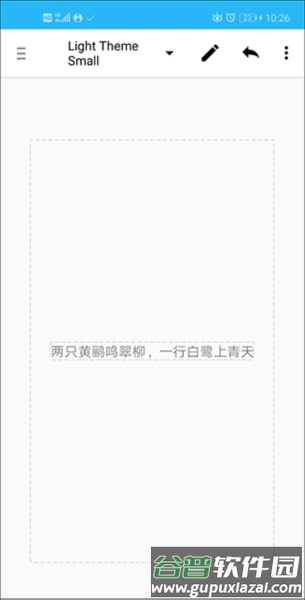
接下来是核心操作部分:
3、创建文本框
点击下方边框为虚线的大矩形区域,注意避开中间的小矩形。
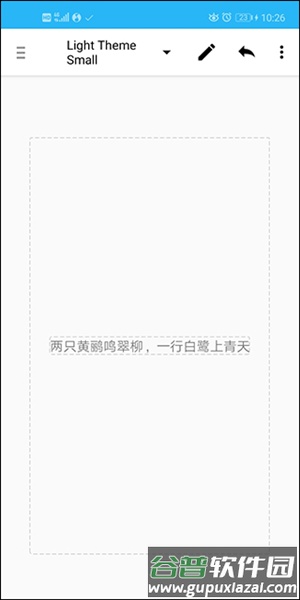
4、在弹出的页面中选择第二项“添加”。
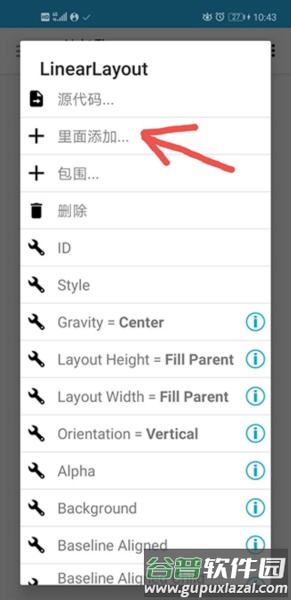
5、接着点击“视图”。
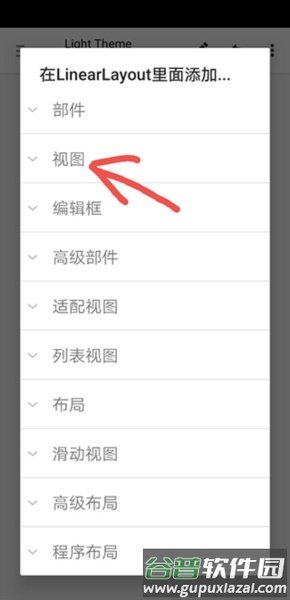
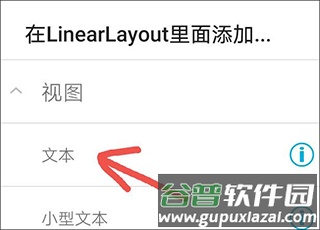
6、选择“文本”类别。
此时原文本框下方会出现一个新的小框,表示文本框创建成功。
7、在文本框中输入自定义内容
点击新生成的小框,弹出属性页面。
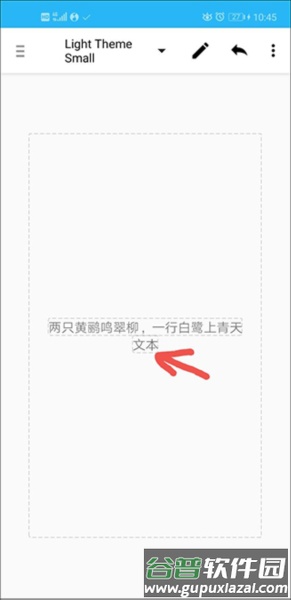
8、点击“Text="文本"”这一项。
自由编辑文字后点击确定。
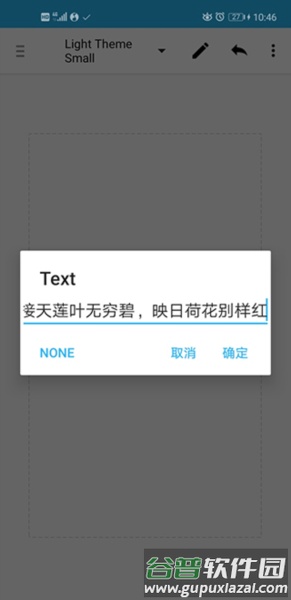
9、自定义文本颜色与大小
再次点击该文本框,向下滑动找到相关选项。
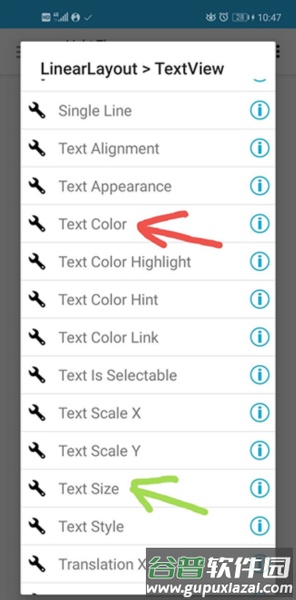
10、红色箭头所指选项用于设置文本颜色。
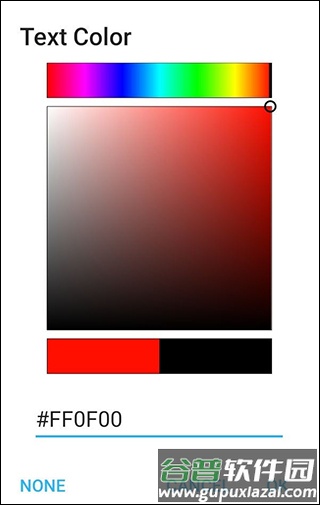
颜色可自定义调节,图中示例为红色。
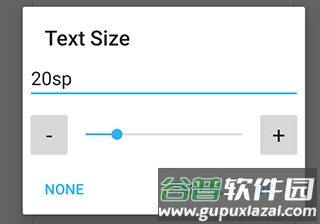
11、绿色箭头所指选项用于设置文本大小,大小单位有多种选择。
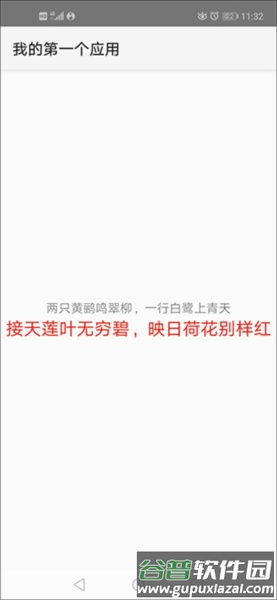
12、完成后的界面如图所示:

13、点击右上角三角形按钮运行并安装应用。
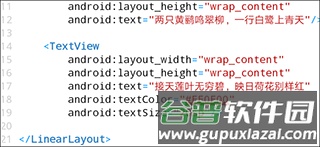
14、查看XML属性
点击返回即可查看当前的XML文件内容。
厂商:appfour
包名:com.aide.ui
MD5:DEA6C84295D2FF4DF11E8308A4915086
 北京税务
北京税务 v2.2.7 / 32.4 MB查看
2
v2.2.7 / 32.4 MB查看
2 365约车车主极速版最新版
 v7.10.7.0001 / 187.2 MB查看
3
v7.10.7.0001 / 187.2 MB查看
3 建行员工appv1.5.6.1 / 55.5 MB查看
4
建行员工appv1.5.6.1 / 55.5 MB查看
4 石化办公手机版(移动应用中心)v7.0.1 / 11.0 MB查看
5
石化办公手机版(移动应用中心)v7.0.1 / 11.0 MB查看
5 hly1234生态护林员巡护软件v1.0.1.002 / 57.8 MB查看
6
hly1234生态护林员巡护软件v1.0.1.002 / 57.8 MB查看
6 韵达空间app(原韵达魔盒)
 v1.8.6 / 72.3 MB查看
7
v1.8.6 / 72.3 MB查看
7 掌上东航5.0官方下载v5.3.1702 / 400.2 MB查看
8
掌上东航5.0官方下载v5.3.1702 / 400.2 MB查看
8 万家云服车险手机出单系统v2.8.2 / 15.3 MB查看
9
万家云服车险手机出单系统v2.8.2 / 15.3 MB查看
9 顺陆企业版官方版v10.4.1 / 31.0 MB查看
10
顺陆企业版官方版v10.4.1 / 31.0 MB查看
10 hi appv2.5.0 / 66.7 MB查看

 商务办公 / 10.0 MB








最新评论