
华为一键锁屏
类型:系统工具版本:v11.0.0.125
大小:49.0MB系统:Android更新:2026-11-25 10:48:10


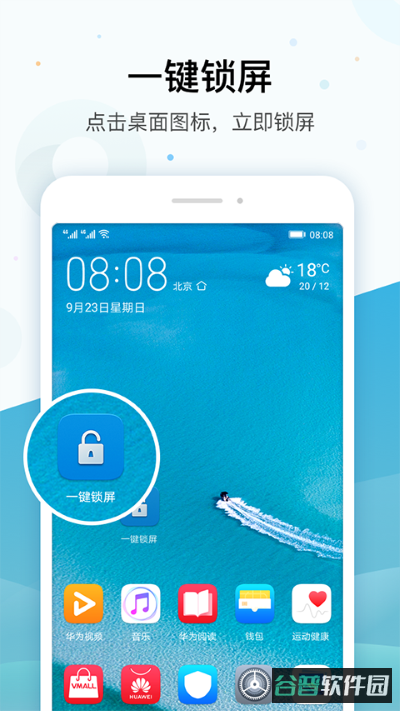
华为直接锁屏是一款给华为手机用的锁屏辅助工具,把关闭屏幕这件事从侧边电源键挪到桌面上。桌面上放一个图标,点一下就能熄屏,省去反复按压实体键的麻烦。安装包不大,占用的存储空间有限,适合平时用机频繁、想少按几次电源键的人。
桌面上的锁屏图标点一下,屏幕立刻关闭,不用再去找电源键。
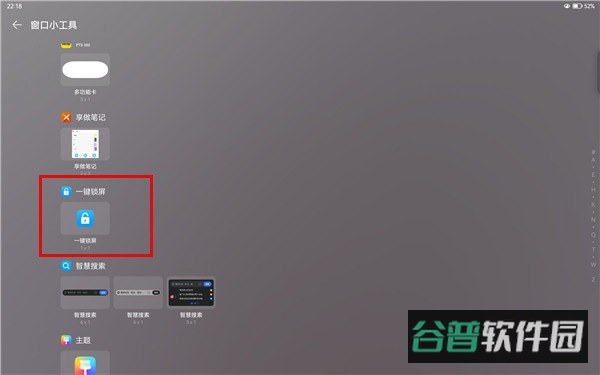
入口靠桌面编辑里的窗口小工具添加,拖动到桌面合适位置就行。
指纹、数字密码、图案密码这些解锁方式在相关版本里有介绍,能不能用要看机型与系统。
解锁方式一般还要配合手机自身的锁屏设置,密码要自己保管好。
1、在手机桌面空白处按住不放,进入桌面编辑状态,点一下【桌面设置】;

2、进到桌面设置页面后,找到并选择【窗口小工具】;
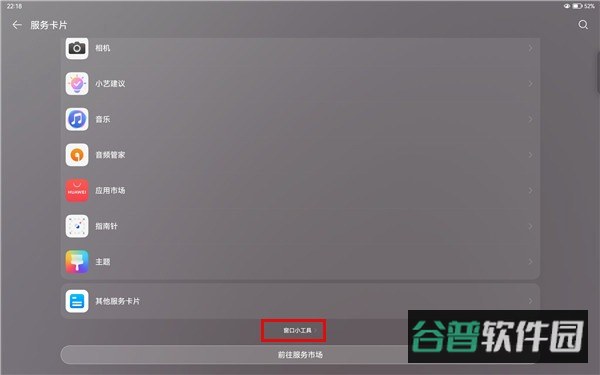
3、在工具列表里往下滑,找到【直接锁屏】,按住它拖到桌面上松手。之后点桌面上的这个图标,屏幕就会关闭;
1、【桌面快捷锁屏】
锁屏入口放在桌面上,设置好以后点图标就能熄屏,不用每次打开应用翻找按钮。
2、【轻巧应用体积】
安装包走的是小体积路线,占用的存储不多,当个日常小工具挺合适。具体占多少空间,可以看对应版本的安装信息。
3、【减少按键损耗】
一部分熄屏动作改到桌面上完成,电源键按的次数自然少了。不过实体按键该有的正常磨损还是避免不了。
1、【动态锁屏效果】
相关版本提到高清动态锁屏,锁屏和解锁过程会有画面变化。实际显示成什么样,跟版本和设备支持有关。
2、【多种解锁方式】
功能介绍里写了指纹、数字密码、图案密码几种验证方式,可以按手机系统支持的情况挑一种用。不同机型的指纹机制会有差别。
3、【简洁设置流程】
添加入口走的是桌面编辑页面,步骤不多。按页面提示找到直接锁屏,放到桌面上顺手的位置就行。
用途很明确,就是让熄屏这件事更省事。
入口加到桌面以后,关屏幕不必每次都去够电源键,对按键使用频繁的人比较实用。
体积小,设置也不绕,照着桌面编辑页面的提示一步步来就能加好。
动态锁屏和多种解锁方式在相关版本里有介绍,能不能正常用,要结合机型、系统版本和实际支持情况看。
装好之后主要就干一件事:点桌面图标熄屏。
用惯了会发现,临时放下手机、或者操作完想关屏幕,抬手点一下就行。
设置过程不复杂,长按桌面进编辑,找到窗口小工具拖出来即可。
如果手机系统对锁屏类应用有权限限制,以设备设置页面显示的情况为准。
包名:com.huawei.hwonekeylock1100125
MD5:f79073b6d80347ed95b7fc5ef02534f9
 myhorror汤姆猫病毒手机版
 v3.0 / 2.5 MB查看
2
 xiconchanger最新版
 v4.5.2 / 60.83 MB查看
3
 HyperCeiler(澎湃os扩展工具)v2.5.152 / 5.5 MB查看
4
 oppo家庭空间app官方版下载(家人守护)v16.5.0 / 67.11 MB查看
5
 全渠道质检App
 v6.8.0 / 22.09 MB查看
6
 kbattery直驱供电v1.0 / 23.99 MB查看
7
 面具alpha最新版V83d837d8安卓版 / 11.31 MB查看
8
 懒洋羊软件库官方正版v3.2.1 / 9.1 MB查看
9
 迅雷hd版最新版v7.48.0.8104 / 90.33 MB查看
10
 prequel官方正版下载v1.92.1 / 158.68 MB查看

 系统工具 / 3.3 MB

 系统工具 / 16.5 MB


 酷莫笔记备忘录
 司诚印刷官方版(ScantrustPrinter)
 远识
 王者保镖全皮肤美化
 Lawnchair
 嗒嗒AI
 视频特效工厂
 迷你测量工具
 RealityScan