
腾讯会议系统
类型:资讯阅读版本:v3.34.11.411
大小:126.4MB系统:Android更新:2026-11-06 18:39:10

腾讯会议是一款面向远程沟通场景的线上会议工具,出差在外、居家办公或者跨城市协作时,都能靠它把人和事连起来。它想解决的是「关键时刻人不在场」的麻烦,让重要讨论不因为距离而中断。经常开远程会、需要和团队保持联络的上班族与管理者,用它比较合适。
界面布局清爽,预约、发起、加入会议都只要点几下。
会议进行中能打开在线文档一起编辑,边看边聊,讨论推进得快。
支持屏幕共享,远程做演示时对方看到的画面和现场一样清楚。
主持人手里有一套会议管理权限,能维持会场秩序,控制发言节奏。
视频画面清晰,还带美颜和背景虚化,镜头前状态不会太随意。
能识别并压掉环境杂音和键盘敲击声,说话的人声更突出。
背后是腾讯云分布在各地区的网络节点,会议开得多也能撑住。
音视频传输做了抗丢包处理,网络抖动时画面不容易花掉。
通信链路由腾讯云旗下的七大安全实验室提供防护。
对需要长期开会的团队来说,稳定和安全这两点省去不少担心。
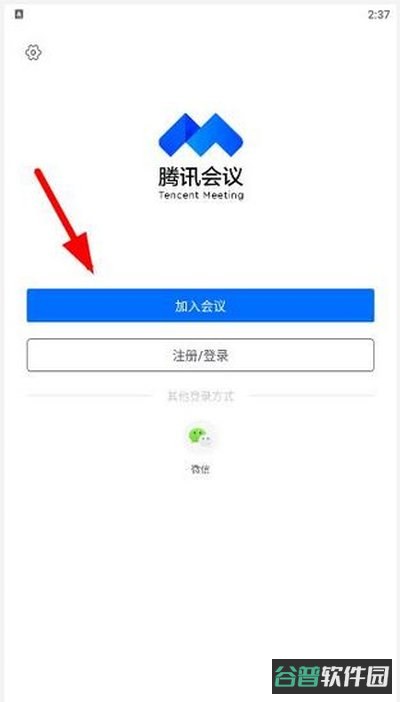
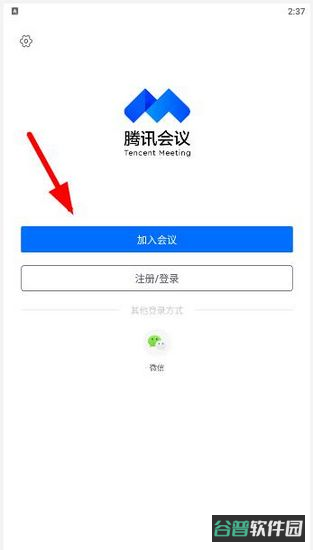
1、初次打开应用会停在初始界面,在这里做选择,一般点【加入会议】。
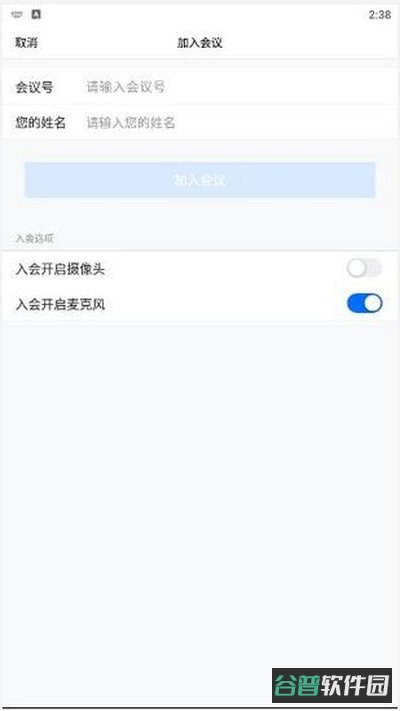
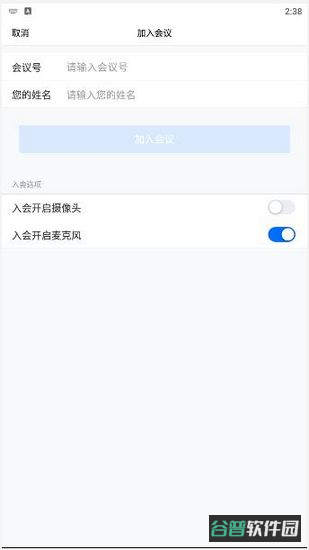
2、接着填写会议号码,再给自己起一个会中显示的名字,比如「王经理」;摄像头和麦克风要不要提前打开,看现场情况决定。
3、进入会议房间后,直接对着麦克风说话就能和与会者交流。
能装下多少人,取决于你用的版本。
免费基础版同时在线最多 25 人。
升级到专业版后,人数上限看你买的套餐,有 50 人和 100 人可选。
目前主要有三个版本方案,收费标准各不相同。
专业版定价为每月 99 元。
企业版按需求定制,需要自行联系客服洽谈。

视频打不开时,先看是不是有别的程序占着摄像头。
把电脑重启一遍,避免后台程序开机时抢走摄像头资源。
再检查摄像头驱动,更新到最新版本。
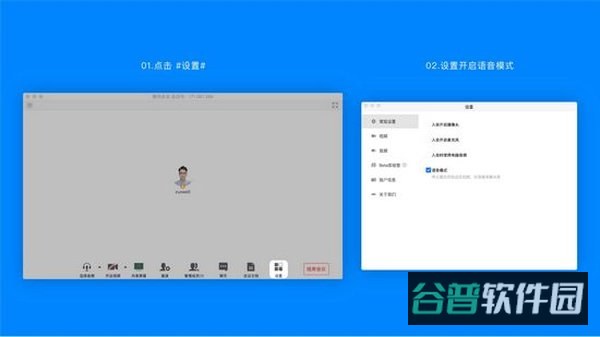
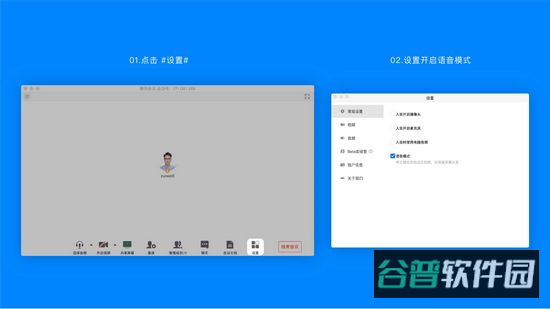
只想看共享屏幕、不想看参会者画面,可以点屏幕下方菜单栏的「设置」。
进入后选「常规设置」,把「语音模式」开关打开,应用就不再接收他人视频,只留共享内容。
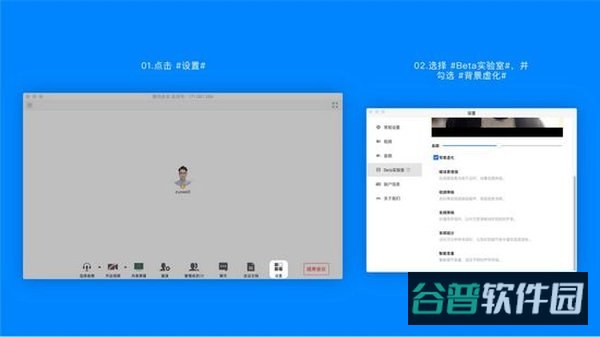
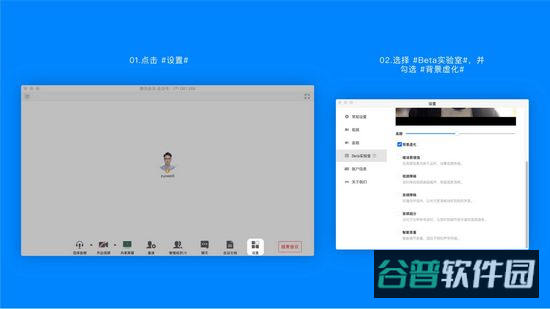
背景太乱影响会议形象,点屏幕下方工具栏的「设置」。
找到「beta实验室」选项,开启「背景虚化」,身后环境会被模糊处理,人更突出。
1、在手机上打开腾讯会议,注册登录后点界面右上角的「共享屏幕」。

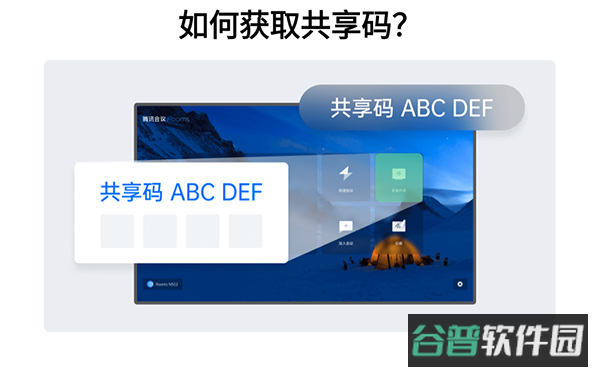
2、想把画面投到大屏设备,先在大屏上启动腾讯会议Rooms,会看到一个用于连接的共享码。
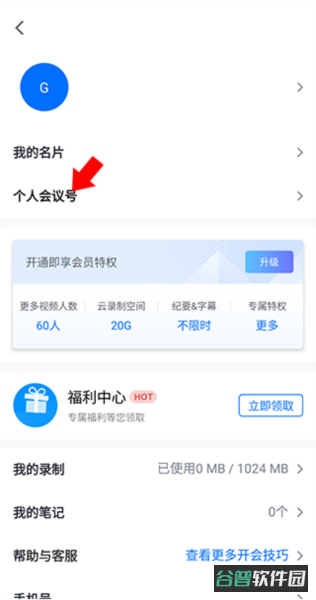
3、只想分享给另一台移动设备,就在那台手机上打开应用,点右上角头像进入个人信息页,找到自己的会议号。
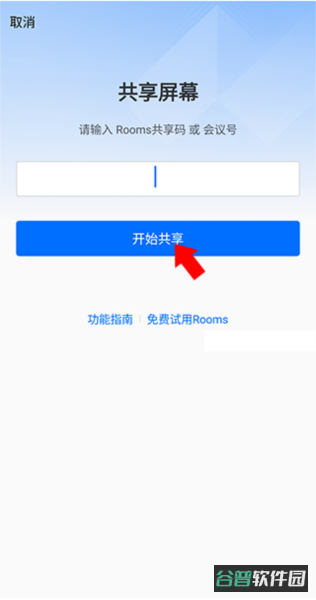
4、回到发起端,把刚才拿到的Rooms共享码或个人会议号填进去,连接建立后就能开始共享。
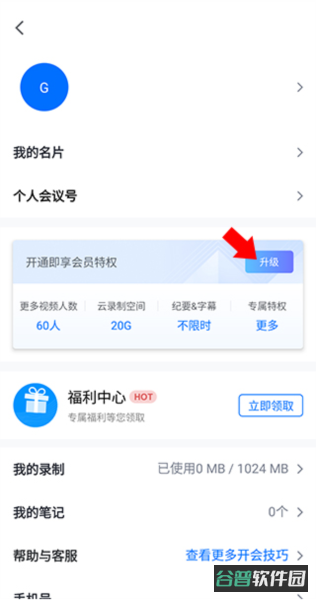
1、在应用主界面点右上角,进入个人中心。
2、页面下方有升级会员入口,点那个「升级」按钮。
3、跳转到会员开通页后,选择要开通的时长,会员版当前最多支持 60 人同时视频;勾选协议,用微信或第三方支付方式完成付款。需求更高的话,点上方「了解更多」查看企业账号方案。
4、接下来的页面里,按公司实际需要挑套餐并购买即可。
包名:com.tencent.wemeet.app.apk
MD5:6c6901cf8ea352a56510786b911f00e8
 如漫画app官方正版
 v19.0 / 21.6 MB查看
2
 漫蛙2下载官方appv2.3.0 / 30.38 MB查看
3
 ridibooks漫画官方正版
 v24.5.2 / 112.0 MB查看
4
 桃屋猫漫画最新版v8.8.2 / 22.8 MB查看
5
 废文网sosadfun书你所爱自由阅读v1.0 / 3.8 MB查看
6
 漫画天堂最新版v3.9.0 / 22.4 MB查看
7
 古兰经手机版(Quran)v4.7.7 / 13.8 MB查看
8
 喵呜漫画app下载最新版2024v1.0.4 / 31.7 MB查看
9
 茄子漫画app最新版v7.4.5 / 25.6 MB查看
10
 好漫屋手机版v1.3.2 / 34.1 MB查看

 资讯阅读 / 78.1 MB