
TP-LINK安防
类型:生活休闲版本:v5.15.22.2003
大小:157.4MB系统:Android更新:2026-10-09 15:52:28
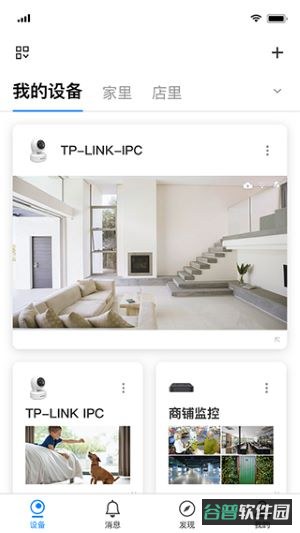
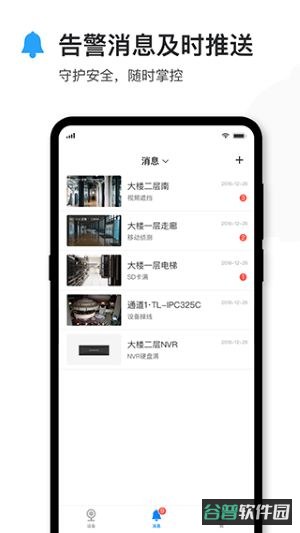
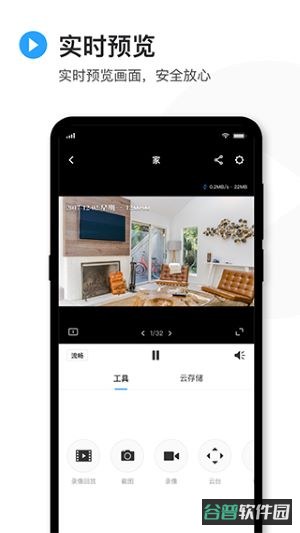
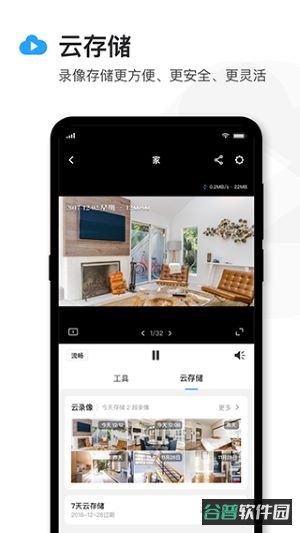
TP-LINK安防是普联为自家网络摄像头和录像机产品配套推出的手机端应用。装上它以后,手机就成了一处随身携带的监控窗口。人在公司加班也好,在外地出差旅行也好,手机能连上网,就能调出家里、店铺或者办公室的实时画面。看清现场只是其中一项,它还带双向语音、录像回看和告警消息推送,关注的地方有什么动静,都能及时知道。
这款应用在功能安排上偏向实用,把原本有些繁琐的监控操作做了简化,让普通人也能很快上手。
1. 实时远程查看是最基础的一块。打开手机就能看到摄像头传回的直播画面,遇到值得留存的情景,点一下就能抓拍照片或者录成视频,文件直接进手机相册,之后拿来做凭证或者发给别人都行。
2. 家里装了好几个摄像头的,多路监控就派上用场了。应用可以把多个通道的画面拼在同一块屏幕上,形成一面监控墙,门口、客厅、院子几处的情况同时盯着,整体状况一眼就能看明白。
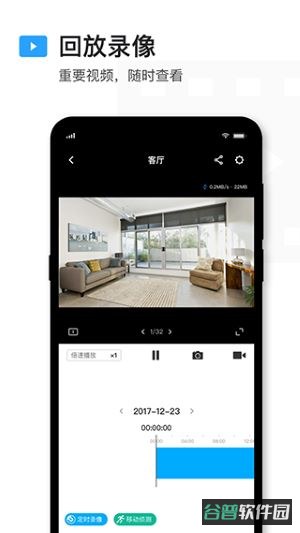
3. 录像回放这块也做得比较细。存在录像机里的历史视频随时能调出来,还能按日期和时间去定位。想翻昨天发生的事,或者找某个具体时间点的片段,都能直接查,不容易漏掉关键画面。
4. 文件管理同样考虑到了查找的麻烦。录下来的视频会按日期和时间线排好,形成一份清楚的事件列表。找某段录像时不用在一堆文件里乱翻,拖动时间轴或者选个日期,就能跳到想看的那一段。
1. 两种模式灵活切换
这软件最核心的地方是给了两种管理模式,用来应付不同的网络环境。人在不在家,连接监控设备都能保持稳定、顺手。
2. 局域网本地极速管理
手机和摄像头连在同一个 WiFi 下时,走的是本地局域网。这种模式下看实时高清画面基本感觉不到延迟,反应很快。抓拍、录像、对讲、远程转动镜头角度,操作都跟得上手,调取本地录像机里的视频也很快。
3. 远程登录随时掌控
出门在外也不耽误事,登录 TP-LINK ID 就能开启远程管理。人在哪儿都能像在家一样预览画面、指挥镜头转动,还能把有意思的片段分享给家里人。距离不再是限制,用起来心里踏实。
4. 全能的交互操作
功能给得比较全,实时对讲和远程云台控制都支持。拿着手机就能跟监控现场的人说话,划动屏幕也能调整拍摄角度,安防系统的控制权基本都在手里了。
想在手机上随时看监控画面,设置过程并不复杂,照着下面几步走,很快就能弄好。
1、先确认录像机已经用网线接到能正常上网的路由器或者交换机上。录像机开机后,系统会带着你做几项基础设置,比如调一下显示分辨率,接着它会自己判断当前的网络接入方式。
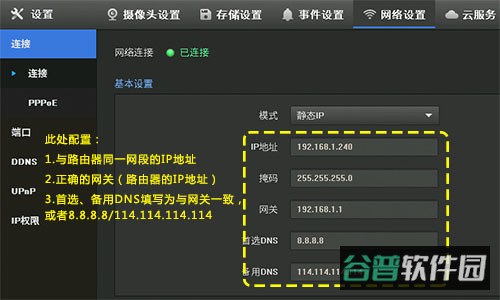
打个比方,系统要是识别出你这边是动态IP,它就会自动向路由器要一个IP地址,这一步你几乎不用插手。
当然,也可以进【网络设置>连接】菜单,手动给录像机填一个固定IP、网关和DNS服务器。这里提醒一句:要是你对路由器的网络信息不太清楚,就把“模式”留在动态IP上,让设备自己去配,省心一些。
还有一点要注意,手动改过录像机IP之后,如果它和之前添加的摄像头不在同一个网段了,得先把这些摄像头删掉,再重新添加一遍才能正常用。
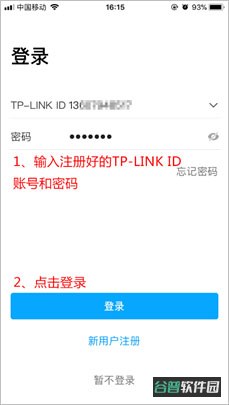
2、接着在手机上打开TP-LINK安防,用注册好的TP-LINK ID登录。
还没有账号的话,点界面上的【新用户注册】,按提示走一遍,一两分钟就能建好。
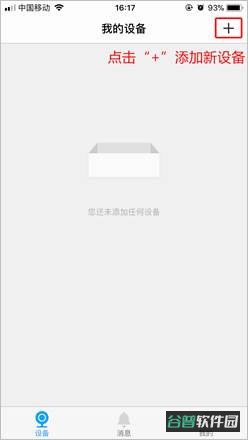
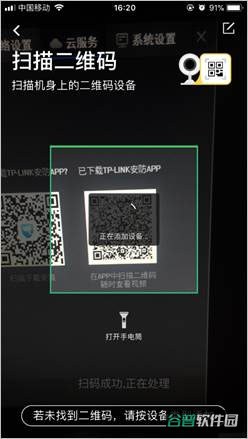
3、登录进去以后会看到设备主界面。点右上角的“+”号图标,开始添加录像机。这时应用会调用摄像头,让你扫二维码,扫录像机机身背面或者包装盒上的那个码就行。
还有一种方式:在连着显示器的录像机操作界面里,进【设置 > 云服务】,那里也能找到二维码,扫它同样可以。
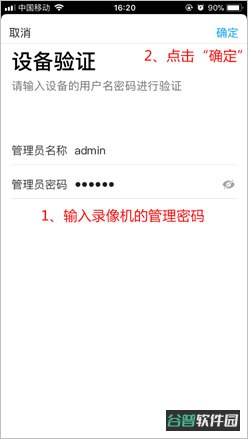
4、扫上以后,应用会让你填录像机的管理密码,也就是你登录录像机设置界面时用的那个密码。填对之后点【确定】。
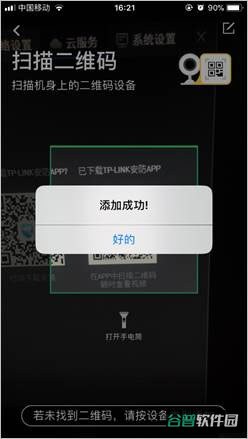
等一小会儿,设备就加到你的账号下面了,界面上会给出成功的提示。
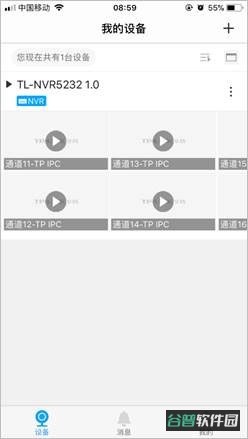
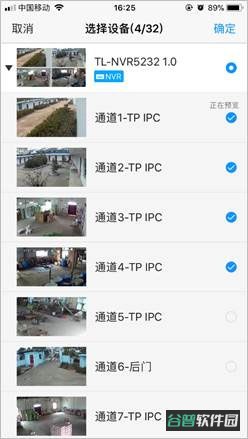
5、回到应用主界面,刚添加的录像机以及它下面的各个监控通道都能看到。随便点其中一个通道的画面。
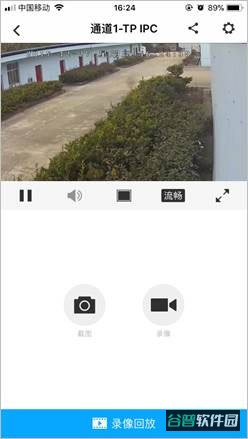
点开之后,这个摄像头的实时影像马上就出来了。
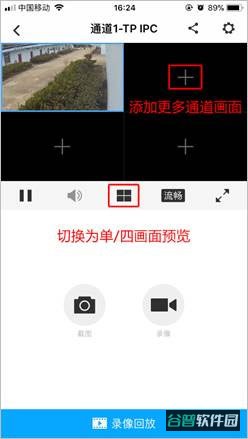
6、看单画面的时候,留意一下窗口下方,那里有个切换单画面或四画面的按钮。点它就能在单路和四路预览之间来回切。四画面模式下,点空着的“+”窗口还能继续加通道进来,几路画面一起看。
单画面也好,四画面也好,在屏幕上向左或向右滑一下手指,就能换到别的摄像头画面,操作挺顺手。
远程访问录像机的步骤就是这些。设置完可以直接退出应用,下次再打开,已经加好的设备会自动显示出来,点一下就能开始看。
Q1、添加通道时,为什么会提示“设备离线”?
答:碰到这个提示,先回头看看第一步的设置。重点核对录像机(NVR)的网络参数有没有填对,尤其是IP地址、网关和DNS这三项,同时确认录像机确实连上了互联网。要是手动设置拿不准,把录像机的网络模式改成“动态IP”,让它自动获取网络信息,是最省事的做法。
Q2、家里其他人也想看监控,第二部、第三部手机要怎么添加?
答:这个不用在别的手机上再添加一遍设备。让家人也装上这个应用,然后登录你添加设备时用的那个TP-LINK ID账号就行。同一个账号可以同时在多部手机上登录,一起看监控画面。
Q3、我该如何查看之前的录像视频?
答:在手机应用上看回放很方便。先在主界面点进你想看的那个摄像头的实时预览画面,再在画面下方找到“录像回放”按钮点进去,就能在回放界面里选日期和时间,观看历史录像了。
Q4、设备已经添加成功了,但是点击预览时却提示“连接失败”?
答:看到这个提示,先确认录像机本身能正常显示这个通道的画面。然后重新检查录像机的网络参数是否都配置正确。也可以试着退出当前TP-LINK ID,再重新登录一次。要是这些办法都不管用,可能是录像机的固件版本太旧,建议升级到最新版本再试。
v5.15.22.2003
-修复了一些已知的问题,提升了稳定性。
厂商:普联技术有限公司
包名:com.tplink.ipc
MD5:39b80862b00e78ec530355d022b38da0
 小艾帮帮v2.1.261004
 生活休闲 / 25.1 MB / 1970-01-01查看
 yeediv1.4.4生活休闲 / 96.8 MB / 1970-01-01查看
 千卡记v1.1.9生活休闲 / 74.2 MB / 1970-01-01查看
 饭局计划v1.0.0生活休闲 / 21.6 MB / 1970-01-01查看
 路特斯app最新版本(莲花跑车)v2.0.59.1生活休闲 / 287.2 MB / 1970-01-01查看
 良策v6.1.9生活休闲 / 87.3 MB / 1970-01-01查看
 免费便签记事本v1.0.3生活休闲 / 79.9 MB / 1970-01-01查看
 手机公积金官方正版软件v4.6.5生活休闲 / 136.3 MB / 1970-01-01查看
 阿维塔v4.8.11生活休闲 / 212.6 MB / 1970-01-01查看
 天府通办v5.2.1生活休闲 / 157.8 MB / 1970-01-01查看
 广西餐安官方版
 v3.0.18 / 24.8 MB查看
2
v3.0.18 / 24.8 MB查看
2 FLAI免费版本v1.1.7 / 42.4 MB查看
3
FLAI免费版本v1.1.7 / 42.4 MB查看
3 悠兔电视tv官方版v2.3.3 / 26.1 MB查看
4
悠兔电视tv官方版v2.3.3 / 26.1 MB查看
4 我在ai安卓版v3.1.9 / 69.43 MB查看
5
我在ai安卓版v3.1.9 / 69.43 MB查看
5 Minimax AI免费版v1.0.6 / 59.3 MB查看
6
Minimax AI免费版v1.0.6 / 59.3 MB查看
6 晋税通app
 v2.1.1 / 40.08 MB查看
7
v2.1.1 / 40.08 MB查看
7 全国退役军人服务平台v1.2.6 / 67.3 MB查看
8
全国退役军人服务平台v1.2.6 / 67.3 MB查看
8 北京同仁医院移动端v77.0.0 / 158.9 MB查看
9
北京同仁医院移动端v77.0.0 / 158.9 MB查看
9 睡眠催眠大师下载app安卓版2025最新v1.0.3免费安装v1.0.3 / 8.9 MB查看
10
睡眠催眠大师下载app安卓版2025最新v1.0.3免费安装v1.0.3 / 8.9 MB查看
10 小禾客户端v6.5.1 / 102.5 MB查看
最新评论