PDF编辑转换
类型:其他应用版本:v4.28
大小:4.8MB系统:Android更新:2026-09-20 09:57:47
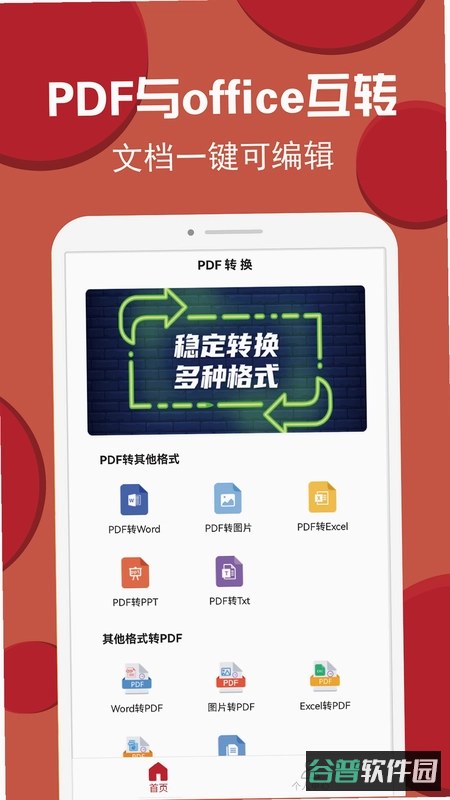
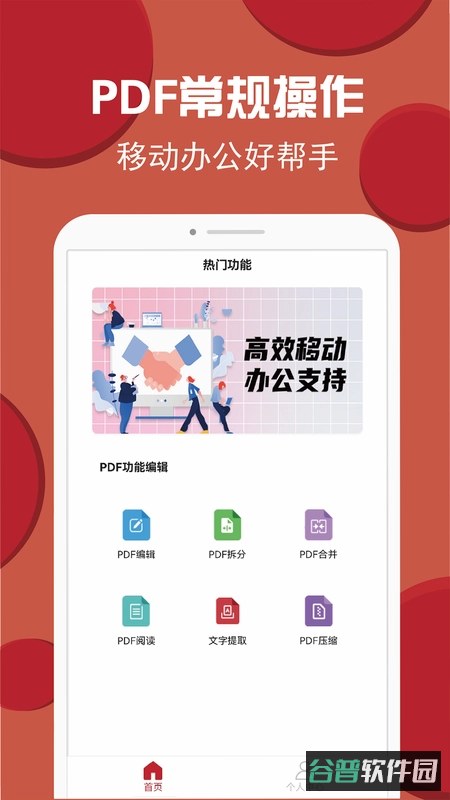
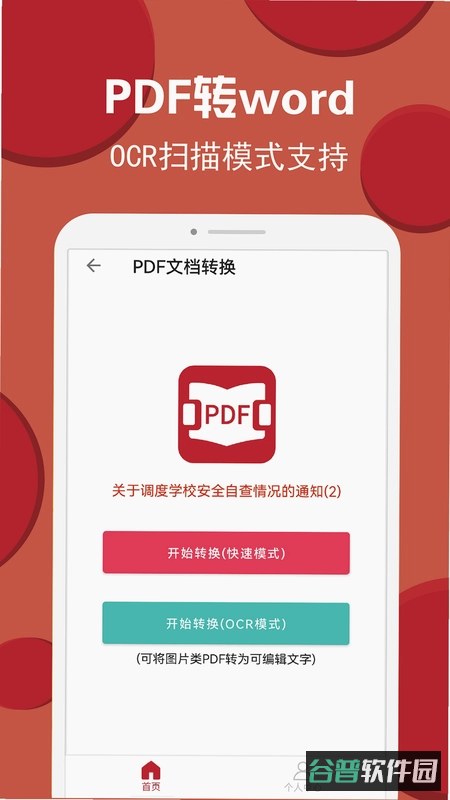
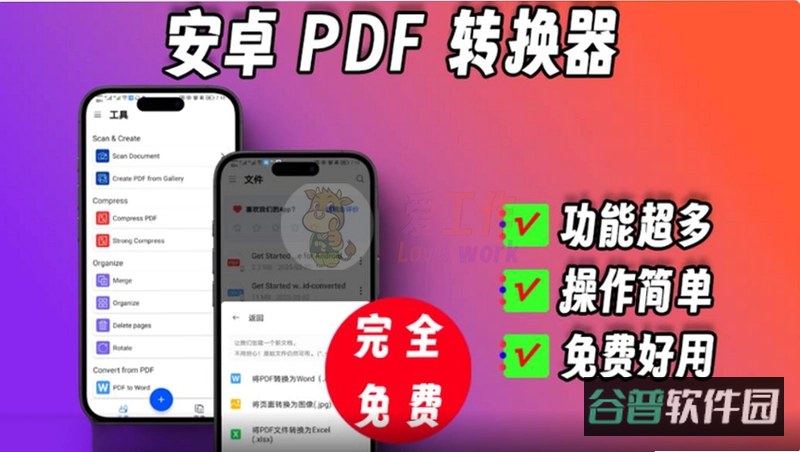
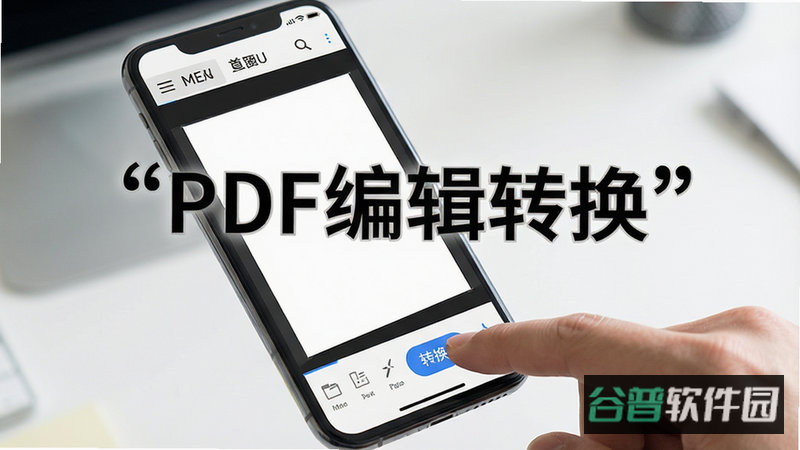
手机办公越来越常见,很多文档工作其实不必再回到电脑前完成。PDF编辑转换安卓版面向Android用户,把阅读、编辑、转换、签名这些环节收进一个应用里,手机或平板上就能处理日常的文档任务。它采用轻量化的运行方式,适配主流Android版本,安装包不大,运行起来对硬件的要求也不算高,处理过程注重稳定与文件安全。
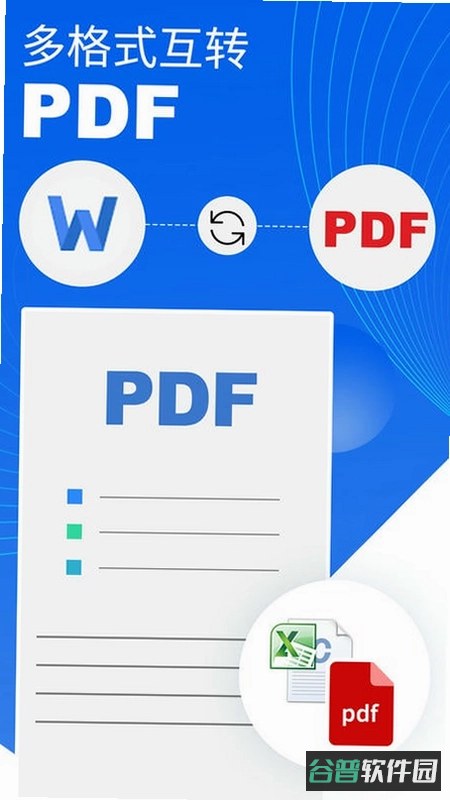
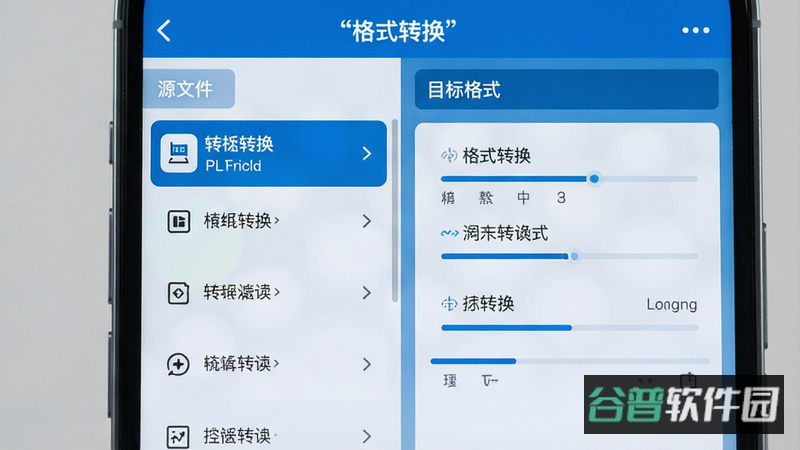
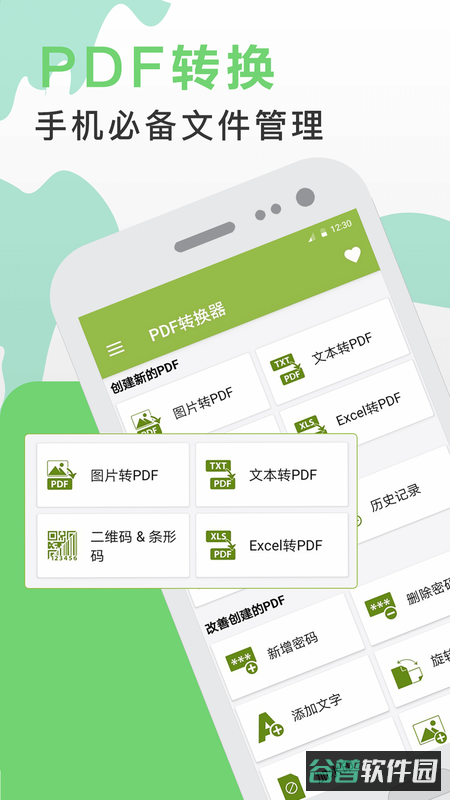
格式转换方面,它可以把PDF输出为Word、Excel、PPT这类还能继续编辑的格式,反过来也能把图片或文档合并、转换成PDF。转换引擎做过针对性调校,出结果的速度比较快,原文的版式、字体和图片清晰度都能尽量保住,转完直接拿去汇报一般不用再返工。
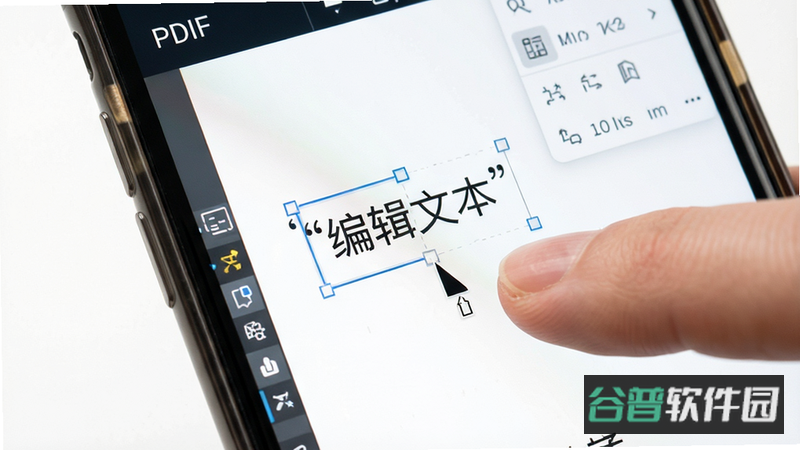
内容编辑方面,PDF不再是只能看不能改的文件。文字内容可以修改,字号和颜色能调,图片、形状、文本框都能新加进去,手写签名和盖章也支持。整套操作按触屏习惯设计,拖动和缩放跟手,改文档的体验和发消息差不多。
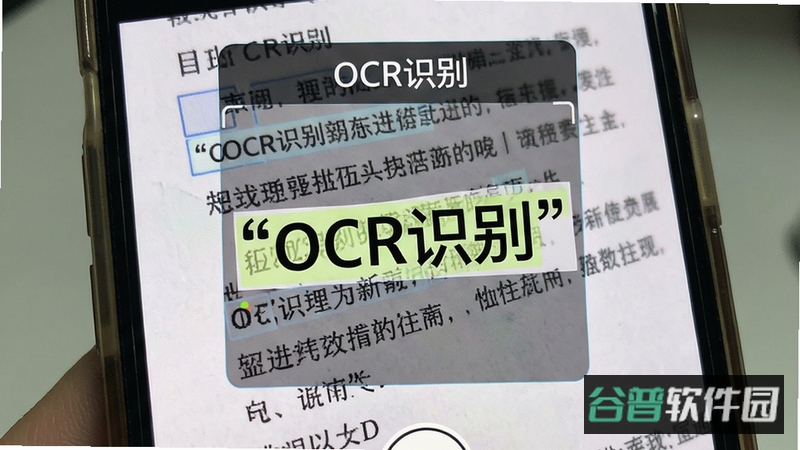
文字识别方面,应用里带了OCR引擎,扫描件或图片里的文字能被提取成可编辑文本,中英文以及多种语言混排都能认,识别准确率在98%以上。手头有纸质材料需要数字化时,用手机拍下来就能提取文字,之后复制、编辑都方便,不必再走电脑端的复杂流程。
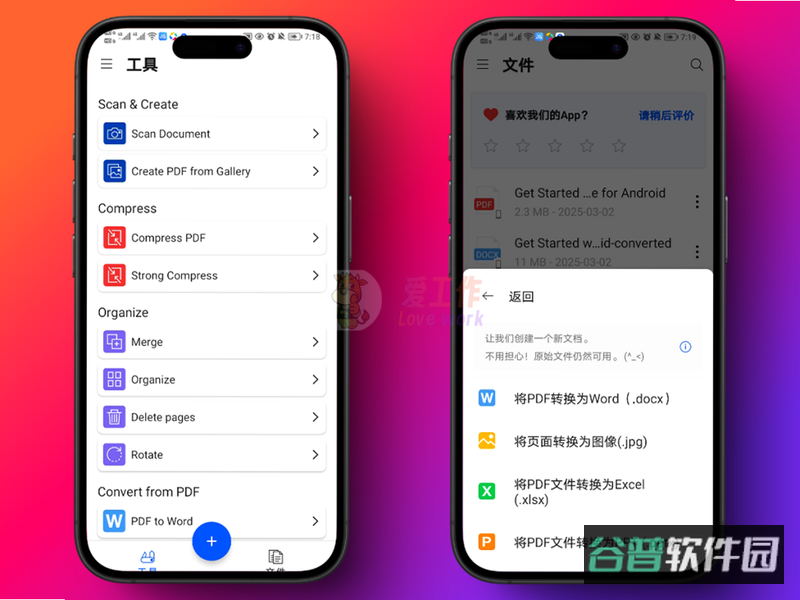
文档合并:首页进入工具,选择合并,把多个PDF或图片拼成一个文件,适合整理简历、汇总多页报告。
页面删除:进入编辑模式,选中页面后执行删除,用来去掉水印页或清理杂乱文档。
压缩优化:在工具里找到压缩,选择压缩等级,文件体积会变小而画质尽量保留,方便邮件发送或聊天软件传输。
加密保护:进入设置里的安全选项,为文件设置访问密码,用于机密文件的分享和权限控制。
安装前的提醒:先确认手机剩余存储空间,最好留出200MB以上,空间不足时可能装不上,或者装好后运行中闪退。
使用习惯上的建议:第一次打开时把“自动保存”打开,误触或者突然断电时,没保存的内容不至于白做。
网络方面的提示:转换或下载体积较大的文件时,连Wi-Fi更省流量,速度也更快。
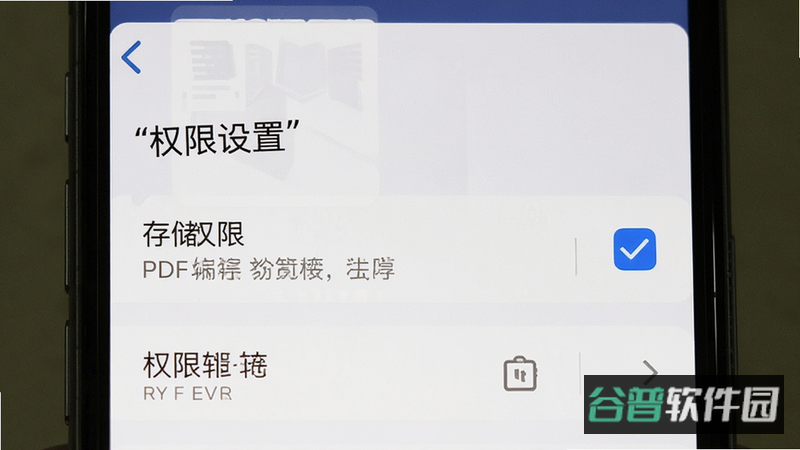
Android 10及以上的系统在文件权限上有所调整。打开本地PDF时系统可能弹出权限申请,要点“允许”,不然应用读不到文件内容。用着用着出现卡顿或黑屏,可以先清理应用缓存,或者重启手机再打开。老机型可以在设置里关掉“高清预览”,减轻GPU负担,操作会更顺。需要后台转换大文件的话,把应用锁定在后台,避免被系统清理导致任务中断。
碰到“加载失败”,先看网络是否正常,也可以重新下载源文件,确认文件头没有损坏。把这些选项按自己的机型调好,移动端的使用体验会稳定不少。
这一节汇总的是用户问得比较多的几个问题,下面按类别分别说明。
说白了,它是一款把阅读、编辑、转换、管理放在一起的PDF工具。你可以像看电子书那样翻PDF,也能直接改动里面的文字和图片;可以把PDF转成Word方便继续修改,也可以把多张照片合成一个PDF。对经常和文档打交道的上班族、学生来说,它适合放在手机里备用,在地铁上或咖啡馆里就能把文档的事处理掉,不用非得开电脑。
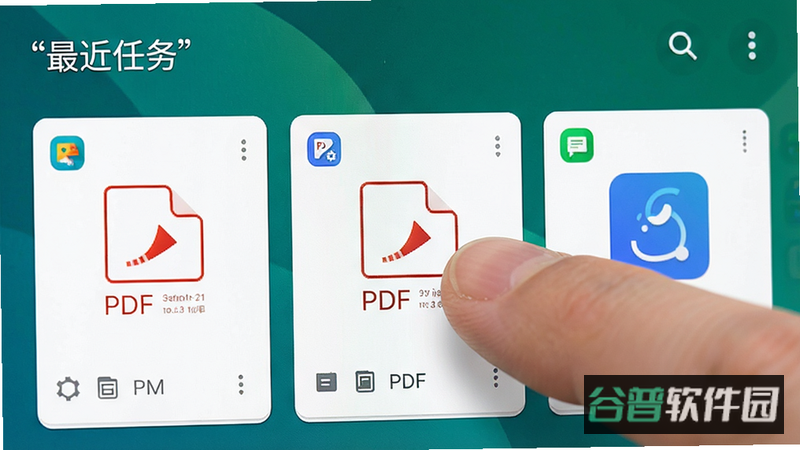
想彻底退出应用,点手机下方的“最近任务”键(一般是方形或圆形),找到PDF编辑转换的卡片,向左或向上滑掉,后台进程就清除去。如果你指的是关掉某个功能或弹窗,点弹窗右上角的“X”,或者屏幕底部的“取消”就行。应用卡住没反应时,长按图标进入“应用信息”,点“强制停止”可以彻底结束进程。要注意强制停止可能让没保存的数据丢失,平时养成随手保存的习惯更稳妥。
免费版应付日常的基本需求没问题,比如查看、简单编辑和少量转换。会员解锁的是进阶能力:不限次数的高精度OCR识别、去掉广告、转换更大体积的文件、云端同步备份。如果你用得比较重,经常要处理上百页的合同或报告,开会员能省下不少等待时间,排版保留的效果也更好。建议先用免费功能试试,确认自己确实需要再考虑升级,免得花冤枉钱。
厂商:长沙飞启源网络科技有限公司
包名:com.fly.pdfedit
MD5:36C1C083777E113F82C8BEC06EFDD0D2
备案号:湘ICP备2023026373号-10A
隐私政策:点击查看
应用权限:点击查看
 六花加速器端口
 v1.0 / 31.5 MB查看
2
v1.0 / 31.5 MB查看
2 shizuku安装v13.5.4 / 3.3 MB查看
3
shizuku安装v13.5.4 / 3.3 MB查看
3 傲寒加速器端口v1.0 / 16.2 MB查看
4
傲寒加速器端口v1.0 / 16.2 MB查看
4 mufy ai官方版下载v1.7 / 33.72 MB查看
5
mufy ai官方版下载v1.7 / 33.72 MB查看
5 humanbenchmark(人类基准)v2.1.7 / 19.1 MB查看
6
humanbenchmark(人类基准)v2.1.7 / 19.1 MB查看
6 iVMS-4500最新官方安卓下载v4.7.12 / 46.3 MB查看
7
iVMS-4500最新官方安卓下载v4.7.12 / 46.3 MB查看
7 Yandex Browser浏览器v25.10.1.122 / 417.5 MB查看
8
Yandex Browser浏览器v25.10.1.122 / 417.5 MB查看
8 壹酷出行app官方下载v1.0.2 / 30.7 MB查看
9
壹酷出行app官方下载v1.0.2 / 30.7 MB查看
9 shizuku13.3.0版本v13.3.0 / 3.3 MB查看
10
shizuku13.3.0版本v13.3.0 / 3.3 MB查看
10 echome官方正版下载v2.0.1v2.0.1 / 32.53 MB查看

 其他应用 / 125.2 MB








 美化小组件
美化小组件 近拍软件
近拍软件 呆呆鱼桌宠
呆呆鱼桌宠 koloro滤镜君
 SriHome摄像头
 爱看云pro