
京瓷打印机app官方下载(KYOCERA Print)
类型:生活休闲版本:v3.3.0.230518
大小:192.0MB系统:Android更新:2026-07-06 16:28:17
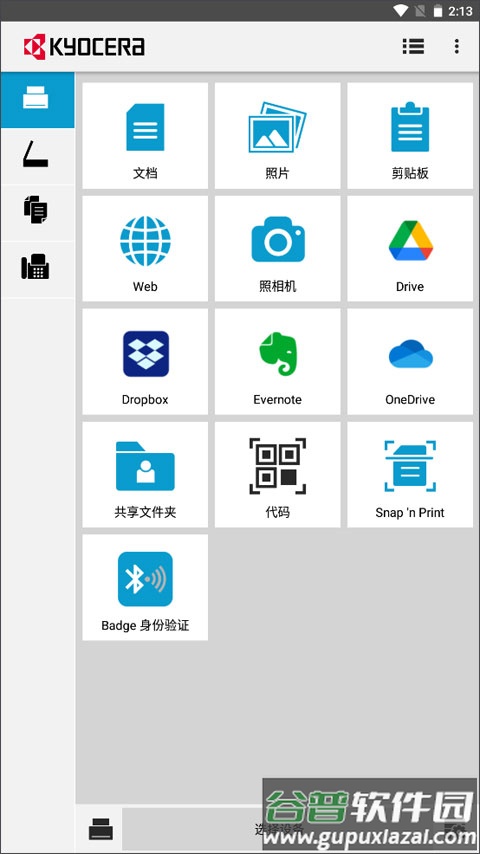
京瓷打印机app官方下载KYOCERA Print是由京瓷开发的一款打印软件。该软件内集成了多种打印设备,用户能够依据自身需求进行打印操作,同时支持导入各类打印数据,涵盖文件与图片的打印。有此打印软件需求的用户,可点击下载使用。
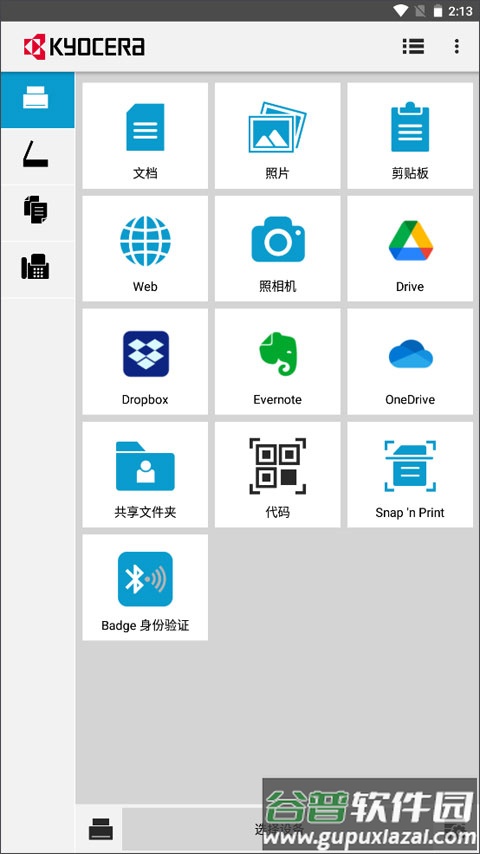
1、打印
您可以打印多种不同文件格式的照片和文档,包含PDF、JPG、BMP、PNG、TIFF和TXT或者Google Docs;也能以较低的分辨率打印通过应用程序内置Web浏览器访问的网页。访问保存在Android设备或支持的外部服务上的文档。
2、处理照片
(1)选择照片打印或以电子邮件方式发送存储在Android设备中的照片。选择相机拍摄新照片,进行打印或以电子邮件方式发送。
(2)借助编辑功能,您可对图片进行大小调整、横移、旋转和剪裁。您还可使用加号按钮并从设备选择图像,将额外的图像添加至相同的画布,最多可添加7个额外图像。垃圾桶图标可让您删除所选添加至画布的图像。在您完成编辑之后选择完成。
(3)通过选择恢复图标可恢复初始视图。如需进一步编辑,请使用Android设备的照片应用。
3、扫描
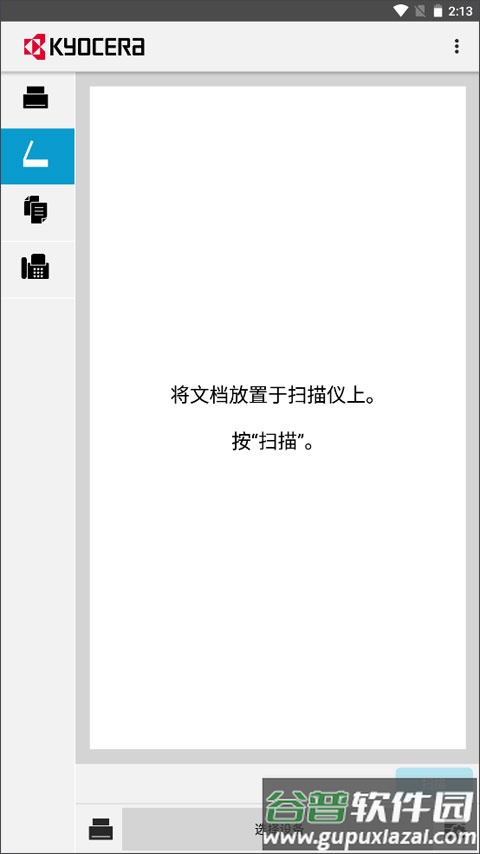
(1)您可以使用兼容的KYOCERA打印设备扫描文档并将其保存到Android设备。通过连续扫描,可以扫描几个多页文档并将这些文档保存到一个文件。可以在文档窗口或外部服务中检索已完成扫描的文档。
(2)将文件分离设置为打开,该设置在扫描首选项中操作,可配置应用程序将一个扫描的PDF分离为多个文件。将每个文件页数设置为1到500的数字。
(3)如果PDF文件分离已打开,扫描后将平铺显示每个文件的缩略图。初始选择所有文件。
4、复制
选择复制以显示复制屏幕。选择复制首选项图标以打开复制设置,在其中您可调整多个设置并将它们保存至自定义工作流,或者通过选择默认工作流恢复所有默认设置。
5、电子邮件
您可以通过电子邮件发送存储于文档窗口或外部服务中的文件。如果您的移动设备上有正在运行的电子邮件应用程序,在应用程序的预览屏幕中轻触电子邮件可创建附加文档的电子邮件。必须正确配置邮件,才能使用此功能。
6、导入文件
要将文件导入到应用程序,请采用以下方法:
(1)通过电子邮件:通过轻触附件来打开应用程序中的电子邮件附件。如果该附件类型支持该功能,请从选项中选择KYOCERA Mobile Print以在文档窗口中打开附件。
(2)通过浏览器:使用浏览器打开一个网站,然后轻触右上角的选项菜单,轻触共享然后选择KYOCERA Mobile Print以在Web窗口中加载网站。
(3)通过其它应用程序:如果有应用程序支持KYOCERA Mobile Print的打开方式功能,轻触打开方式或共享,然后选择KYOCERA Mobile Print以在文档窗口中加载文件。
7、共享文件夹
利用此选项在台式电脑或笔记本电脑上设置对共享文件夹的访问。轻触共享文件夹,提供以下信息,然后轻触完成:
(1)主机名或IP地址,仅支持IPv4
(2)路径,共享文件夹名称
(3)登录用户名
(4)密码
(5)域,选填,仅在共享内容所处的域不同于应用程序所在设备的情况下才需要
如果在连接到共享时出现问题,请检查您的设置或联系系统管理员。
8、将设备保存到收藏夹
您可以在搜索窗口中最多将10个打印设备保存到收藏夹列表。默认情况下,该应用程序使用SNMP协议搜索Wi-Fi网络中的打印设备。或者,您也可以使用WS-Discovery搜索协议。要将打印设备保存到收藏夹列表,轻触选择设备窗口中所选设备名称旁边的星形图标。
9、KYOCERA Print app工作流程
您可以选择多个打印或扫描选项,并将其保存为工作流程,以便日后再次使用。要保存工作流程,设置打印或扫描首选项,轻触工作流程下的保存。在打印或扫描首选项区域顶端的菜单中显示可用的工作流程。
10、Snap"n Print
给文档拍照,然后即可通过移动设备进行打印、用电子邮件发送或共享。捕获的图像已经过自动调整和增强。使用该功能:
(1)选择Snap"n Print。
(2)选择以下选项之一:拍摄快照,给文档拍照;选择图像,搜索现有文档图像。
(3)调整文档的打印边界,然后选择继续。
注意:如有必要,请通过下窗格中的其他设置,更改图像颜色、重置文档的打印边界或旋转图像;若要放弃更改并返回主屏幕,请选择返回。
(4)选择以下选项之一:电子邮件,将捕获的图像发送给电子邮件收件人;打开位置,与其他应用程序共享捕获的图像;打印,打印捕获的图像。注意,如有必要,请调整其他打印设置。
11、Badge身份验证
使用您的移动设备与安装在打印机上的卡ID验证器通信。注意,连接到打印机时,请确保移动设备已启用蓝牙和定位。使用该功能前,请确保在打印机上注册您的移动设备:将您的移动设备贴近您打印机的验证器;请选择Badge身份验证。
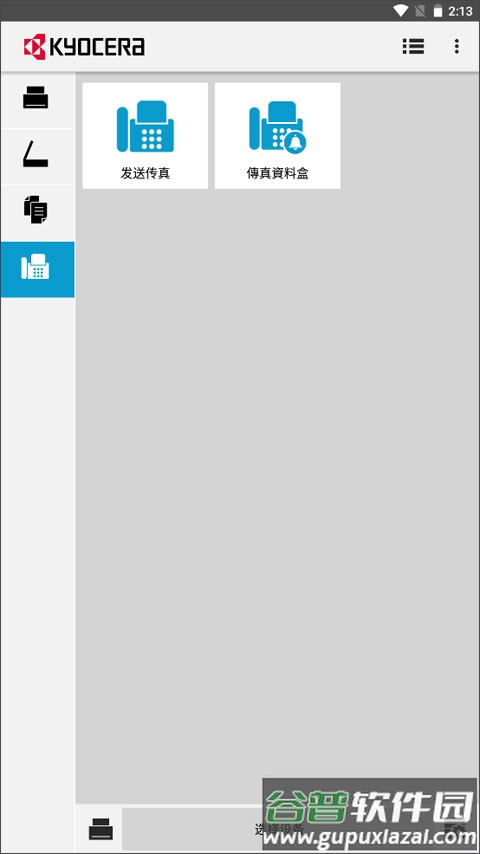
12、京瓷打印机app传真设置
发送传真文档或打印在您的打印机中存储的传真文档。
(1)发送传真:扫描并传真放置于原稿台上或文档送纸器中的文档。将文档放置于打印机原稿台上或文档送纸器中;进入移动打印,选择相应的打印机;选择传真大于发送传真;选择一个或多个目的地;必要时可添加目的地,输入传真号码和子地址文件夹编号,然后选择添加。注意,添加目的地时,传真号码为必填项,子地址文件夹编号为选填项;要删除某目的地,请轻触并按住该项;要删除所有目的地,请选择重置;选择开始。
(2)传真文档盒:访问打印机可用传真文档盒,以查看或打印收到的文档。注意,要启用传真通知,请选择传真首选项,启用传真通知,再在您的移动设备上允许移动打印通知。进入移动打印,选择相应的打印机;请选择传真大于传真文档盒;选择要查看的文档。注意,不支持文档预览的打印机型号将显示默认图像;要打印文档,请选择打印。
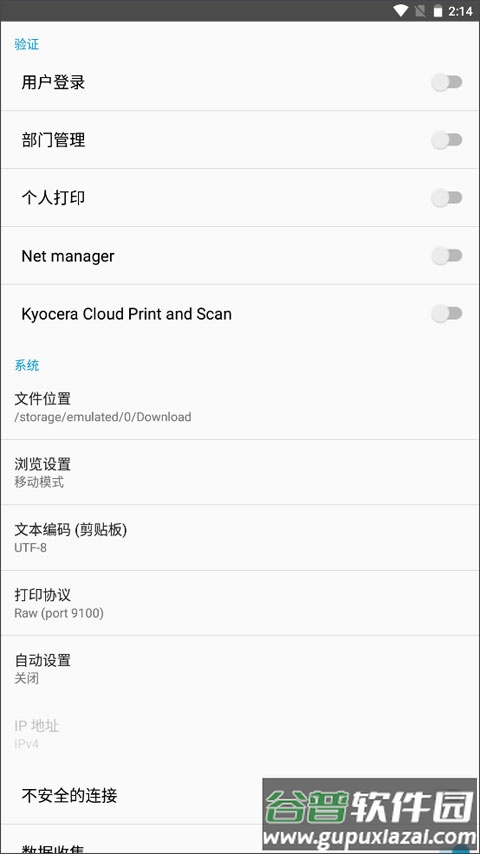
13、验证
启用文档打印或扫描时验证进入移动打印,选择更多选项大于设置,然后启用下面的一种或多种验证方法:
(1)用户登录:输入用户名和密码,然后选择以下两项中的一项:使用本地验证;使用设备上的设置。注意,启用用户登录,则会禁用作业统计验证。
(2)作业统计:输入帐户ID。注意,要在打印或扫描时提示输入帐户ID,请选择提示输入帐户ID;启用作业统计,则会禁用用户登录验证。
(3)个人打印:请输入安全打印文档时使用的4位数字代码。
(4)Net Manager:请输入您的Net Manager服务器和帐户信息,然后选择一种打印协议。
(5)Kyocera Cloud Print and Scan:输入您的应用程序服务器和帐户信息。
京瓷打印机app是由KYOCERA Document Solutions Inc.开发的打印辅助软件。该软件专门针对广大办公用户打造,作为移动打印和扫描实用程序,操作较为简单。用户只需使用手机连接网络并打开蓝牙,搜寻到KYOCERA打印设备时即可连接。连接完毕后,用户可进行一系列操作,例如将文档、照片、代码等全部打印出来,还可导入电子邮件、共享文件等内容。
1、打印通过应用程序的内置web浏览器访问的网页。
2、打印存储在移动设备上的照片和文档。KYOCERA Mobile Print可以处理各种不同的文件格式,包括PDF、JPG、PNG、TIFF和TXT;您还能够以较低的分辨率打印HTML文件。
3、在兼容的打印设备上扫描您的文档,并将其保存到Android移动设备或支持的外部服务上。
4、附上存储在应用程序中的文档并通过电子邮件发送。
1、SMB,即共享文件夹。
2、Dropbox。
3、Evernote。
4、OneDrive。
1、打印存储在移动设备上的照片和文档。KYOCERA Mobile Print可以处理各种不同的文件格式,包括PDF、JPG、BMP、PNG、TIFF和TXT或者Google Docs;您还能够以较低的分辨率打印HTML文件。
2、在兼容的打印设备上扫描您的文档,并将其保存到Android移动设备或支持的外部服务上。
3、附上存储在应用程序中的文档并通过电子邮件发送。
4、打印通过应用程序的内置web浏览器访问的网页。
厂商:KYOCERA Document Solutions Inc.
包名:com.kyocera.kyoprint
MD5:645810a8b41b1b1eefe9cb12b41ca0bd
 爬宠网安卓版下载v6.2.0
 生活休闲 / 58.5 MB / 1970-01-01查看
 视声智家官方版(GVSSmart)v2.2.0生活休闲 / 160.8 MB / 1970-01-01查看
 好抓星球下载v1.4.0生活休闲 / 95.9 MB / 1970-01-01查看
 旺旺宝v2.4.7生活休闲 / 50.4 MB / 1970-01-01查看
 红旗智联手机v6.0.01生活休闲 / 221.9 MB / 1970-01-01查看
 无忧家政v5.0.9生活休闲 / 20.3 MB / 1970-01-01查看
 Bind情侣定位v4.4.0.50生活休闲 / 68.1 MB / 1970-01-01查看
 56dq物流大全v4.0.5生活休闲 / 52.1 MB / 1970-01-01查看
 看房日记v7.250816.2生活休闲 / 115.4 MB / 1970-01-01查看
 小米直供v2.4.25生活休闲 / 20.7 MB / 1970-01-01查看
 广西餐安官方版
 v3.0.18 / 24.8 MB查看
2
v3.0.18 / 24.8 MB查看
2 FLAI免费版本v1.1.7 / 42.4 MB查看
3
FLAI免费版本v1.1.7 / 42.4 MB查看
3 悠兔电视tv官方版v2.3.3 / 26.1 MB查看
4
悠兔电视tv官方版v2.3.3 / 26.1 MB查看
4 我在ai安卓版v3.1.9 / 69.43 MB查看
5
我在ai安卓版v3.1.9 / 69.43 MB查看
5 Minimax AI免费版v1.0.6 / 59.3 MB查看
6
Minimax AI免费版v1.0.6 / 59.3 MB查看
6 晋税通app
 v2.1.1 / 40.08 MB查看
7
v2.1.1 / 40.08 MB查看
7 全国退役军人服务平台v1.2.6 / 67.3 MB查看
8
全国退役军人服务平台v1.2.6 / 67.3 MB查看
8 北京同仁医院移动端v77.0.0 / 158.9 MB查看
9
北京同仁医院移动端v77.0.0 / 158.9 MB查看
9 睡眠催眠大师下载app安卓版2025最新v1.0.3免费安装v1.0.3 / 8.9 MB查看
10
睡眠催眠大师下载app安卓版2025最新v1.0.3免费安装v1.0.3 / 8.9 MB查看
10 小禾客户端v6.5.1 / 102.5 MB查看
 葱米家长版v4.5.0 / 167.3 MB
 写小说书城v3.8.9 / 60.8 MB
 Chic相机v1.8.00 / 69.7 MB
 高清导航v1.0.1 / 102.9 MB
 buff手游折扣平台v3.3.6 / 38.7 MB
 好三由v4.1.24 / 89.2 MB
无忧家政v5.0.9 / 20.3 MB
Bind情侣定位v4.4.0.50 / 68.1 MB
好三由v4.1.24 / 89.2 MB
无忧家政v5.0.9 / 20.3 MB
Bind情侣定位v4.4.0.50 / 68.1 MB
 永中移动officev3.2.2587.1 / 83.6 MB
 空空鱼v7.1.1 / 99.2 MB
 天天饭斗v2.0.1 / 10.6 MB
 91家纺网销供货平台v6.9.5 / 33.4 MB
 美宸健业v3.4.1 / 49.8 MB
 化妆品真假鉴别v3.0.3 / 57.6 MB
 写小说书城app官方版本v3.8.9 / 60.8 MB
 Robloxv2.740.931 / 221.1 MB
 美森网校v3.0.13 / 127 MB
最新评论