
理光Image Sync中文版
类型:系统工具版本:v2.1.31
大小:10.52MB系统:Android更新:2026-06-03 08:54:22
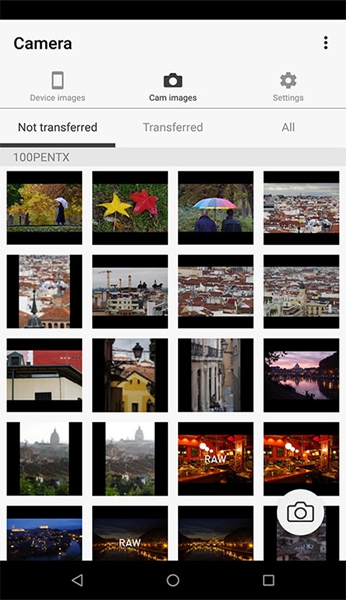
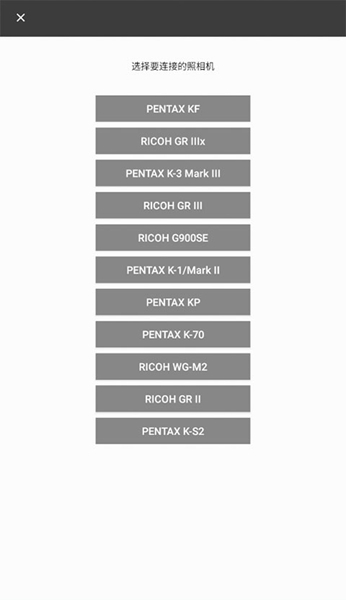
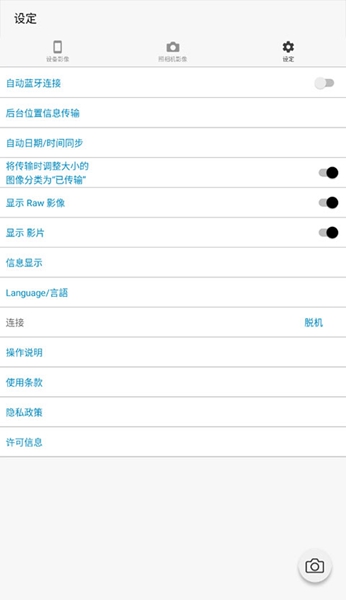
Image Sync 安卓版是理光相机专用的管理工具,能够实现远程拍摄、图像浏览以及照片传输到手机等操作,方便用户将照片快速分享到社交平台。它帮助用户管理相机中的照片,进行相应的设置与使用,提升整体拍摄体验。通过该软件,还可以查询相机相关的参数与服务,为用户带来更贴心的服务。

1、查看与复制图像
用户能够浏览相机拍摄的照片,并将其复制到移动设备中。
同时,这些照片也可以直接上传到社交网络站点。
2、远程拍摄
在移动设备上可以实时查看相机的取景画面。用户能通过移动设备进行多种相机操作,包括曝光补偿调整以及快门释放等。
1、图像查看与传输
即便相机没有与移动设备保持连接,也能正常使用图像同步功能。
2、远程拍摄
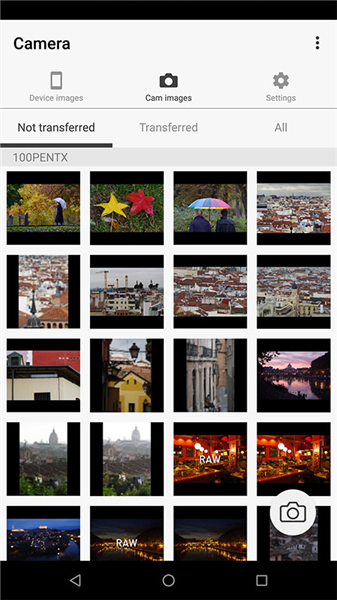
用户可以在移动设备上查看相机实时显示的图像,并使用它调整拍摄参数,比如曝光补偿、白平衡、驱动模式,还能操作触摸自动对焦和快门。当移动设备水平放置时,实时显示图像会填满整个屏幕,方便用户放大查看照片构图。
部分相机不支持此功能。
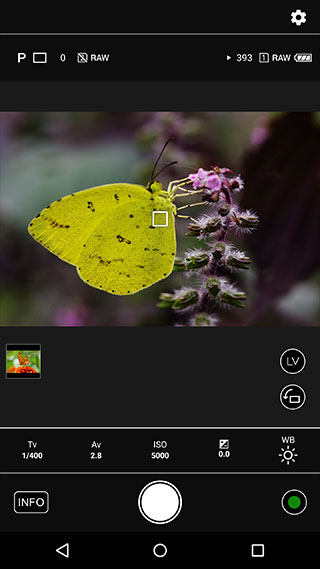
1、打开相机电源,长按相机左侧的 Effect 键,也就是滤镜与 WIFI 共用键,大约 3 秒钟,即可开启相机 WIFI。
在手机上搜索 WIFI,选择名称为 RICOH_XXXXXX 的热点,手机会提示输入密码。
在相机上按下 MENU/OK 键进入菜单,选择第三大项设定菜单,按 WB 键向下翻到底部,选择 Wi-Fi 信息,再按方向键右边的闪光灯符号查看 Wi-Fi 信息,里面会显示 Wi-Fi 密码。
2、回到手机操作,在手机 WIFI 连接需要输入密码的界面,输入相机上显示的密码,然后选择加入。第一次连接需要输入密码,再次连接时只需将手机 WIFI 热点选为 RICOH_XXXXXX 即可,无需重复输入密码。
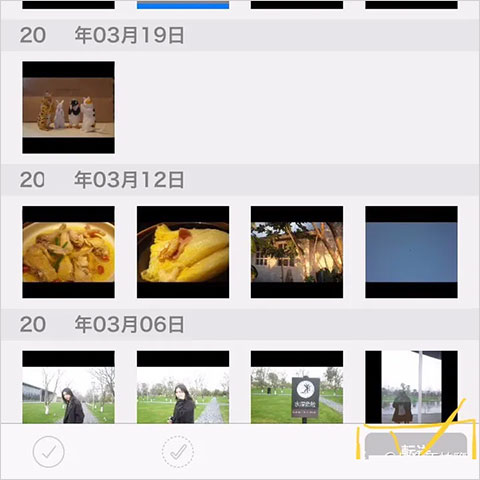
3、手机连接上相机 WIFI 后,打开 Image Sync 应用,点击底部四个图标中的第二个,就能看到相机内的照片。接着点击右上角的多选按钮,选择想要导入的照片。
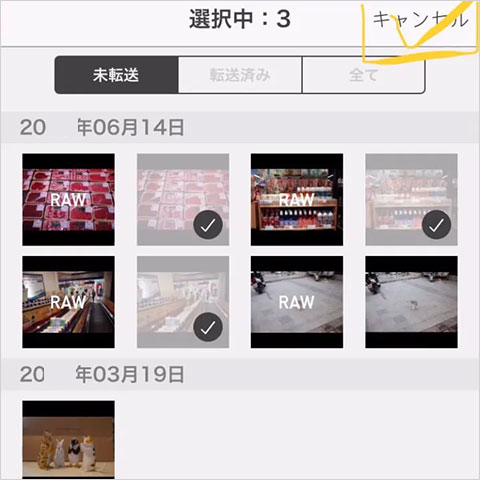
选好照片后,点击右下角的转送按钮,等待所有照片传送成功即可。一定要等全部导入成功后再退出应用,否则没有传输成功的照片无法在相册中显示。
1、准备连接
将相机机身的无线局域网功能设置为开启。同时在移动设备设置中,将无线局域网功能和蓝牙功能也设置为开启。
启动图像同步应用。
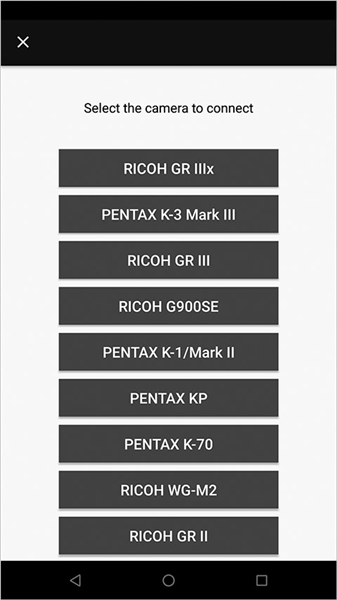
点击相机图像模式或拍摄模式,移动设备上会显示型号选择屏幕。
选择你正在使用的相机型号。
根据操作系统版本,启动 Image Sync 时可能会弹出请求访问 SD 卡权限的消息。如果拒绝访问,图库查看功能和传输功能将无法使用。
选择相机后,根据操作系统版本可能会弹出请求允许访问位置信息的消息。如果拒绝访问,将无法获取 SSID 列表,也就无法从 Image Sync 进行连接。
2、蓝牙配对
点击通过蓝牙连接选项。
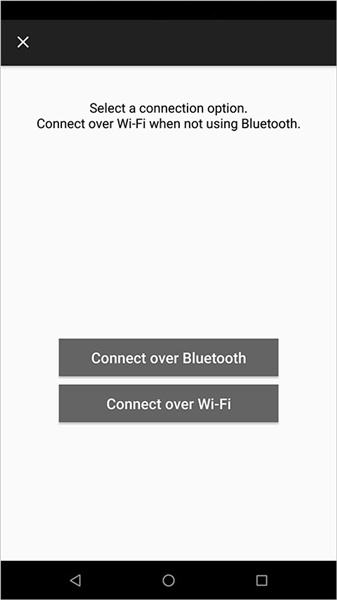
3、蓝牙配对
在相机的蓝牙设置中,将动作模式设置为连接蓝牙,选择禁用以外的任何设置。
选择相机中的蓝牙设置,进入配对选项,执行配对,相机屏幕上会显示设备名称。
在应用的配对屏幕上输入显示的设备名称。
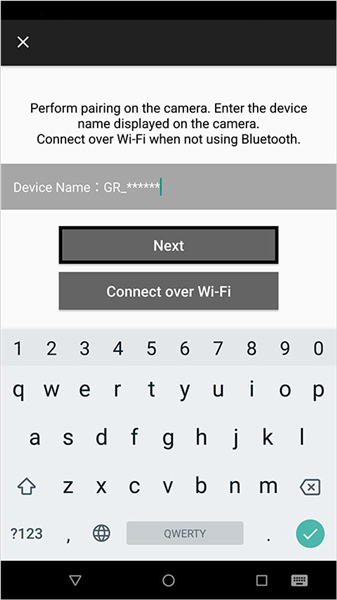
4、蓝牙配对
相机的液晶显示屏上会显示认证码。在应用中输入该验证码。
蓝牙连接建立后,无线局域网会自动连接。
输入验证码的方法因移动设备不同而有所差异。
当相机设置为电影模式并连接到 USB 时,无法使用无线局域网,因此无法连接。
5、蓝牙到无线局域网自动连接
蓝牙连接完成后,大约几十秒后会自动切换到无线局域网连接画面。
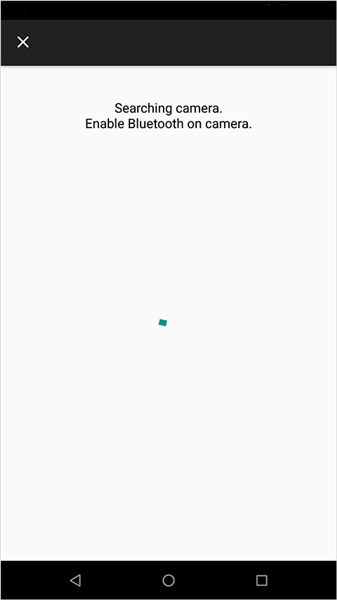
6、完成第一次连接
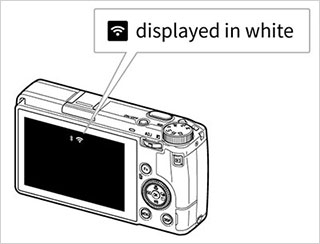
蓝牙连接后,无线局域网自动连接完成,应用上会显示相机图像模式。同时,相机液晶显示屏上的无线局域网图标会以白色高亮显示。
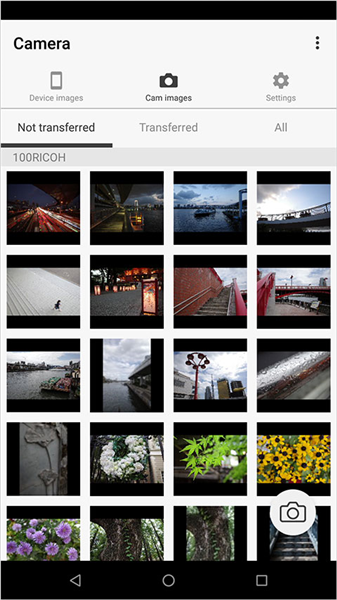
v2.1.31:
隐私政策已更新。
修复了部分错误。
厂商:RICOH IMAGING COMPANY, LTD.
包名:com.ricohimaging.imagesync
MD5:0CECE8EBE136366941AC0BC6B142803B
 flix快传v2.4.0
 系统工具 / 55.9 MB / 1970-01-01查看
 比例助手无黑边平板比例v2.0系统工具 / 23.1 MB / 1970-01-01查看
 万霖消防CRTv5.4.49系统工具 / 99.3 MB / 1970-01-01查看
 好三由v4.1.24系统工具 / 89.2 MB / 1970-01-01查看
 爱立熊v7.1.2系统工具 / 329.5 MB / 1970-01-01查看
 清浊v2.2.0系统工具 / 7.4 MB / 1970-01-01查看
 go安装器v4.8.7系统工具 / 11.2 MB / 1970-01-01查看
 小筑笔记v3.00系统工具 / 15.1 MB / 1970-01-01查看
 像素联机v1.9.9系统工具 / 11.1 MB / 1970-01-01查看
 准星精灵v1.0.4系统工具 / 32.5 MB / 1970-01-01查看
 jy端口加速器
 v2.0 / 31.4 MB查看
2
v2.0 / 31.4 MB查看
2 xiconchanger最新版v4.5.2 / 60.83 MB查看
3
xiconchanger最新版v4.5.2 / 60.83 MB查看
3 HyperCeiler(澎湃os扩展工具)v2.5.152 / 5.5 MB查看
4
HyperCeiler(澎湃os扩展工具)v2.5.152 / 5.5 MB查看
4 myhorror汤姆猫病毒手机版v3.0 / 2.5 MB查看
5
myhorror汤姆猫病毒手机版v3.0 / 2.5 MB查看
5 全渠道质检App
 v6.8.0 / 22.09 MB查看
6
v6.8.0 / 22.09 MB查看
6 kbattery直驱供电v1.0 / 23.99 MB查看
7
kbattery直驱供电v1.0 / 23.99 MB查看
7 oppo家庭空间app官方版下载(家人守护)v16.5.0 / 67.11 MB查看
8
oppo家庭空间app官方版下载(家人守护)v16.5.0 / 67.11 MB查看
8 面具alpha最新版V83d837d8安卓版 / 11.31 MB查看
9
面具alpha最新版V83d837d8安卓版 / 11.31 MB查看
9 dynamicspot pro最新版本v2.00 / 7.63 MB查看
10
dynamicspot pro最新版本v2.00 / 7.63 MB查看
10 迅雷hd版最新版v7.48.0.8104 / 90.33 MB查看
 莉莉丝游戏万国觉醒v1.1.12.20 / 1959.8 MB
 六点作业v2.6.5.145 / 89.9 MB
 冰雪奇缘冰纷乐v15.9.1 / 181.3 MB
 中欧班列长安号官方服务平台v4.6.08 / 47.2 MB
 金丛v4.9.85 / 45.8 MB
 回魂v1.0 / 167.6 MB
 数育帮家长v5.2.1 / 106.2 MB
 ARCFOX极狐v3.4.7 / 464.9 MB
 MGLiveapp(名爵手机互联网汽车客户端)v2.2.6 / 209.5 MB
 柚米租房v2.0.6 / 181.7 MB
 微书房v6.6.4 / 98.7 MB
 打螺丝达人v1.0 / 144.8 MB
 走路好福气v2.0.3 / 65.2 MB
 青岛广播电视台蓝睛v5.0.7 / 149.8 MB
 爱采购v3.6.8 / 102.6 MB
 尸变纪元v1.79 / 365.3 MB
 安心养宠v1.1 / 38.4 MB
最新评论