
Steam流动应用下载(Steam Link)
类型:系统工具版本:v1.3.19
大小:121.7MB系统:Android更新:2026-05-27 10:55:22
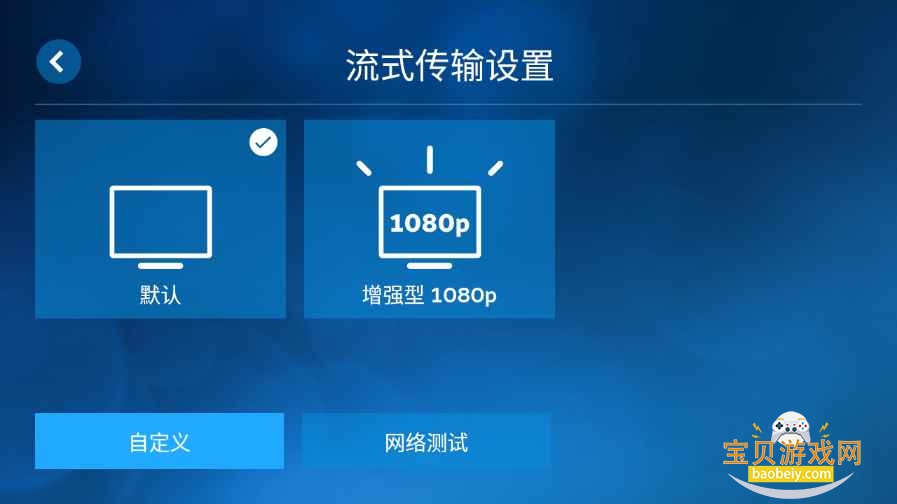

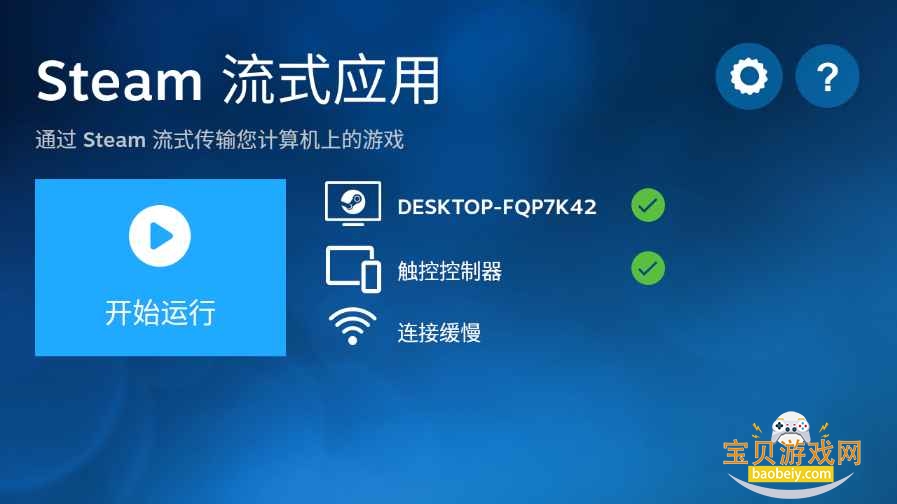
Steam流式应用也被称为Steam Link,它通过网络配对实现远程游戏,比如将画面投屏到电视、手机,或者使用Steam掌机,操作非常便捷。免费最新版本,支持多种手柄,并且能兼容大多数Steam游戏。同时,它支持鼠标、键盘、Xbox手柄、PlayStation手柄等多种输入设备。无论在家还是外出,Steam Link都能让玩家随时随地畅享游戏乐趣。喜欢的朋友快来试试吧!

1.先下载并安装软件,然后打开它。
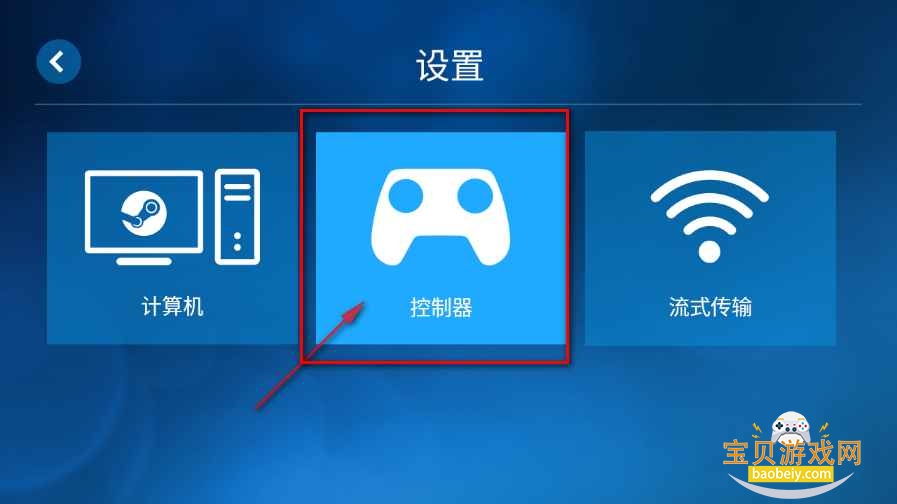
2.接着点击配对控制器选项。

3.第一次进入时,点击下方的配对按钮。
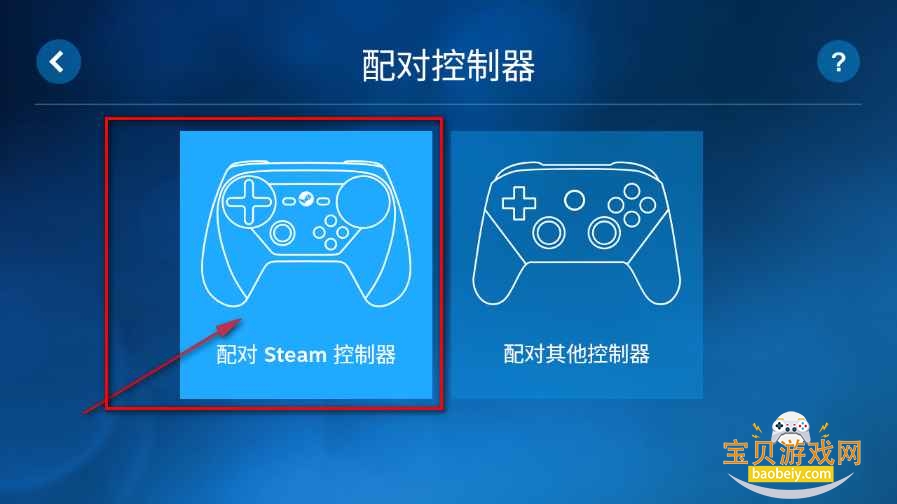
4.选择你自己手柄的类型。
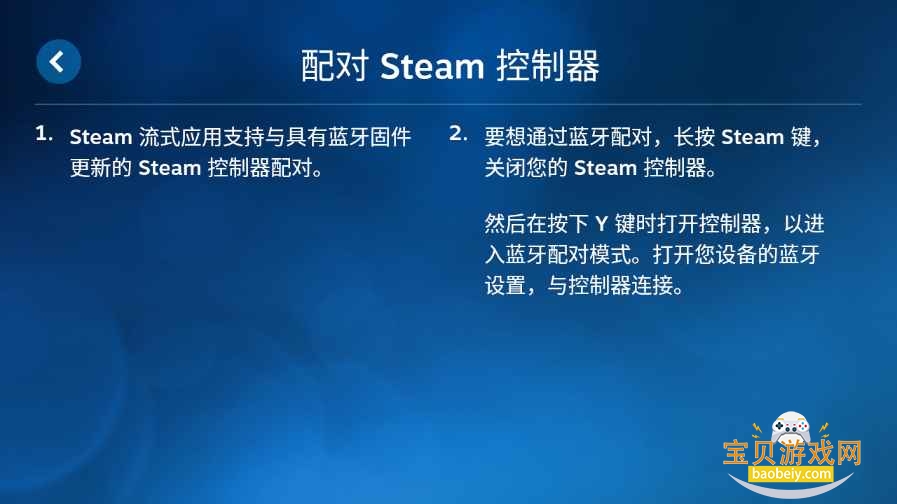
5.按照屏幕指引继续操作即可完成配对。
第一步:先打开Steam Link应用,进行手柄配对。你可以使用Steam手柄,也可以配对其他支持蓝牙的手柄,比如PS4或Xbox手柄。注意不要点击跳过,否则无法用手机控制。
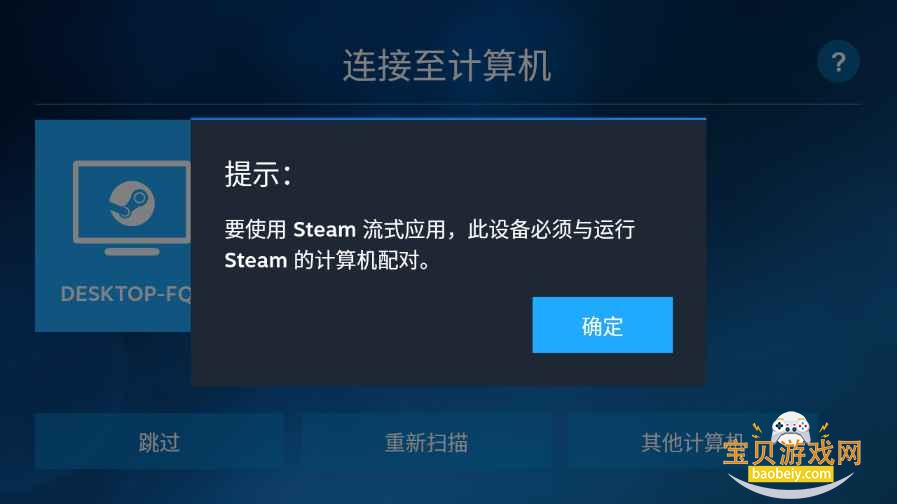
第二步:确认手柄配对成功后,就需要与电脑进行串流。先打开电脑并登录自己的Steam账号,手机也要连接到同一个网络。玩家可以在同一网络下选择要连接的设备。
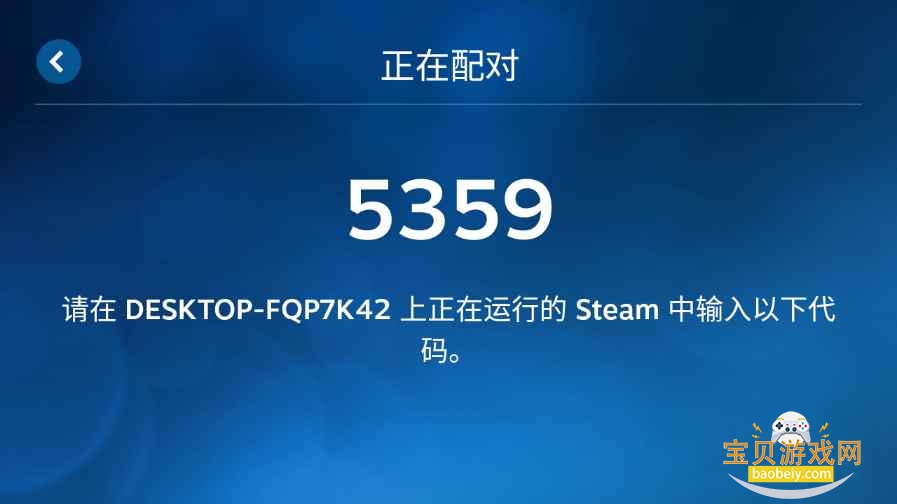
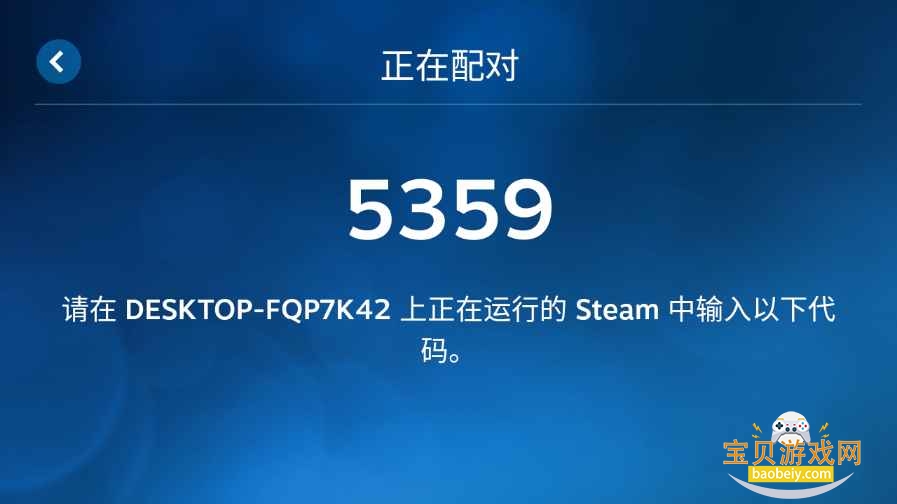
点击你要连接的电脑,这时会弹出一个授权代码;在电脑上输入这个代码即可完成连接。
第三步:在Steam Link串流成功后,电脑屏幕会转换为手机样式,与手机画面同步。接着继续设置手柄,你就可以在手机上玩Steam游戏了。
1.Steam Link的核心功能是利用流式传输技术,将PC游戏画面传输到其他设备,比如手机、平板或电视。
2.根据官方说明,设备与运行Steam的电脑必须处于同一本地网络,例如家庭Wi-Fi,才能实现基础串流功能。
3.这样设计是为了降低延迟,保证游戏体验的流畅性。
1.为在Android TV上达到最佳性能:通过以太网将你的电脑连接至路由器;通过以太网将你的Android TV连接至路由器。
2.为在平板电脑和手机上达到最佳性能:通过以太网将你的电脑连接至5GHz WiFi路由器;将你的安卓设备连接至5GHz频段的WiFi网络;始终保持你的安卓设备在路由器的合适距离内。
1.需要提前说明的是,Steam Link应用目前只支持Wi-Fi流式传输。也就是说,要使用它串流游戏,电脑和手机都必须在同一个Wi-Fi网络环境下。
2.手机和电脑的连接流程很简单:软件会自动扫描同一网络下正在运行Steam的电脑;找到电脑后,点击会出现一个PIN码,再在电脑上输入即可完成连接。
3.成功连接后,Steam会对网络进行一次测试,并给出对串流效果的预期评价。官方推荐玩家使用5GHz Wi-Fi网络进行串流;在实测中,2.4GHz Wi-Fi的效果并不理想,画面卡顿和操作延迟等问题时常出现。
4.如果没有5GHz Wi-Fi,你的串流体验肯定会大打折扣。
5.一切准备就绪后,选择开始运行,就能在Steam Link上看到Steam大屏幕模式的画面了。
包名:com.valvesoftware.steamlink
MD5:dc11182b590ccaa3848302f8120cd4ae
 自定义手势控制v1.0.8
 系统工具 / 50.8 MB / 1970-01-01查看
 lucki智能花盆v1.0.0系统工具 / 51.3 MB / 1970-01-01查看
 MasterGov1.2.3系统工具 / 19.7 MB / 1970-01-01查看
 红白机游戏盒v1.0.0系统工具 / 3.4 MB / 1970-01-01查看
 AndroidSystemWebViewv156.0.8078.25系统工具 / 150.8 MB / 1970-01-01查看
 鑫创拓客v1.4.7系统工具 / 27.2 MB / 1970-01-01查看
 MCMapEditorv1.0.6系统工具 / 27.6 MB / 1970-01-01查看
 准星精灵v4.6系统工具 / 6.9 MB / 1970-01-01查看
 supergyro陀螺仪修复器v6.7系统工具 / 13.6 MB / 1970-01-01查看
 sky萌丸v1.0系统工具 / 9.1 MB / 1970-01-01查看
 jy端口加速器
 v2.0 / 31.4 MB查看
2
v2.0 / 31.4 MB查看
2 xiconchanger最新版v4.5.2 / 60.83 MB查看
3
xiconchanger最新版v4.5.2 / 60.83 MB查看
3 HyperCeiler(澎湃os扩展工具)v2.5.152 / 5.5 MB查看
4
HyperCeiler(澎湃os扩展工具)v2.5.152 / 5.5 MB查看
4 myhorror汤姆猫病毒手机版v3.0 / 2.5 MB查看
5
myhorror汤姆猫病毒手机版v3.0 / 2.5 MB查看
5 全渠道质检App
 v6.8.0 / 22.09 MB查看
6
v6.8.0 / 22.09 MB查看
6 kbattery直驱供电v1.0 / 23.99 MB查看
7
kbattery直驱供电v1.0 / 23.99 MB查看
7 oppo家庭空间app官方版下载(家人守护)v16.5.0 / 67.11 MB查看
8
oppo家庭空间app官方版下载(家人守护)v16.5.0 / 67.11 MB查看
8 面具alpha最新版V83d837d8安卓版 / 11.31 MB查看
9
面具alpha最新版V83d837d8安卓版 / 11.31 MB查看
9 dynamicspot pro最新版本v2.00 / 7.63 MB查看
10
dynamicspot pro最新版本v2.00 / 7.63 MB查看
10 迅雷hd版最新版v7.48.0.8104 / 90.33 MB查看
最新评论