
向日葵远程控制最新版
类型:系统工具版本:v15.5.10.85186
大小:89.7MB系统:Android更新:2026-10-06 06:19:03
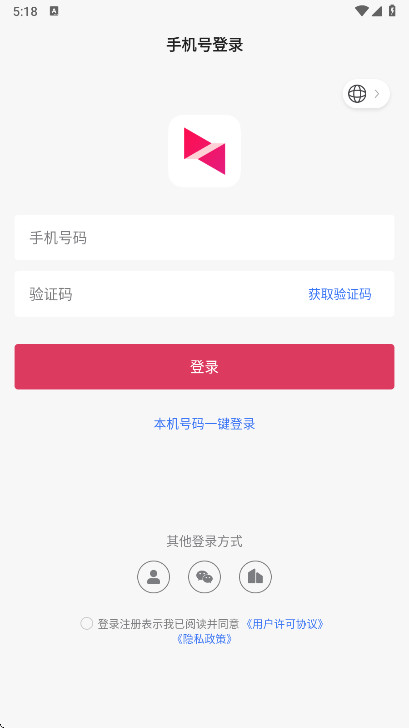
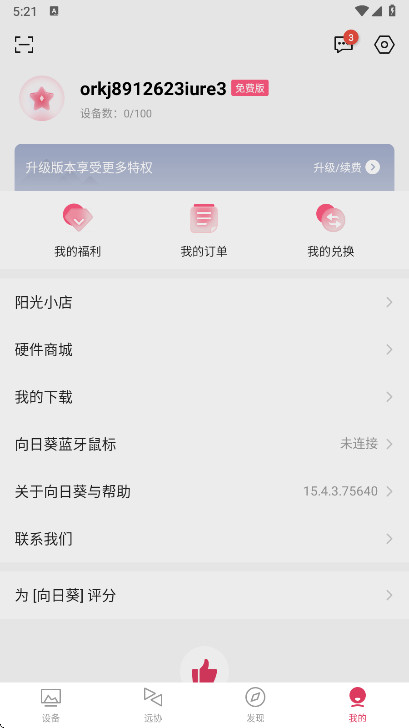
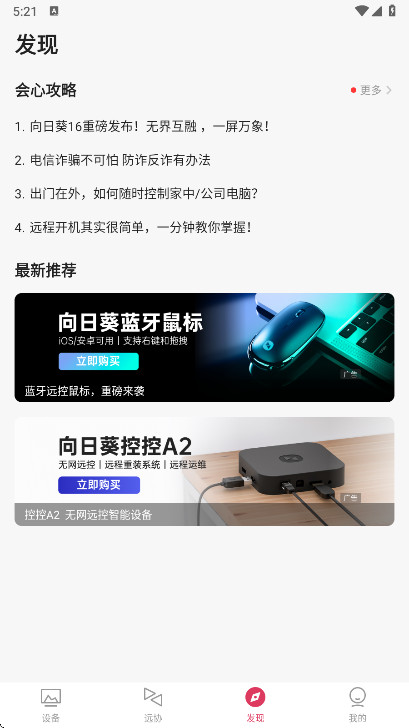
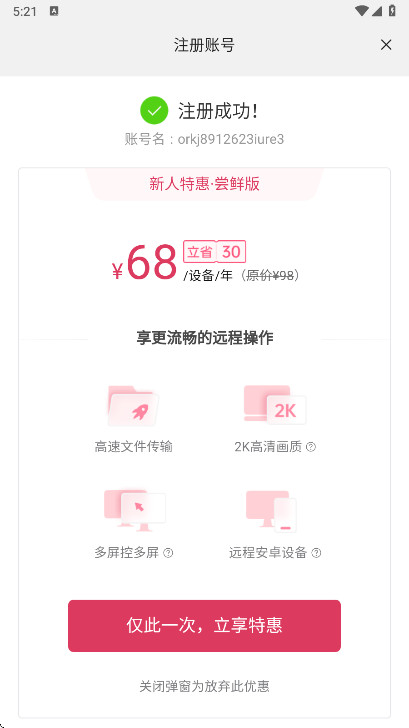
最近开始使用向日葵远程控制app,感觉很顺手。这个工具能让我用手机或电脑随时访问另一台设备,无论是传文件、远程操作还是找人帮忙修电脑都挺方便。界面设计得比较清爽,用起来不费劲,功能也够全面,支持不同系统之间的互通。平时我在外面办公时,就会用它连上家里的电脑,处理一些紧急文件,确实省了不少事。
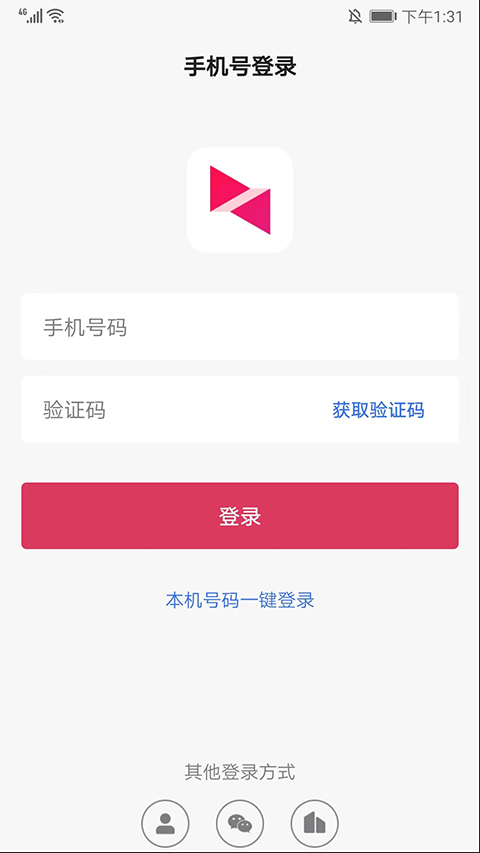
1、打开向日葵远程控制端app后,可以选择手机号、账号、微信或者企业方式登录;
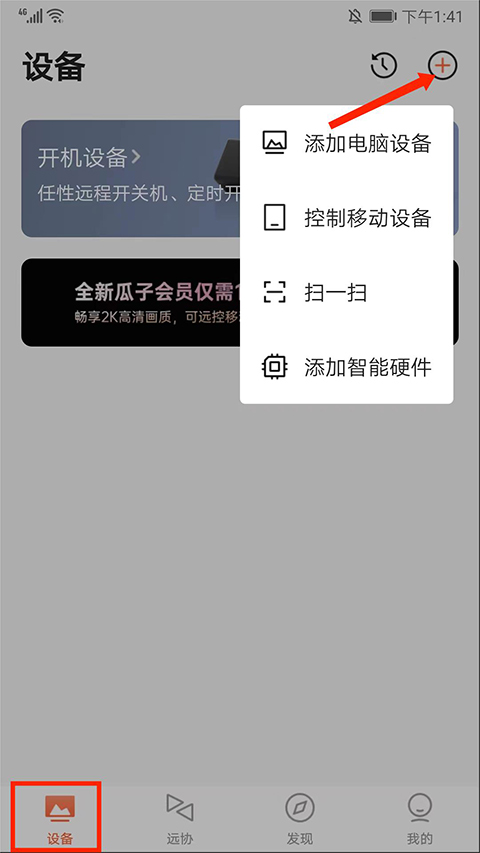
2、进入设备界面,点击右上角的加号图标,就能看到添加电脑设备、控制移动设备、扫一扫以及添加智能硬件这些选项,根据自己需要来选就行;
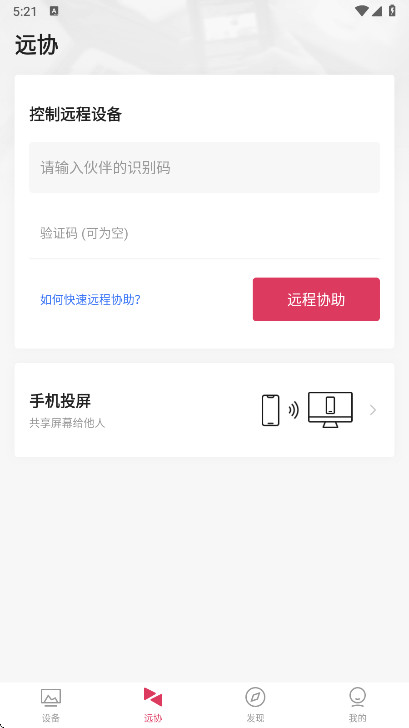
3、切换到远协界面,这里主要用来实现远程协助功能;
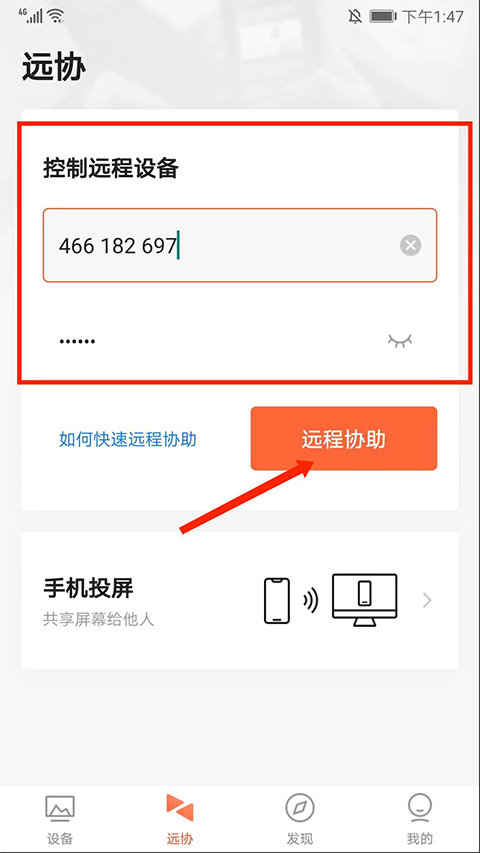
4、先输入对方的伙伴识别码,再填上验证码,然后点击远程协助选项;
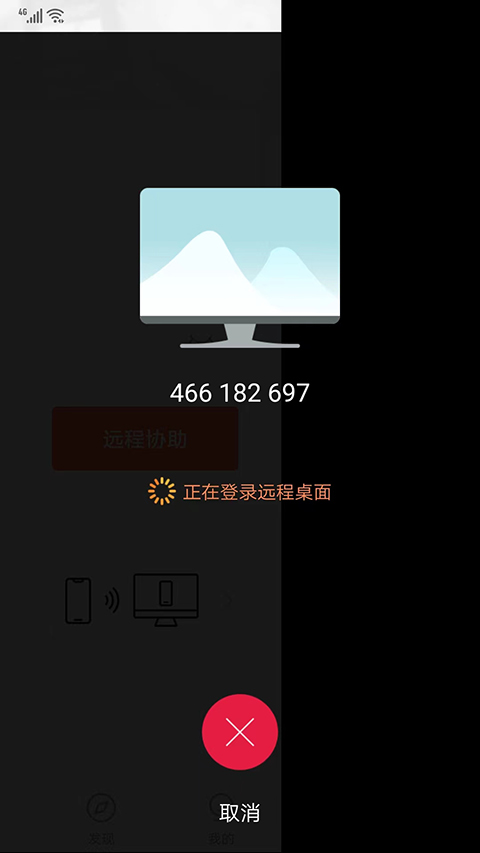
5、如图所示,系统正在登录远程桌面;
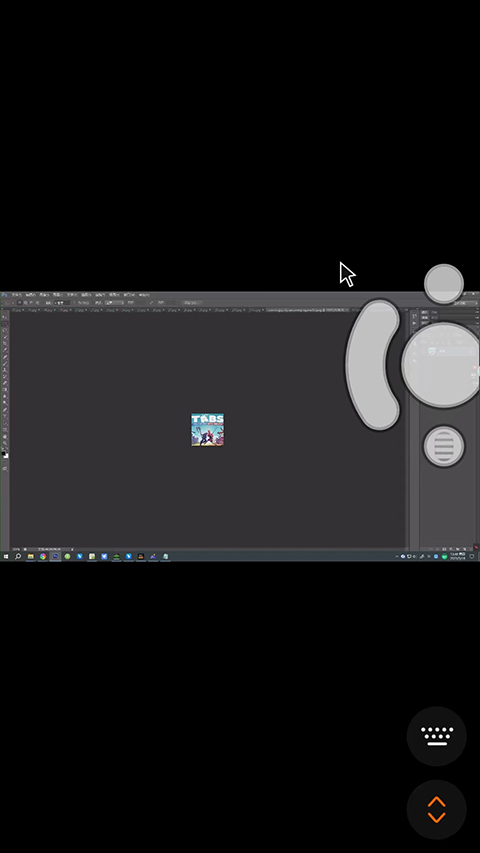
6、成功登录桌面后,点击右上角的鼠标图标,就能在手机端模拟鼠标操作;
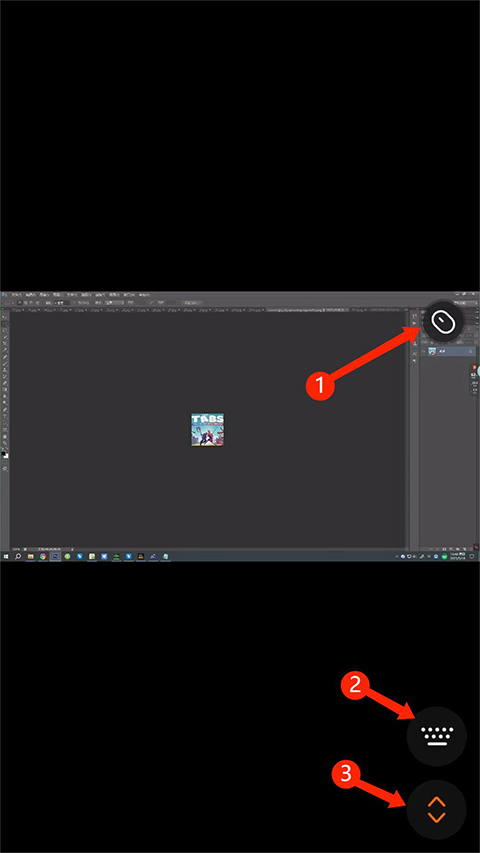
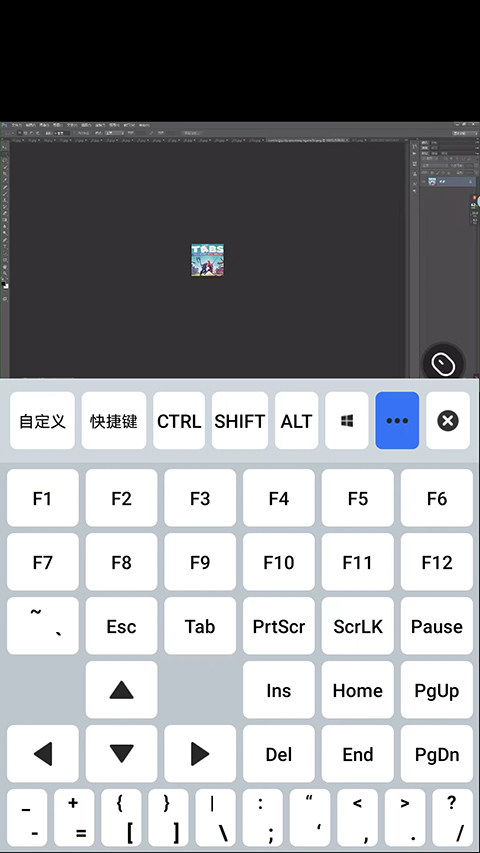
7、点击右下角的键盘图标,可以进行模拟键盘和快捷键操作;
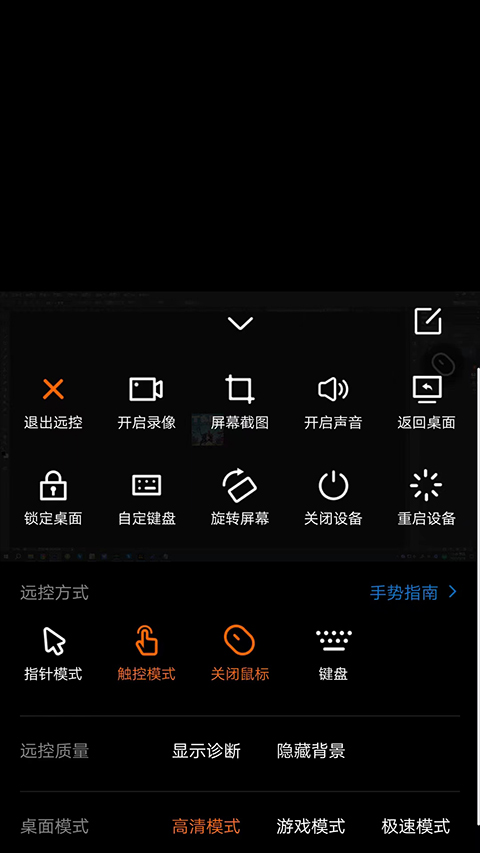
8、点击右下角的箭头图标,会弹出快捷操作菜单,包括退出远控、开启录像、屏幕截图等功能,还能对远控方式、指针模式、远控质量、桌面模式进行设置;
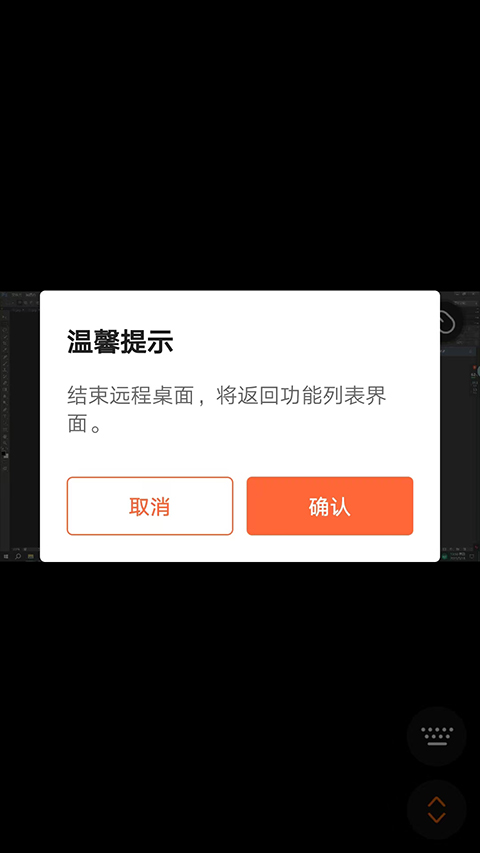
9、最后按返回键,就可以结束远程桌面,回到功能列表界面。以上就是向日葵远程控制端app的使用方法了。
厂商:上海贝锐信息科技股份有限公司
包名:com.oray.sunlogin
MD5:68BA8CA12355DB27F774F99605F86F34
备案号:沪B2-20100004-91A
隐私政策:点击查看
应用权限:点击查看
 林林远程控制软件v2.0.2
 系统工具 / 41.8 MB / 1970-01-01查看
 自定义手势控制v1.0.8系统工具 / 50.8 MB / 1970-01-01查看
 双开助手v11.7.0.0系统工具 / 67.4 MB / 1970-01-01查看
 智能多效清理v1.0.1系统工具 / 74.5 MB / 1970-01-01查看
 噪音测试器v1.0.6系统工具 / 48.3 MB / 1970-01-01查看
 来音调音器v2.7.2系统工具 / 100.4 MB / 1970-01-01查看
 决定喵转盘软件v2.1.0系统工具 / 42.3 MB / 1970-01-01查看
 发票查验v2.0.3系统工具 / 38.0 MB / 1970-01-01查看
 amls剪辑v5.5.7系统工具 / 4.7 MB / 1970-01-01查看
 轻抖短视频工具v3.4.600系统工具 / 130.8 MB / 1970-01-01查看
 jy端口加速器
 v2.0 / 31.4 MB查看
2
v2.0 / 31.4 MB查看
2 xiconchanger最新版v4.5.2 / 60.83 MB查看
3
xiconchanger最新版v4.5.2 / 60.83 MB查看
3 HyperCeiler(澎湃os扩展工具)v2.5.152 / 5.5 MB查看
4
HyperCeiler(澎湃os扩展工具)v2.5.152 / 5.5 MB查看
4 myhorror汤姆猫病毒手机版v3.0 / 2.5 MB查看
5
myhorror汤姆猫病毒手机版v3.0 / 2.5 MB查看
5 全渠道质检App
 v6.8.0 / 22.09 MB查看
6
v6.8.0 / 22.09 MB查看
6 kbattery直驱供电v1.0 / 23.99 MB查看
7
kbattery直驱供电v1.0 / 23.99 MB查看
7 oppo家庭空间app官方版下载(家人守护)v16.5.0 / 67.11 MB查看
8
oppo家庭空间app官方版下载(家人守护)v16.5.0 / 67.11 MB查看
8 面具alpha最新版V83d837d8安卓版 / 11.31 MB查看
9
面具alpha最新版V83d837d8安卓版 / 11.31 MB查看
9 dynamicspot pro最新版本v2.00 / 7.63 MB查看
10
dynamicspot pro最新版本v2.00 / 7.63 MB查看
10 迅雷hd版最新版v7.48.0.8104 / 90.33 MB查看
 安全守护
安全守护 全球语音翻译器免费版
最新评论