
Enlight Videoleap中文版
类型:图像处理版本:v2.3.4.9
大小:48MB系统:Android更新:2026-05-24 08:01:35




Enlight Videoleap是一款功能全面的视频编辑工具,它为用户提供了丰富的剪辑与创意表现空间,让每个人都能轻松制作出精彩视频。软件永久免费使用,内置多种音效与精准编辑功能,帮助你记录并分享生活中的美好时刻。基于图层的操作界面直观易懂,即使没有专业基础也能快速上手。新加入的AI功能进一步简化了剪辑流程,能在几秒内完成视频转换与专业化处理,虽然无法替代高端专业软件,但已能满足日常创作的大部分需求。
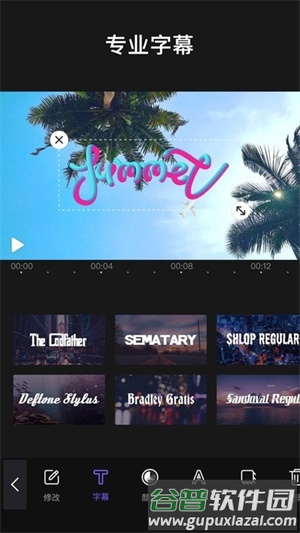
1、借助全新AI视频制作与生成功能,用户可体验到人工智能的创作潜力。将AI效果与滤镜应用于视频中,普通场景也能转变为视觉佳作。无论经验是否丰富,这款AI视频编辑器都能帮助你轻松产出吸引人的视频或图像内容。
2、若缺乏创作灵感,可浏览其他用户的作品并选用合适的视频模板来实现自己的构思。通过软件内置的现成模板、多样效果与简易编辑工具,你能够迅速制作出专业级别的影片、短片或社交故事内容。
3>该软件兼顾了社交媒体从业者与初学者的不同需求。你可以编辑电影与故事,为Instagram、YouTube或TikTok等平台制作短片,也能利用专业工具将视频调整至所需格式。应用24fps滤镜、进行视频合成或使用速度控制器来调整播放节奏,从而完善每一个片段。
一、专业编辑工具
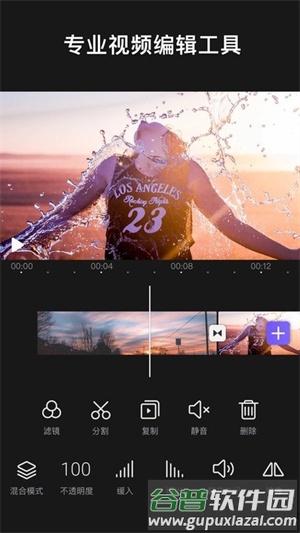
支持关键帧动画制作;
提供绿屏与色度键合成功能;
可调整剪辑以适应不同画幅,并能将内容置于空白或彩色背景上;
采用非破坏性编辑流程;
允许无限次撤销与重做操作;
具备直观且可缩放的时间轴,确保帧级别精度。
二、创意合成效果
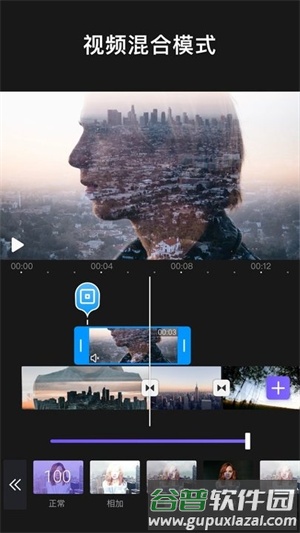
通过混合视频与图像,实现双重曝光等艺术化视觉效果;
采用基于图层的编辑模式,可自由添加并重新排序视频、效果、文字与图像;
利用变换、遮罩与混合模式对各个图层进行个性化设置;
可为剪辑添加流畅的电影式转场效果。
三、多样特效与文字
内置棱镜、散焦、填色、像素化及色差等多种特效;
文字工具支持多种字体、表情符号,并可调整阴影、颜色、透明度与混合模式;
提供适用于不同场景的独特且可调节滤镜。
四、精准调整与音频功能
剪辑编辑:支持裁剪、分割、复制、翻转、镜像与变换;
色彩校正:可调整亮度、对比度、饱和度等参数;
包含超过100种音效素材;
支持音频音量控制与均衡器预设应用;
自动调整纵横比以适应剪辑,并可自定义背景颜色。
1、专业视频编辑工具:
– 编辑与剪切视频以适配格式:轻松调整尺寸或修剪视频,将其置于空白或自定义彩色画布上;
– 添加图像或片头:使用无水印的图片或开场片段提升视频质量;
– 视频速度编辑器:可加快或放慢视频速度,通过模糊或放大效果为剪辑增添层次感。
2、商业推广支持:
– 利用软件的卷轴制作与编辑功能,打造适合社交媒体传播的短片内容;
– 使用一键式商业视频模板高效制作广告,节省时间成本;
– 通过简易的图形设计模板与编辑工具,为卷轴、剪辑或故事创建引人注目的广告视频。
3、灵感获取与学习:
– 重现社交媒体上流行的短片趋势,使用自己的素材进行创作;
– 探索他人使用的短片与卷轴模板,了解热门内容的制作方法;
– 模板展示每个精彩视频的构成细节,你可轻松将其应用到自己的影片、故事或短片中;
– 随时学习并为Instagram等社交平台创作出色内容;
– 更好地掌握关键帧、特效、转场及各类编辑工具的使用技巧。
4、特效与滤镜应用:
– 视频效果编辑器提供模糊、棱镜、散焦、像素化、色差等多种特效;
– 文字工具:拥有丰富字体、表情符号,并可调整阴影、颜色、透明度与混合选项。
5、创意合成与图层编辑:
– 通过混合视频与图像创作双重曝光及艺术化外观;
– 基于图层的编辑:自由添加并重新排列视频、效果、文字与图像;
– 使用变换、遮罩与混合模式对每一图层进行自定义设置。
6、精准编辑与实用功能:
– 延时视频制作器:可加速视频;
– 支持创建定格动画视频;
– 通过剪切、修剪、分割、复制、翻转与镜像等功能编辑视频;
– 应用滤镜或调整亮度、对比度与饱和度;
– 更改宽高比并自动适配剪辑,或设置视频循环播放。
1、完成软件下载后,点击图标打开应用;
2、在主界面中可以看到编辑、相机、视频拍摄、视频剪辑、视频壁纸等选项;
3、如需拍摄,点击“相机”或“视频拍摄”选项即可进入拍摄界面;
4、拍摄结束后可直接点击右下角的“剪刀”符号,进入视频剪辑页面;
5、在剪辑页面,可以通过拖动时间轴上的剪辑条,来选取需要保留的视频片段。
打开videoleap应用,点击主界面的加号图标。
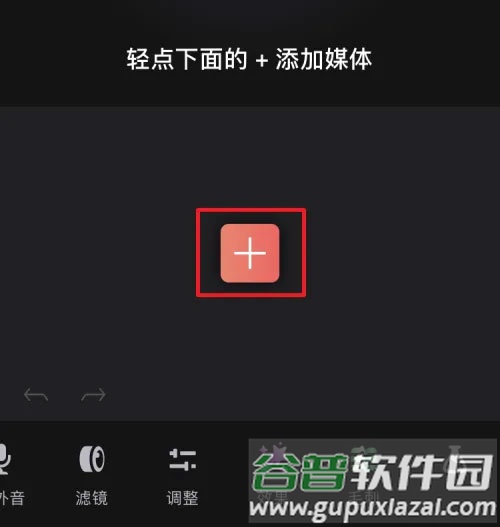
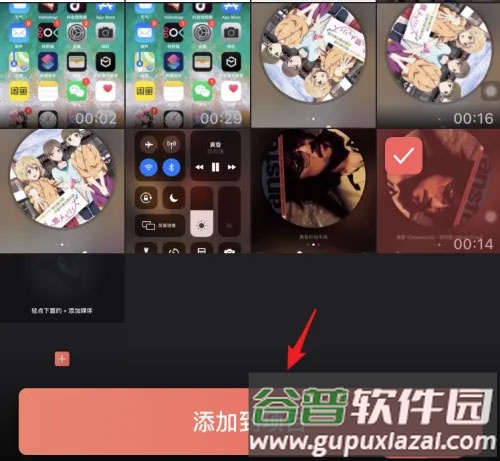
点击后,选择已录制的包含音乐的视频,点击添加到项目。
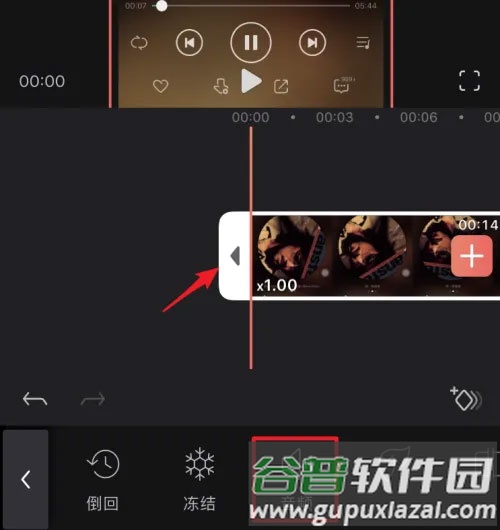
选中视频,在下方的选项栏中向左滑动,点击音频图标进入设置。
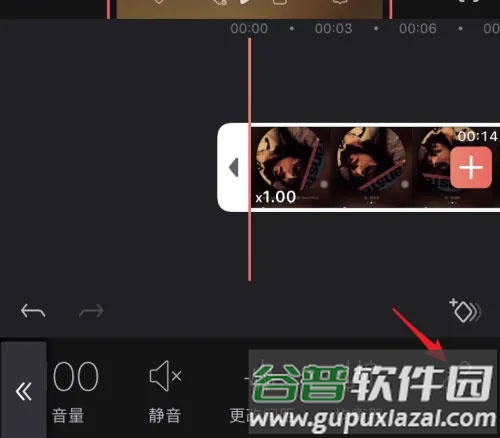
点击后,选择最后的“取消链接”选项,将视频与音频分离开。
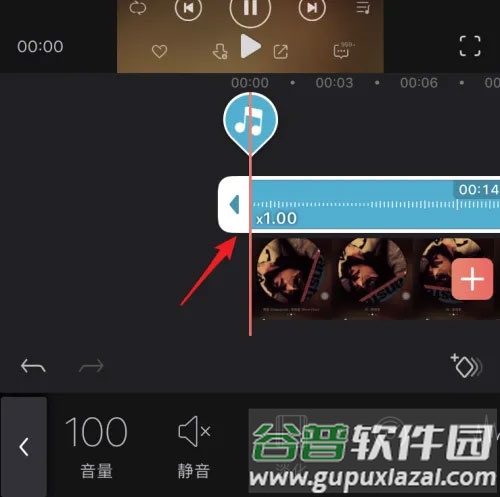
分离后,音乐音频会显示在时间轴上方。此时长按下方的视频片段。
长按并将其拖动到删除图标上,移除该视频。
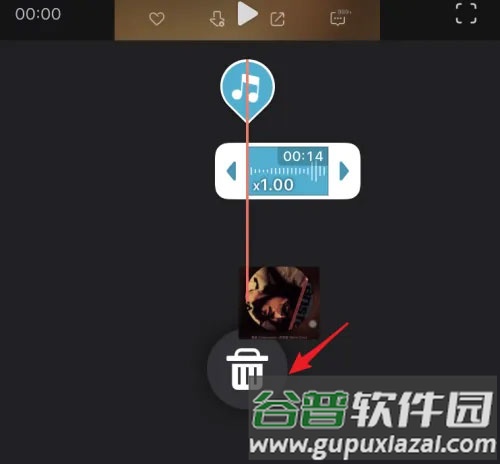
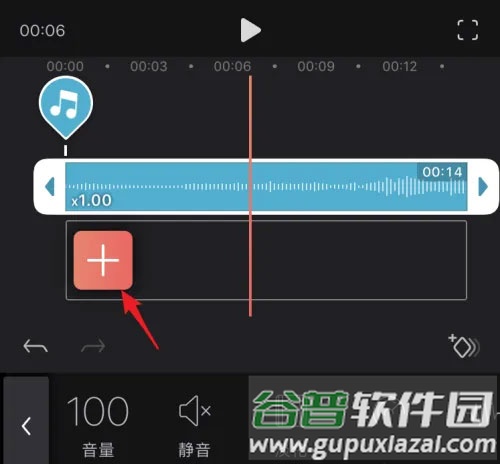
删除后,点击音频轨道下方的加号,选择需要添加音乐的新视频素材。
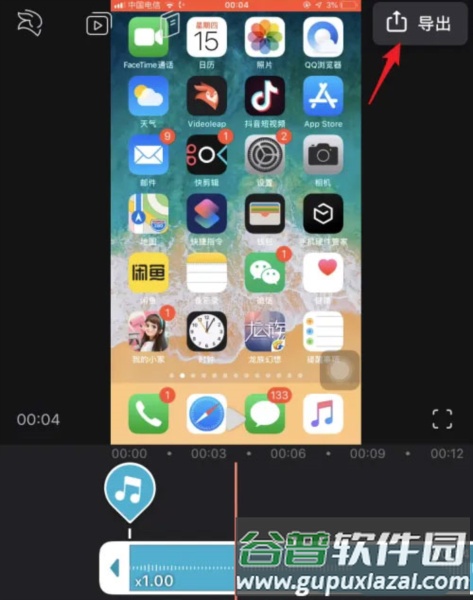
导入视频后,点击右上角的保存图标。
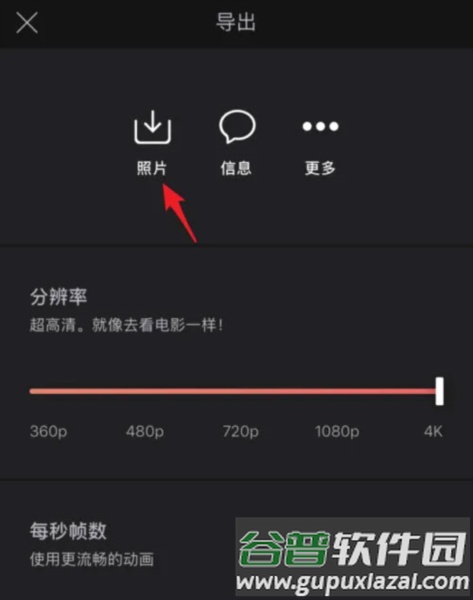
选择视频输出质量,点击下载图标即可保存最终视频。
1、打开已安装的Videoleap应用,点击下方加号图标;
2、选择需要剪辑的视频文件,点击添加到项目;
3、滑动时间轴至需要剪辑的位置,点击下方的分割图标;
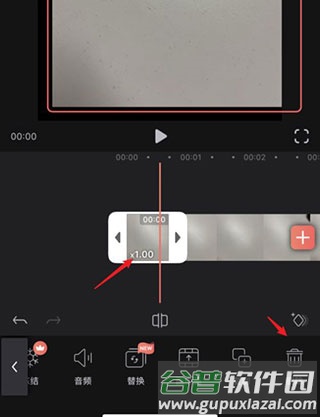
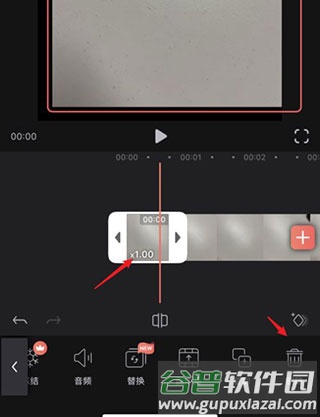
4、视频分割后,选中需要删除的部分,点击下方删除图标;
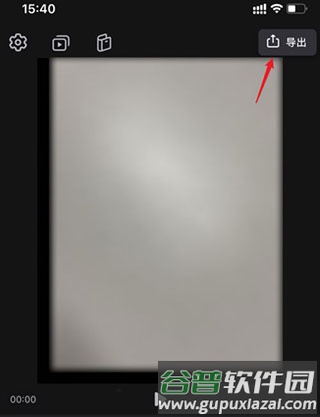
5、剪辑完成后,点击右上角导出选项;
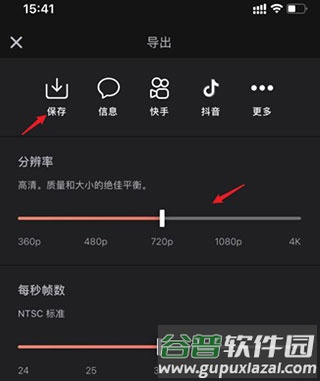
6、选择视频分辨率与帧率,点击保存图标即可完成。
1、关键帧
关键帧是什么?在抖音等平台,我们常看到视频画面随着音乐节奏切换,这些节奏点就需要通过关键帧来精确标记,以实现画面与节拍的同步,这些被标记的时间点就是关键帧。
2、如何添加关键帧
点击「蓝色音乐轨道」 → 「播放键」 → 边听音乐边根据节奏点击右下角的菱形「◇+」图标,即可添加关键帧。提示:放大音轨视图会使添加操作更轻松。
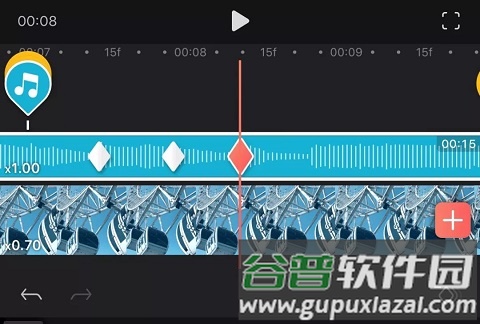
3、如何删除关键帧
将「红色播放竖线」拖动到已有关键帧的位置,此时右下角图标会变为「◇-」,点击即可删除该关键帧。
4、关键帧怎么用
设置关键帧后,当拖动或调整视频片段靠近关键帧时,软件会产生磁吸效果,手机会有轻微震动反馈,这有助于将视频片段准确对齐到节奏点上,你学会了吗?
包名:cn.videospliter.videoleap
MD5:8584C03A853F6501766867E4AE680906
 Simple Gallery中文版v6.28.0
 图像处理 / 37.3 MB / 1970-01-01查看
 Wink视频美颜v3.18.0图像处理 / 106.3 MB / 1970-01-01查看
 BeautyPlus美颜相机v7.7.010图像处理 / 307.3 MB / 1970-01-01查看
 图集岛v1.2.2图像处理 / 17.3 MB / 1970-01-01查看
 手机补帧v8.1.15.36566图像处理 / 120.1 MB / 1970-01-01查看
 微美颜免费版v2.6.0图像处理 / 149.6 MB / 1970-01-01查看
 灵魂宠物v1.6.0图像处理 / 186.4 MB / 1970-01-01查看
 ocreatePlantv1.1图像处理 / 45.2 MB / 1970-01-01查看
 快捷水印v1.0.0图像处理 / 7.5 MB / 1970-01-01查看
 贝影相机v1.0.1图像处理 / 17.5 MB / 1970-01-01查看
 微拼图软件下载
 v1.2.1 / 17.2 MB查看
2
v1.2.1 / 17.2 MB查看
2 剪映老版本13.9v21.5.0 / 438.24 MB查看
3
剪映老版本13.9v21.5.0 / 438.24 MB查看
3 剪映官方版
剪映官方版 v21.5.0 / 438.2 MB查看
4
v21.5.0 / 438.2 MB查看
4 达芬奇app官方版(DaVinci)v3.1.6 / 211.03 MB查看
5
达芬奇app官方版(DaVinci)v3.1.6 / 211.03 MB查看
5 谷歌相机vivo版本下载v8.4.300.414775575.18 / 143.77 MB查看
6
谷歌相机vivo版本下载v8.4.300.414775575.18 / 143.77 MB查看
6 华为图库手机版v10.2.3.502 / 70.0 MB查看
7
华为图库手机版v10.2.3.502 / 70.0 MB查看
7 motionninja最新破解版v4.1.4 / 146.59 MB查看
8
motionninja最新破解版v4.1.4 / 146.59 MB查看
8 fadcam官方正版v1.0.0 / 59.7 MB查看
9
fadcam官方正版v1.0.0 / 59.7 MB查看
9 爱云动赛事影像v4.3.1 / 37.2 MB查看
10
爱云动赛事影像v4.3.1 / 37.2 MB查看
10 秋月最新版v1.11 / 44.71 MB查看
 华强北s7智能手表app(WearfitPro)v5.6.15 / 275.7 MB
 奋战海战v1.2.4 / 271.3 MB
 单读v2.8.5 / 65.2 MB
 ecovacshome科沃斯机器人v3.16.1 / 133.6 MB
Wink视频美颜v3.18.0 / 106.3 MB
ecovacshome科沃斯机器人v3.16.1 / 133.6 MB
Wink视频美颜v3.18.0 / 106.3 MB
 洪雅论坛v5.2.34 / 56.5 MB
 小调羹点餐v10.9 / 28.5 MB
 租租车国际租车v5.4.260923 / 336.6 MB
 次元壁纸vip激活v2.11.3 / 18.2 MB
 蜗牛睡眠v6.16.2 / 262.5 MB
 生存战争v0.3 / 24.0 MB
 刀锋养成v1.81.0 / 449.2 MB
 外研通v4.5.0 / 124.6 MB
 英雄直装v10.0 / 11.1 MB
 小翼管家监控摄像头软件v6.13.0 / 256.4 MB
 画质狗v2.2 / 16.8 MB
 华为主题纯粹轻雨版EMUI5/8/9.0版v19.8.8.44 / 48.4 MB
最新评论