
NodeVideo剪辑软件汉化版
类型:图像处理版本:v8.1.2
大小:146.7MB系统:Android更新:2026-05-22 11:33:51
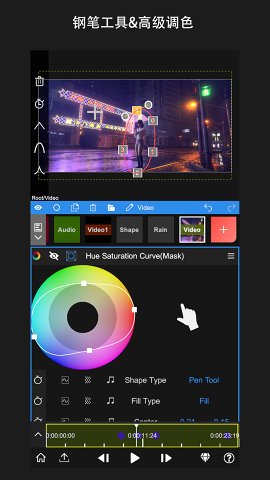
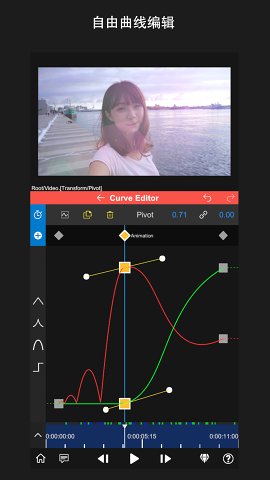
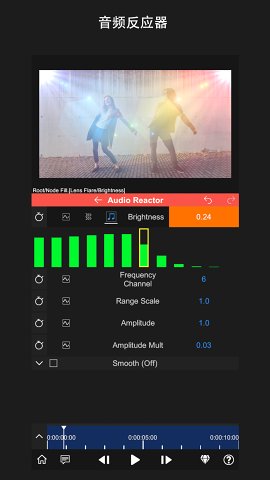
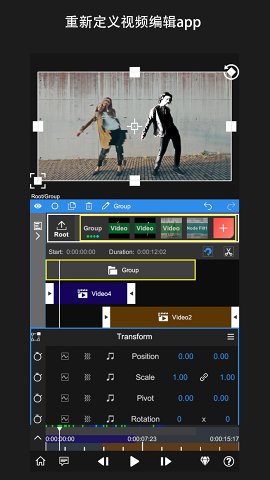
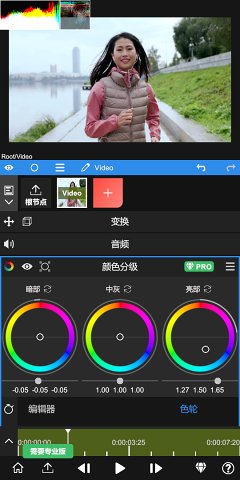
Node Video是一款功能强大且操作简便的手机视频后期特效制作软件,其能力足以媲美桌面级视频编辑工具。它为用户提供了丰富的专业功能,例如自由曲线编辑、钢笔工具、光流补帧、Saber光效、木偶工具、运动跟踪以及专业调色等,让移动端视频创作变得得心应手。
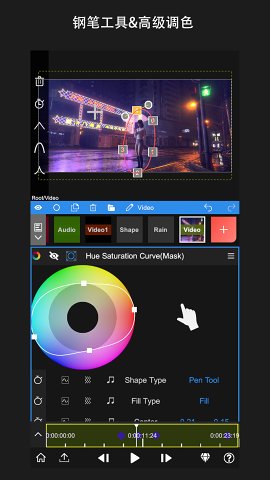
这款应用专为追求高质量视频制作效果的用户设计。它支持灵活添加配音和字幕,允许用户根据个人创意自由调整每一个细节,轻松实现独一无二的视觉效果。无论是初学者还是专业视频制作者,都能通过Node Video的强大功能,创作出符合自己风格和需求的专业级视频作品。
使用流程分为四个主要步骤:
1、创建图层并导入素材;
2、自定义属性设置;
3、编辑时间线与多段素材组合;
4、导出成品视频。
1、打开应用,点击主界面的问号图标;
2、点击下方提示中的箭头按钮,开始导入需要处理的视频素材;
3、选择“媒体文件”;
4、点击“视频”;
5、选好后点击左下角的播放按钮(小三角)加载视频至时间轴;
6、拖动进度条到你想要进行补帧的位置,对视频进行剪切;
7、点击你需要补帧的那一段视频片段;
8、在弹出的功能菜单中找到“伸缩”功能,将参数调整为5.0(可根据需求自行尝试其他数值);
9、将最后一段视频拖拽到补帧片段的末尾,完成拼接;
10、点击右上角的三条横线菜单按钮;
11、选择光流法5.0;
12、进入设置界面后,保持默认参数即可;
13、确认无误后,点击“开始导出”,等待几分钟直至导出完成;
14、最终导出的视频即可在相册或文件管理器中查看。
1、打开Node Video应用,并创建一个新项目或打开现有的视频项目;
2、在编辑界面中,找到并点击底部的“音频”或“音轨”选项,这通常会显示当前已有的音频轨道和可用的添加音频入口;
3、选择“添加音乐”或类似按钮,然后从您的手机存储中选择想要添加的音乐文件,您可以浏览并选择MP3、WAV等格式的音频文件;
4、添加音乐后,您可以在时间轴上看到新的音频轨道,通过拖动音频片段的边缘来调整其长度,确保与视频同步;
5、完成音乐添加和调整之后,播放视频预览整个项目,检查音乐是否与视频内容协调一致,如有必要,继续微调直至满意为止;
6、确认所有编辑无误后,按照之前介绍的步骤导出您的视频项目,这样就完成了音乐的添加过程。
厂商:成都容大电子科技有限责任公司
包名:com.shallwaystudio.nodevideo
MD5:3018ab923d1b80341f8c7ff81096bc90
 NodeVideov9.0.2
 图像处理 / 142.0 MB / 1970-01-01查看
 PrettyUp视频p图修图美颜瘦身软件免费版v7.8.3.1图像处理 / 226.2 MB / 1970-01-01查看
 像素蛋糕修图软件v1.9.2图像处理 / 829.4 MB / 1970-01-01查看
 图像解析器软件免费版v1.0.3图像处理 / 123.5 MB / 1970-01-01查看
 图像解析器软件免费版v1.0.3图像处理 / 123.5 MB / 1970-01-01查看
 动态拍照相机软件v1.0.4图像处理 / 212.2 MB / 1970-01-01查看
 即录剪辑2026最新版v1.10图像处理 / 133.2 MB / 1970-01-01查看
 魔音秀软件v4.2.1图像处理 / 23.2 MB / 1970-01-01查看
 Wink视频美颜v3.18.0图像处理 / 106.3 MB / 1970-01-01查看
 BeautyPlus美颜相机v7.7.010图像处理 / 307.3 MB / 1970-01-01查看
 微拼图软件下载
 v1.2.1 / 17.2 MB查看
2
v1.2.1 / 17.2 MB查看
2 剪映老版本13.9v21.5.0 / 438.24 MB查看
3
剪映老版本13.9v21.5.0 / 438.24 MB查看
3 剪映官方版
剪映官方版 v21.5.0 / 438.2 MB查看
4
v21.5.0 / 438.2 MB查看
4 达芬奇app官方版(DaVinci)v3.1.6 / 211.03 MB查看
5
达芬奇app官方版(DaVinci)v3.1.6 / 211.03 MB查看
5 谷歌相机vivo版本下载v8.4.300.414775575.18 / 143.77 MB查看
6
谷歌相机vivo版本下载v8.4.300.414775575.18 / 143.77 MB查看
6 华为图库手机版v10.2.3.502 / 70.0 MB查看
7
华为图库手机版v10.2.3.502 / 70.0 MB查看
7 motionninja最新破解版v4.1.4 / 146.59 MB查看
8
motionninja最新破解版v4.1.4 / 146.59 MB查看
8 fadcam官方正版v1.0.0 / 59.7 MB查看
9
fadcam官方正版v1.0.0 / 59.7 MB查看
9 爱云动赛事影像v4.3.1 / 37.2 MB查看
10
爱云动赛事影像v4.3.1 / 37.2 MB查看
10 秋月最新版v1.11 / 44.71 MB查看
 标枪王者去v1.9 / 32.9 MB
 智行旅行app(智行特价机票酒店)v10.25.6 / 84.2 MB
 地牢食堂v1.0.6 / 30.8 MB
 提瓦特血色之花v1.1 / 449.9 MB
 大航海探险物语 / 90.7 MB
 snkrs中国版v8.7.2 / 192.2 MB
 TreasureTakesv0.1.1 / 94.8 MB
 嘶哩嘶哩v3.2.5 / 31.7 MB
 西瓜鱼服务v8.4.6 / 54.6 MB
 虫虫吉他谱免费版v2.3.11 / 46.5 MB
 英雄迷宫冒险完整版手游下载v1.0 / 177.9 MB
 欢律最新版(oppo蓝牙耳机app)v17.6.5 / 25.1 MB
 全知识软件最新版(原全历史)v4.43.1 / 408.7 MB
 云隐修仙录v1.34.0 / 7.5 MB
 ju漫v1.3.2 / 10.6 MB
 随乐游云游戏v4.4.8.0004 / 142.4 MB
 华强北s7智能手表app(WearfitPro)v5.6.15 / 275.7 MB
最新评论