
snapseed中文版
类型:图像处理版本:v2.22.0.633363672
大小:29.1MB系统:Android更新:2026-05-21 08:12:31
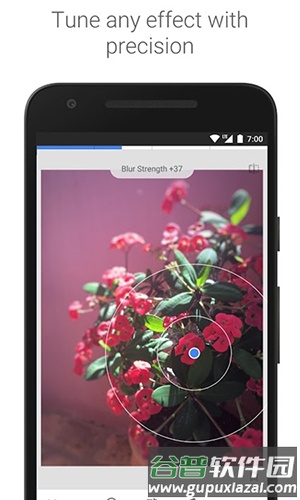
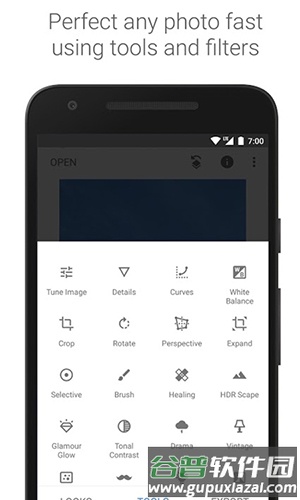

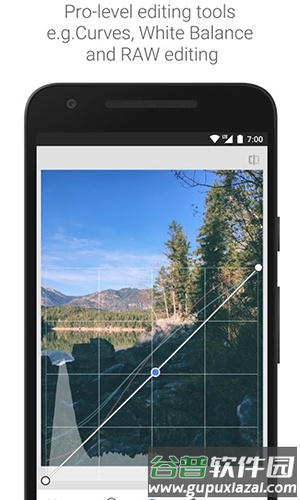
Snapseed中文版由谷歌公司开发,是一款功能全面的照片编辑应用程序。用户能够借助该软件快速处理与美化图像,其中丰富的贴图素材均可免费使用,帮助制作个性化影像作品。任何人都可以轻松完成照片的优化、格式转换与分享,通过内置的专业级滤镜与自动校正功能,仅需简单操作即可实现智能美化,为大量用户带来高效且出色的视觉呈现。软件提供了众多强大而便捷的编辑工具,各项参数的精细调节助力用户获得更理想的修图效果。
1、丰富精美的趣味贴纸,无论偏好文艺风格或可爱类型,都能满足创意需求。
2、集成高品质相机实时拍摄,实现拍照与修图同步完成,让照片处理更为轻松。
3、提供超过二十种精心设计的预设风格,适应各类审美倾向,方便快速选用。
4、独特的滤镜商店平台联合专业摄影师,供应免费顶级滤镜,助您呈现专业效果。
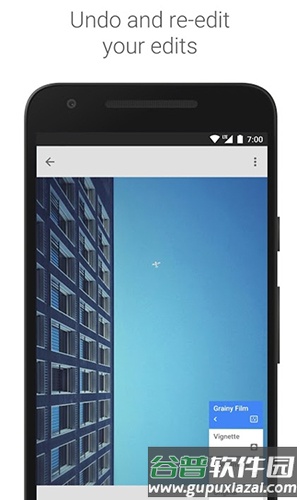
5、强大的编辑功能完整记录每步操作历史,确保照片每个细节都能精细调整。
6、一键分享至微博或朋友圈等社交平台,让您的作品获得更多关注与赞赏。
1、下载并开启软件,进入主界面后,可看到如下布局。

2、点击界面任意区域选择打开照片,可根据喜好自定义图片样式。
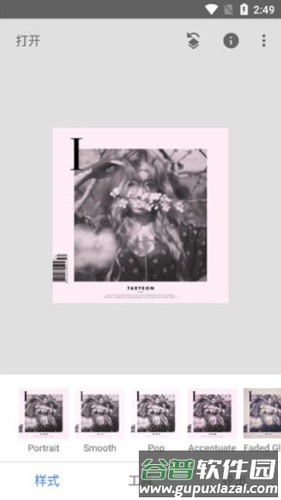
3、软件提供多种编辑工具,帮助您创作出更优质的照片作品。
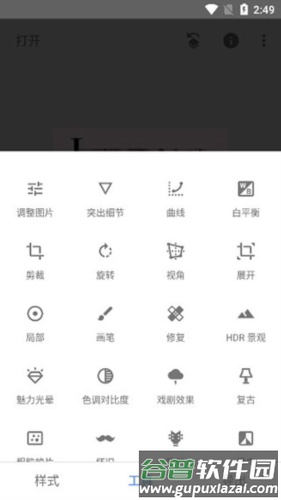
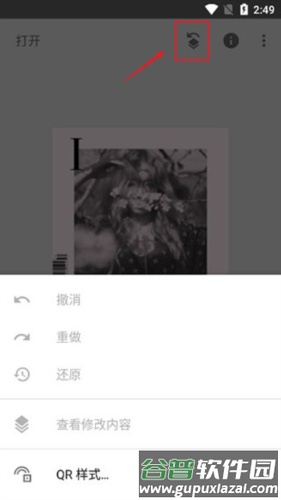
4、点击右上角相应图标,可执行撤销或重做之前的操作步骤。
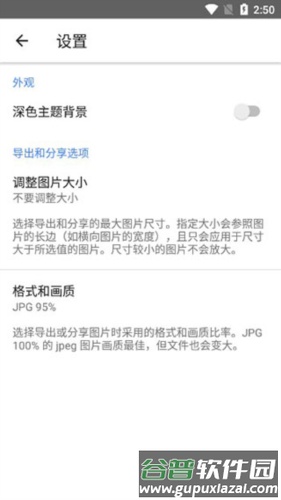
5、点击右上角三点菜单标识,即可进入程序设置界面。
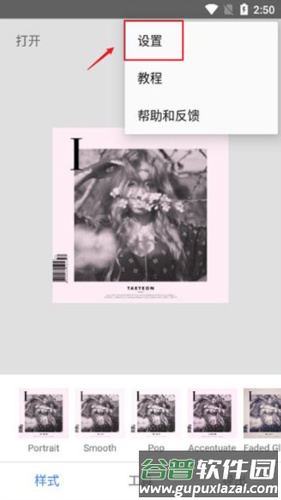
6、在此界面,用户可以自定义主题背景、调整图片尺寸以及设置输出格式与画质。
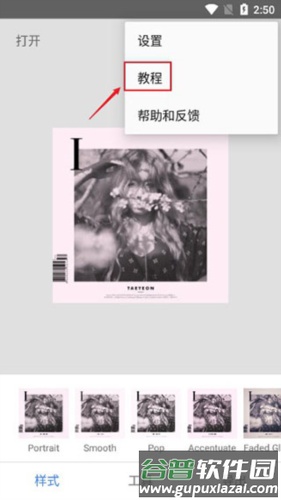
7、初次使用的用户可查阅内置教程,以便快速掌握基本操作方法。
8、以上即为Snapseed的详细使用图文指南,希望能对您的编辑工作有所帮助。
1、自动校正:这是最便捷的照片美化工具之一;进入功能后,在屏幕区域上下滑动可选择“对比度修正”与“颜色修正”,分别调整这两个属性可使照片色彩更加鲜明亮丽。
2、选择性调整:该功能允许用户手动添加需要修改的照片区域;点击下方“添加”按钮,在照片显示区域放置“控制点”,选中控制点后通过手势可分别调整该区域的“亮度”、“饱和度”及“对比度”三项属性。
3、调整图像:用户可通过此功能从“亮度”、“环境光”、“对比度”、“饱和度”和“白平衡”五个维度对照片进行整体修改;其中白平衡功能可用于校正相机自动白平衡错误或不同光源造成的色偏问题。
4、矫直与旋转:此功能专门用于校正照片拍摄角度;用手指上下拖动照片即可调整角度,界面会显示当前的裁剪角度数值以供参考。
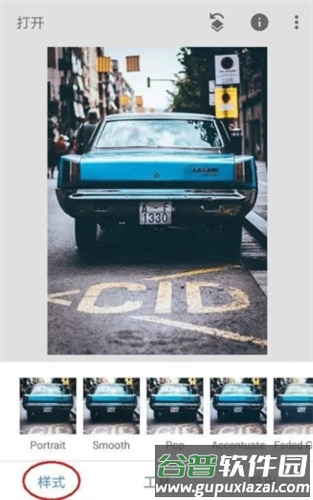
1、打开需要处理的图片,首先点击样式选项并取消当前应用的样式,因为初始打开图片时通常处于样式编辑界面。
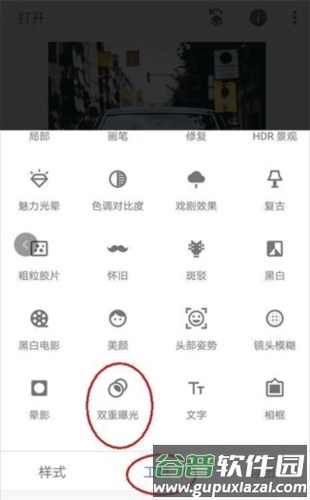
2、点击工具栏,找到并打开“双重曝光”工具。
3、进入双重曝光工具后,点击加号添加一张用作新背景的图片;添加后使用手指对图片进行拖动、缩放,使需要保留的人物与原始背景在合适位置上大致重合。
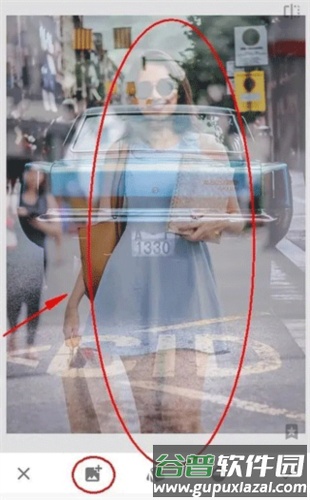
4、点击第三个不透明度工具,将参数滑块拖至最右侧,即设置为最大值,然后点击对勾确认并返回主界面。

5、点击界面右上角第一个图标,接着选择“查看修改内容”工具。
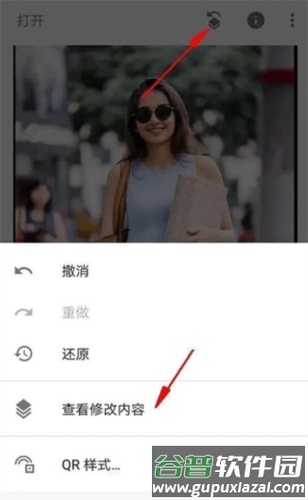
6、在修改内容列表中,找到刚才添加的“双重曝光”步骤,点击其左侧箭头,再点击中间显示的画笔图标,即可进入蒙版编辑状态。

7、进入蒙版后,注意观察参数;当前双重曝光数值为100,用画笔在画面上涂抹,被涂抹区域将显示新添加的人物图像;若将参数设为0再进行涂抹,则会恢复显示原始背景。
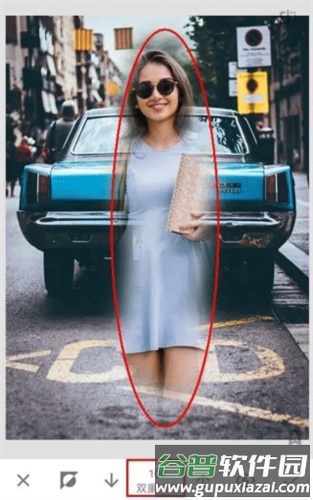
8、保持参数不变,使用数值100的画笔将人物整体轮廓大致涂抹出来,此时人物已基本显现,但边缘部分还需进一步修整。

9、涂抹过程中可点击工具栏中的“眼睛”图标,被涂抹区域将显示为红色,类似于专业软件的快速蒙版效果,这有助于更清晰地识别边缘;但当前图片边缘颜色较浅,此效果可能不明显。
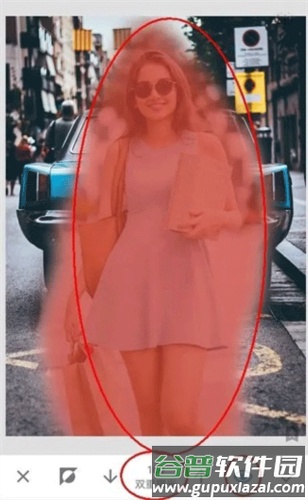
10、处理精细的人物边缘时,可双指放大图片至最大程度;即便如此,在某些细小区域画笔可能仍不够精确;建议可先用数值0的画笔擦除多余部分。
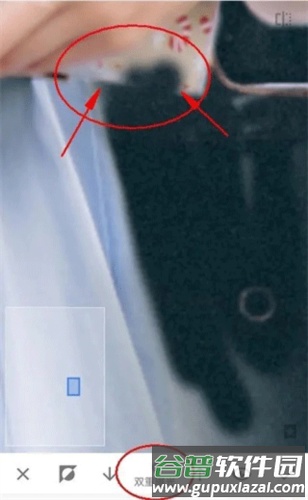
11、随后再用数值100的画笔从人物内部向边缘仔细恢复,这样能更有效地处理复杂边缘,得到如下效果。
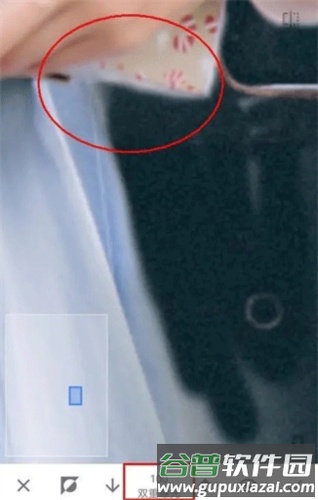
12、另一种方法是放大图片,先精确分离出人物轮廓边缘,之后再处理远离轮廓的区域;因为远离边缘的区域允许适当缩小画面进行快速涂抹。
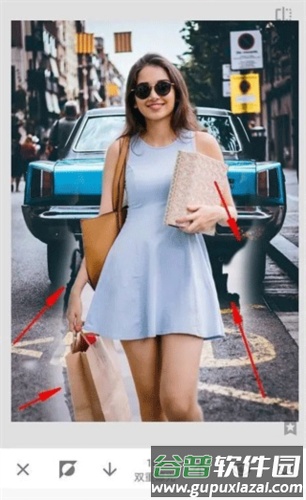
13、最终涂抹完成的效果如图所示;在手机上处理此类复杂轮廓确实较为耗时,但通过耐心操作仍可达成目标。

14、关闭“眼睛”图标预览最终效果,点击对勾确认并再次返回主界面。

15、最后可再次点击样式工具,为合成后的图片选择一个视觉效果良好的模板,然后通过“导出”功能保存图片,此方法可保证图像质量无损。

一、蒙版是什么?
在专业图像软件中,蒙版通常用黑色表示不应用调整效果,白色表示完全应用调整效果,灰色则表示部分应用;Snapseed中的蒙版原理与此相似;例如,若想将彩色照片转为黑白但保留主体颜色,就需要借助蒙版工具。
蒙版功能用途广泛,包括局部调整、图像合成、制作特殊效果等,这些都能通过Snapseed的蒙版来实现;其中局部调整与双重曝光是较为常见的应用场景。
二、蒙版使用教程
1、蒙版位置
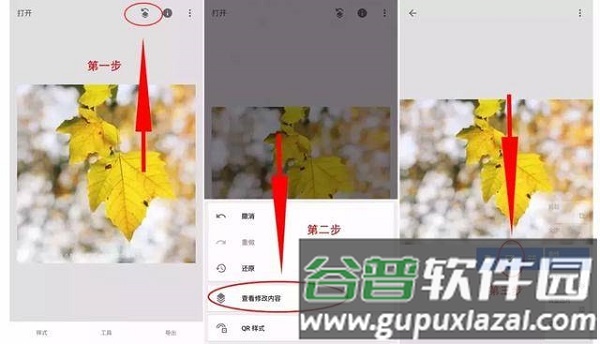
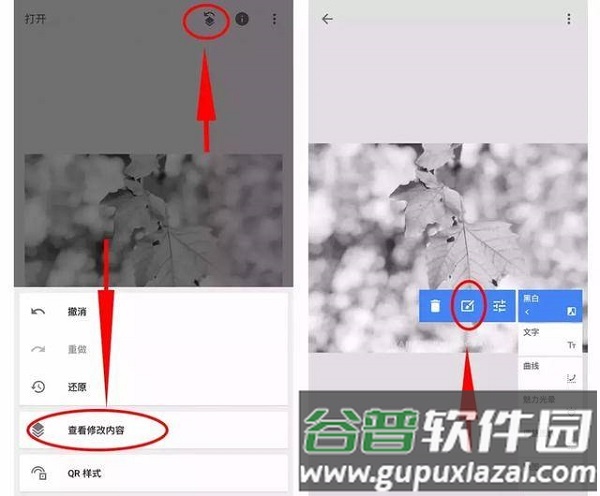
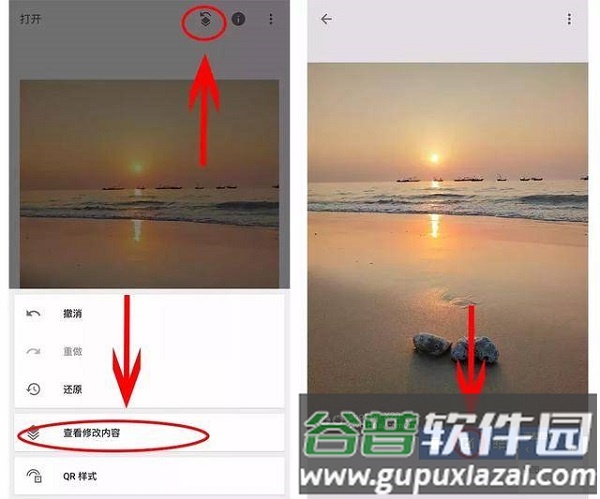
Snapseed中的蒙版并非独立的工具栏项目,而是一项隐藏功能;只有在完成某些后期处理步骤后,才能使用蒙版;进入蒙版需在主页右上角点击向左的箭头图标,选择“查看修改内容”,找到具体的调整步骤,点击其箭头,再点击中间的按钮即可进入蒙版操作界面,具体步骤如下图所示。
2、单一色彩调整
蒙版修图的一个典型技巧是让照片背景变为黑白,而主体保留彩色,例如下图的案例。

这种效果利用蒙版可以轻松实现。
首先,使用黑白滤镜将整张照片转为黑白。
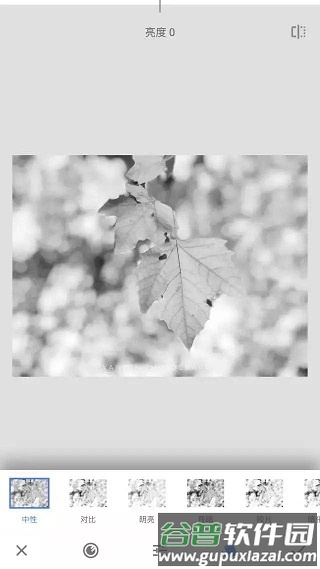
其次,返回主页,点击右上角箭头进入修改内容列表,启动蒙版工具。
第三步,直接用手指涂抹背景区域,背景即变为黑白,注意不要涂抹树叶部分。
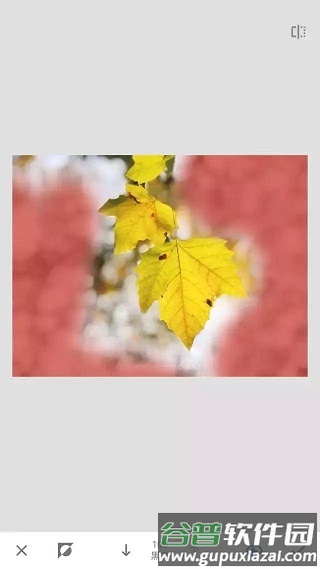
需要注意的是,树叶边缘需放大图片进行精细涂抹,确保边缘细节的色彩过渡自然。

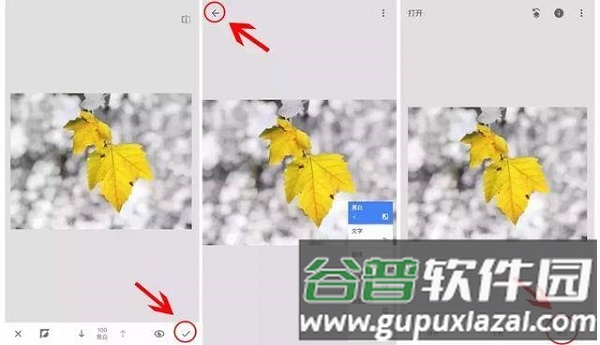
第四步,涂抹完成后点击右下角对勾,再点击左上角箭头返回主页,背景已成功转为黑白而树叶保持原色,导出照片即可完成此次单一色彩处理。
3、局部调整
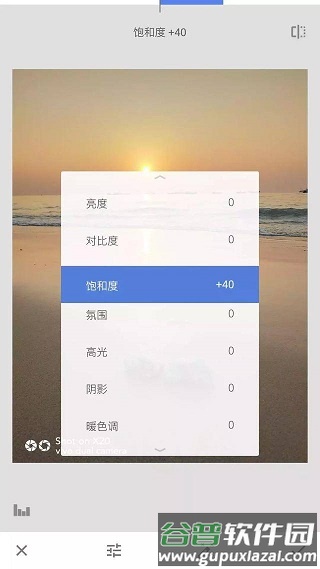
当照片局部色彩或曝光需要单独优化时,也可通过蒙版实现;例如这张照片,若只想增强前景沙滩的饱和度,可先提升整体饱和度,再用蒙版仅保留沙滩区域的调整效果。
第一步,使用调整图片工具,增加整体饱和度。
第二步,点击右上角箭头进入修改内容列表,选择蒙版选项。
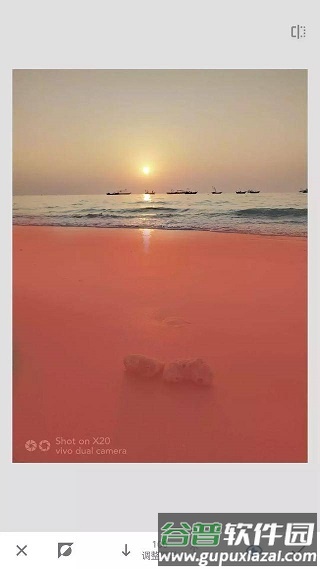
第三步:在蒙版界面中,直接涂抹前景沙滩区域;点击右下角眼睛按钮可显示涂抹范围(红色区域)。
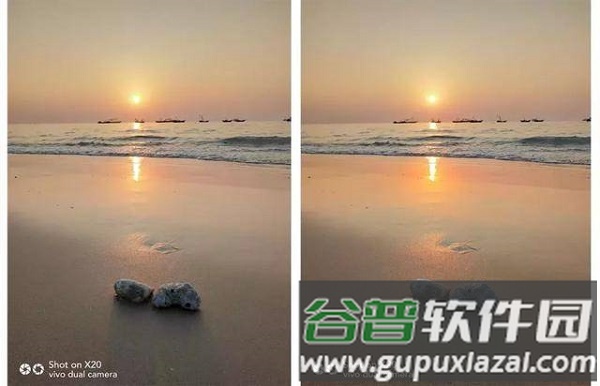
涂抹完成后即可导出保存,此时仅沙滩部分的色彩得到增强,天空背景完全不受影响,对比效果如下。
三、总结
蒙版作为一项隐藏功能,可应用于任何调整步骤,以实现局部处理的目的;除了上述两种技巧,其他如局部曝光、色温调整、曲线应用、滤镜添加等操作均可配合蒙版使用。
蒙版是一款极其强大的局部处理工具,本教程仅为示范,用户可以尝试在其他后期步骤中举一反三,从而更深入地掌握蒙版的应用技巧。
1、文件格式不支持:Snapseed仅支持特定图像格式,请确认您的图像为JPEG、PNG或TIFF格式。
2、设备存储已满:若设备存储空间不足,可能导致图像加载失败;请清理设备释放足够空间。
3、文件受损:图像文件若已损坏,Snapseed可能无法正常加载;请检查文件完整性。
4、操作系统过时:设备操作系统版本过低可能影响加载,建议升级至最新系统版本。
5、若尝试以上方法仍未解决问题,可尝试重新安装Snapseed或联系官方技术支持获取帮助。
厂商:Google LLC
包名:com.niksoftware.snapseed
MD5:C32013EFF195E17B970A14E8F387BAA8
 Simple Gallery中文版v6.28.0
 图像处理 / 37.3 MB / 1970-01-01查看
 Wink视频美颜v3.18.0图像处理 / 106.3 MB / 1970-01-01查看
 BeautyPlus美颜相机v7.7.010图像处理 / 307.3 MB / 1970-01-01查看
 图集岛v1.2.2图像处理 / 17.3 MB / 1970-01-01查看
 手机补帧v8.1.15.36566图像处理 / 120.1 MB / 1970-01-01查看
 微美颜免费版v2.6.0图像处理 / 149.6 MB / 1970-01-01查看
 灵魂宠物v1.6.0图像处理 / 186.4 MB / 1970-01-01查看
 ocreatePlantv1.1图像处理 / 45.2 MB / 1970-01-01查看
 快捷水印v1.0.0图像处理 / 7.5 MB / 1970-01-01查看
 贝影相机v1.0.1图像处理 / 17.5 MB / 1970-01-01查看
 微拼图软件下载
 v1.2.1 / 17.2 MB查看
2
v1.2.1 / 17.2 MB查看
2 剪映老版本13.9v21.5.0 / 438.24 MB查看
3
剪映老版本13.9v21.5.0 / 438.24 MB查看
3 剪映官方版
剪映官方版 v21.5.0 / 438.2 MB查看
4
v21.5.0 / 438.2 MB查看
4 达芬奇app官方版(DaVinci)v3.1.6 / 211.03 MB查看
5
达芬奇app官方版(DaVinci)v3.1.6 / 211.03 MB查看
5 谷歌相机vivo版本下载v8.4.300.414775575.18 / 143.77 MB查看
6
谷歌相机vivo版本下载v8.4.300.414775575.18 / 143.77 MB查看
6 华为图库手机版v10.2.3.502 / 70.0 MB查看
7
华为图库手机版v10.2.3.502 / 70.0 MB查看
7 motionninja最新破解版v4.1.4 / 146.59 MB查看
8
motionninja最新破解版v4.1.4 / 146.59 MB查看
8 fadcam官方正版v1.0.0 / 59.7 MB查看
9
fadcam官方正版v1.0.0 / 59.7 MB查看
9 爱云动赛事影像v4.3.1 / 37.2 MB查看
10
爱云动赛事影像v4.3.1 / 37.2 MB查看
10 秋月最新版v1.11 / 44.71 MB查看
 小卡健康v2.9.2 / 146.4 MB
 线上抓娃娃喵手v2.7.205 / 14.1 MB
 边境丧尸检查官 / 99 MB
 骗子酒馆v0.1.0 / 23.3 MB
 掌上沿河v16.4.8 / 93.8 MB
 租号帮v2.0.0.6 / 47.0 MB
 龙凤书法v1.1 / 37.2 MB
 金石教育教师端v1.8.0 / 48.0 MB
 光环助手app正式版v5.47.1 / 42.5 MB
 双人游戏:挑战v7.18.5 / 163.1 MB
 每日记v2.5.6 / 24.2 MB
 堆糖v8.79.2 / 95.2 MB
 煤易通司机版软件v2.2.3.0 / 105 MB
 网易云课堂v8.29.14 / 179.9 MB
 画质助手v1.0.4 / 8.2 MB
 浙江中塑在线v3.1.3 / 111 MB
 茶杯狐v1.0.3 / 5.3 MB
最新评论