
谷歌硬盘下载
类型:系统工具版本:v2.26.157.5
大小:122.57MB系统:Android更新:2026-05-10 18:06:34
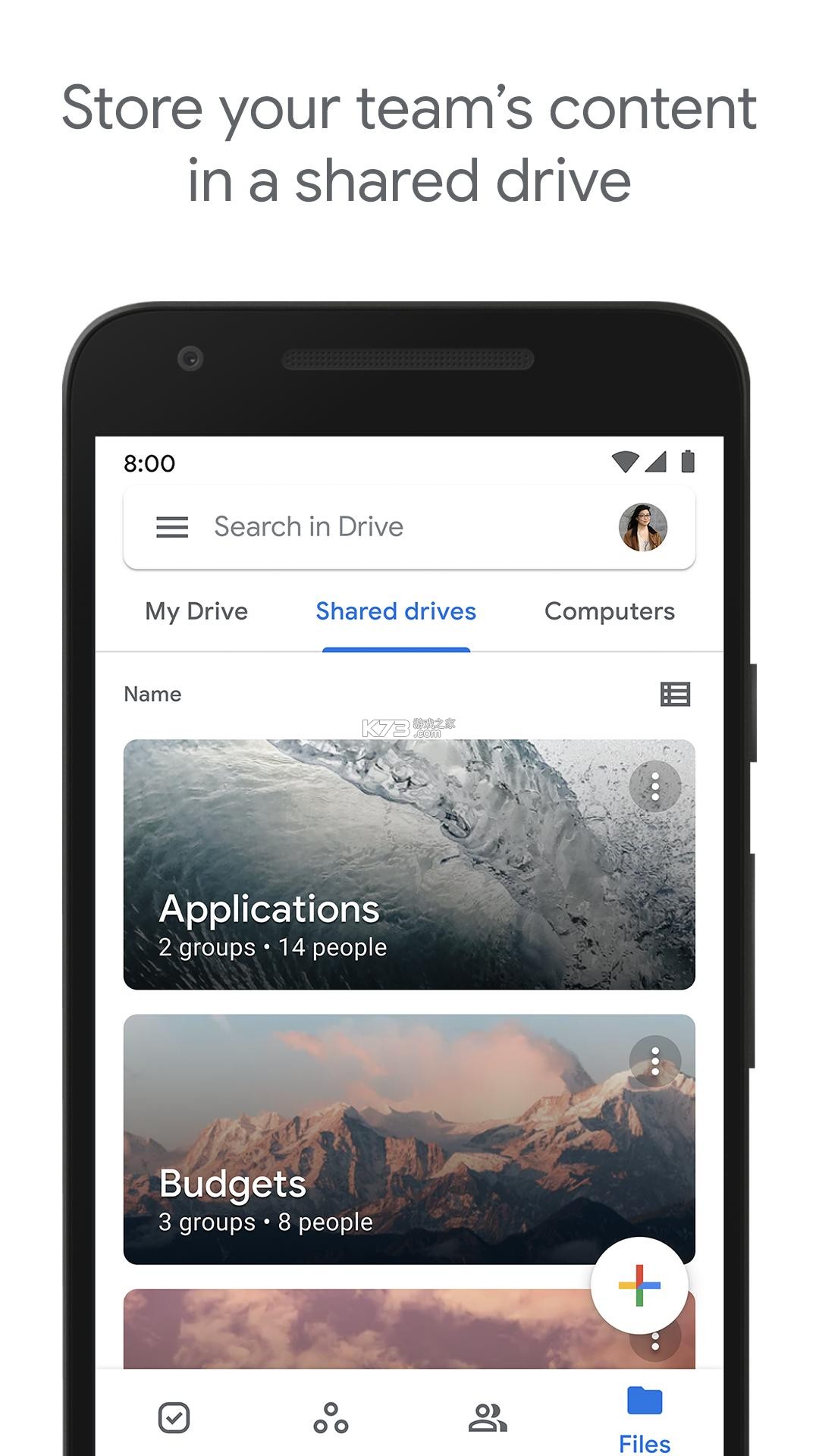
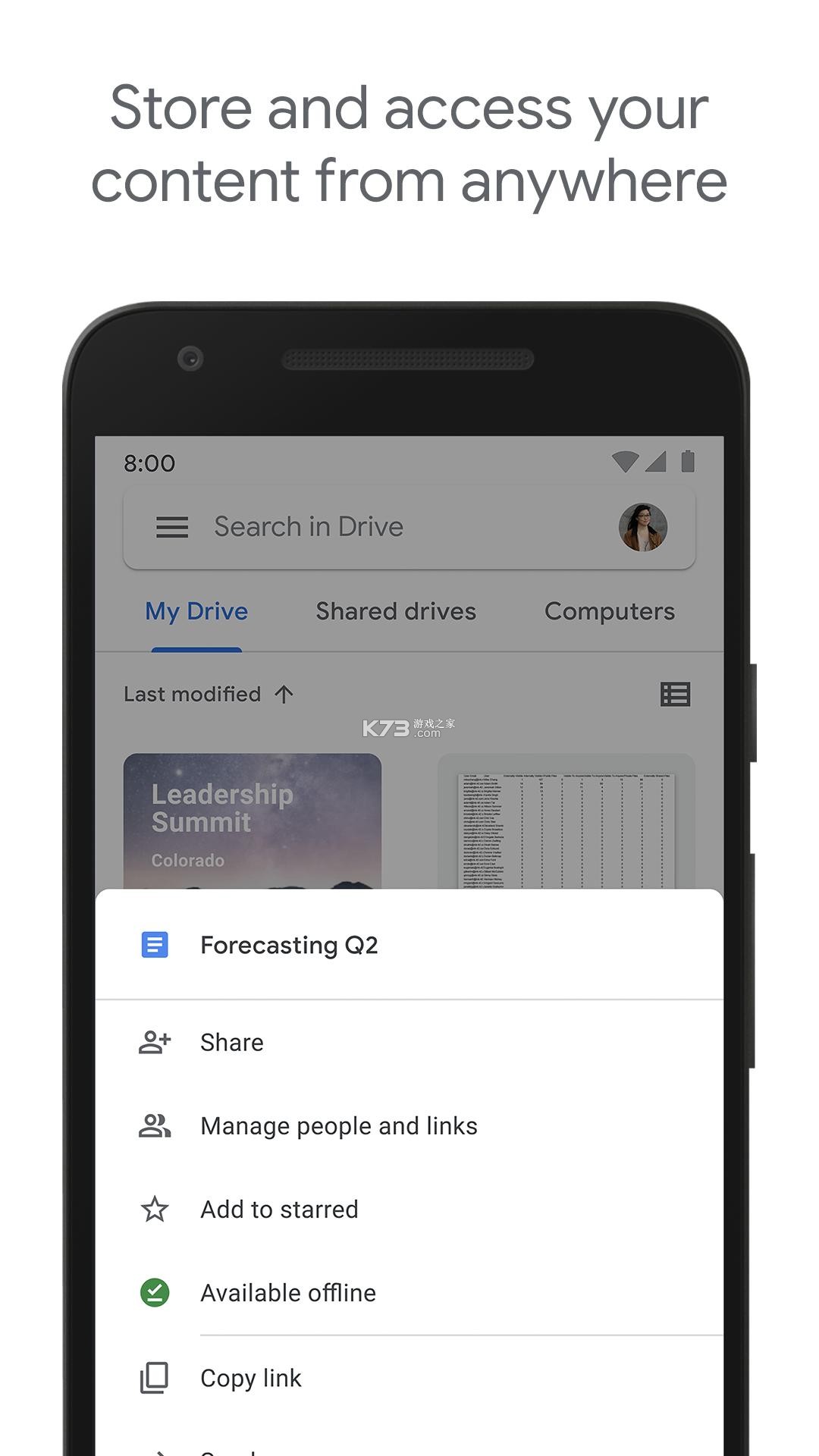
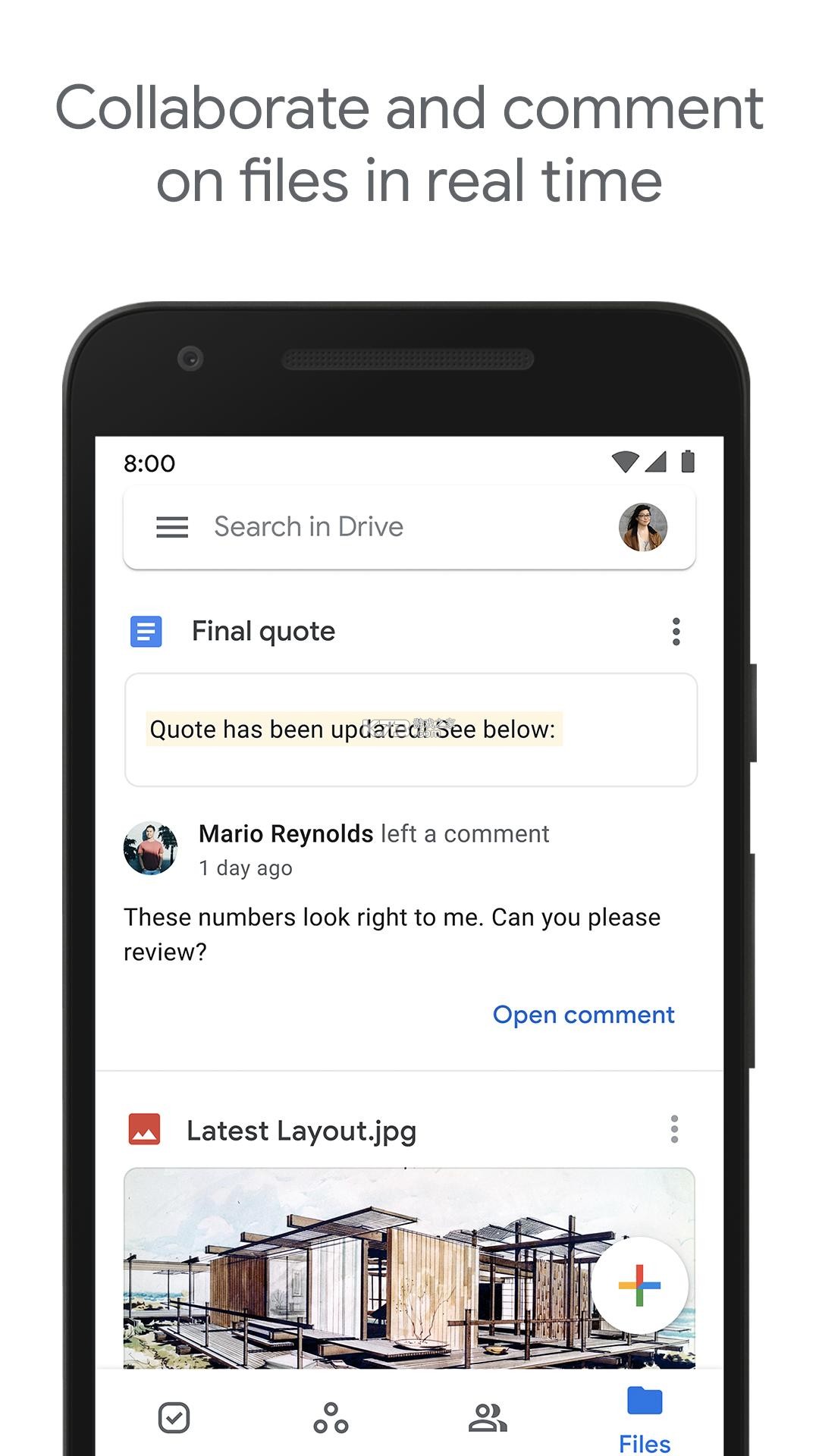
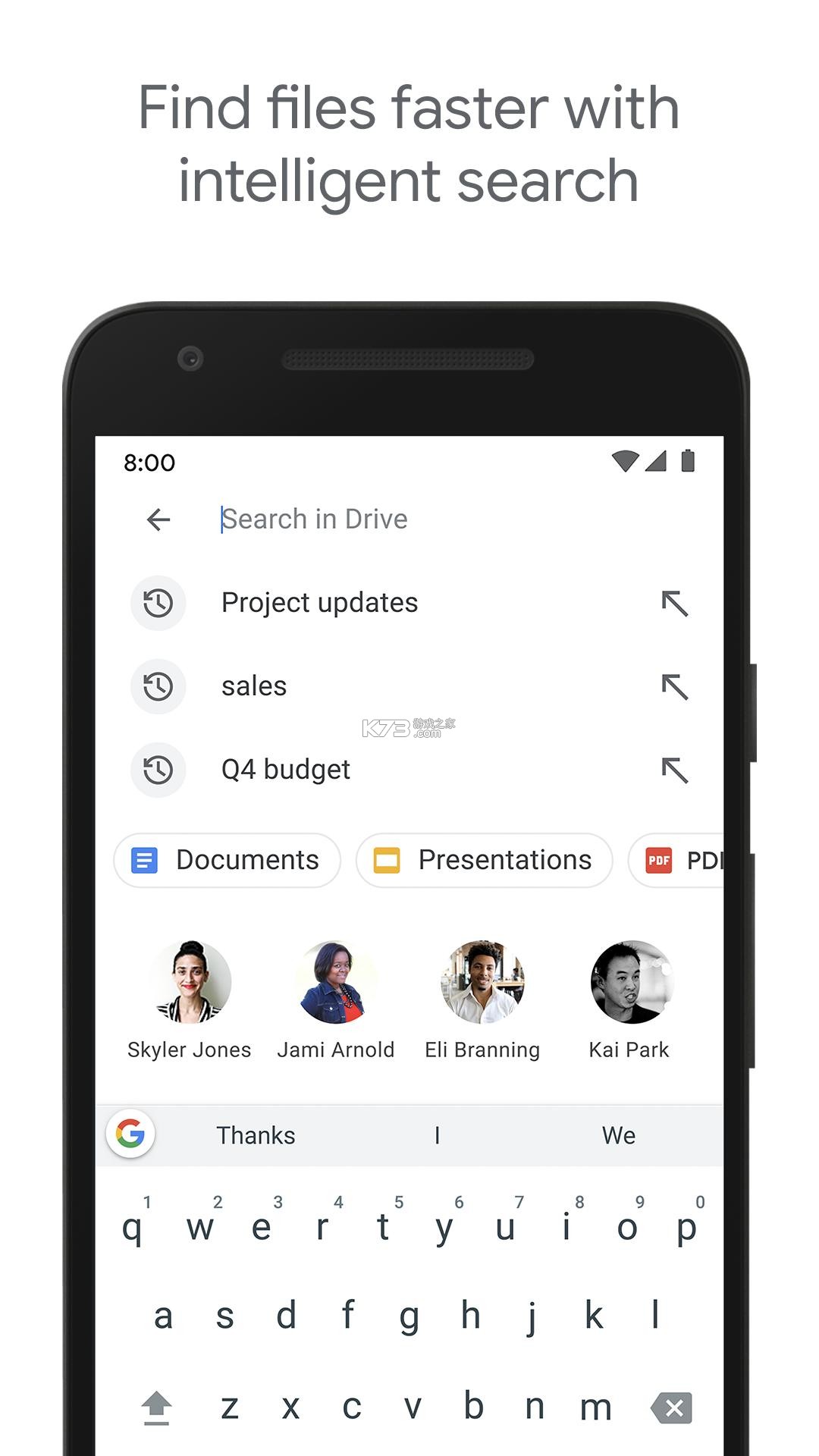
谷歌云端硬盘是谷歌公司推出的一款手机网络硬盘应用。只需安装这一个应用,你手机里以及生活中的重要文件、图片、视频、应用等数据,都能通过网络传输到云端服务器。这样做可以保障你的信息安全,并有效防止数据丢失。它为你提供了一个跨平台、稳定可靠的云存储解决方案。
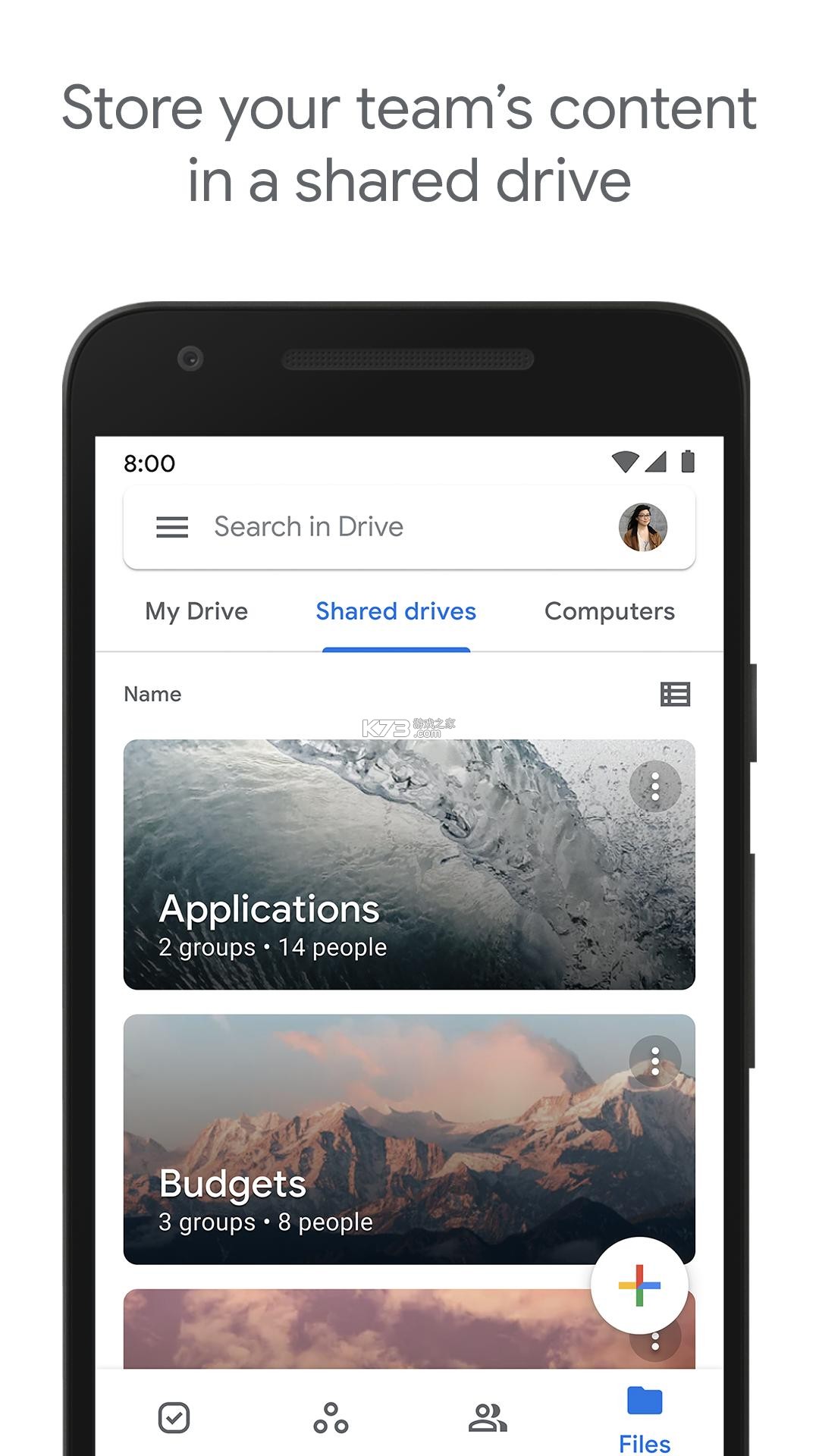
安卓版使用指南
Google 云端硬盘使用入门
你可以免费获得 15 GB 的云端硬盘存储空间。请了解哪些内容会占用你的 Google 云端硬盘空间,以及如何购买更多空间。
第 1 步:打开应用
在你的 Android 设备上,找到并点开 Google 云端硬盘应用(图标是 Google 云端硬盘图标)。在“我的云端硬盘”板块,你可以找到:
你上传或同步的文件和文件夹;
你创建的 Google 文档、表格、幻灯片以及表单。
第 2 步:上传或创建文件
你可以从手机或平板电脑上传文件,也可以在 Google 云端硬盘里直接创建文件。具体操作包括:
将文件和文件夹上传到 Google 云端硬盘;
支持 Office 文件格式;
创建、编辑 Google 文档、表格和幻灯片,并设置其格式。
第 3 步:共享和整理文件
你可以共享文件或文件夹,让其他人能够访问、编辑或评论相关内容。具体方法有:
共享 Google 云端硬盘中的文件;
共享 Google 云端硬盘中的文件夹;
将他人指定为文件所有者;
要查找他人与你共享的文件,请转到“与我共享”部分。
退出 Google 云端硬盘
若要在 Android 设备上退出云端硬盘,请从设备中移除你的 Google 账号。操作步骤如下:
打开“设置”应用;
点按“用户和账号”;
选择要移除的账号;
点按“移除账号”;
再次点按“移除账号”进行确认。
苹果版使用指南
Google 云端硬盘使用入门
你可以免费获得 15 GB 的云端硬盘存储空间。请了解哪些内容会占用你的 Google 云端硬盘空间,以及如何获取更多空间。
第 1 步:下载并打开应用
在你的 iPhone 或 iPad 上,打开 Google 云端硬盘应用。在首页上,你会看到:
你上传或同步的文件和文件夹;
你创建的 Google 文档、表格、幻灯片和表单。
第 2 步:上传或创建文件
你可以上传 iPhone 或 iPad 中的文件,或者在 Google 云端硬盘中创建文件。具体包括:
将文件和文件夹上传到 Google 云端硬盘;
支持 Office 文件;
创建、编辑 Google 文档、表格和幻灯片,并设置其格式。
第 3 步:共享和整理文件
你可以共享文件或文件夹,让他人访问、编辑或评论相关内容。具体有:
共享 Google 云端硬盘中的文件;
共享 Google 云端硬盘中的文件夹;
将他人指定为文件所有者;
要查找他人与你共享的文件,请转到“与我共享”部分。
退出 Google 云端硬盘
要退出云端硬盘应用,请执行以下任一操作:
从手机或平板电脑中移除你的整个账号;
将 Google 账号从设备中移除;
使用另一个账号登录;
暂时关闭账号。
电脑版使用指南
Google 云端硬盘使用入门
第 1 步:访问 drive.google.com
第 2 步:上传或创建文件
你可以从计算机上传文件,或在 Google 云端硬盘中创建文件。具体包括:
将文件和文件夹上传到 Google 云端硬盘;
支持 Office 文件;
创建、编辑 Google 文档、表格和幻灯片,并设置其格式。
第 3 步:共享和整理文件
你可以共享文件或文件夹,让他人访问、编辑或评论相关内容。具体有:
共享 Google 云端硬盘中的文件;
共享 Google 云端硬盘中的文件夹;
将他人指定为文件所有者;
要查找他人与你共享的文件,请转到“与我共享”部分。
退出 Google 云端硬盘
前往 drive.google.com;
点击右上角的个人资料照片;
如果未显示照片,你可能会看到账号图片;
点击退出。
让你的手机也拥有海量级的云端存储空间;
可以无限扩展你的硬盘空间上限;
数据安全且可设置查阅密码;
可将数据无损下载到所有安卓设备。
Google 云端硬盘作为谷歌旗下的云存储服务,为用户提供了一套跨平台、安全稳定的云端文件管理系统。用户可以将文档、图片、视频等各类格式的文件上传至云端,实现数据的集中存储和备份。这能极大减轻本地设备的存储压力,同时确保数据的安全性与可用性。
在手机客户端上,用户可以轻松上传和下载文件。即便没有本地存储空间,也能随时随地在云端访问文件内容。Google 云端硬盘支持文件分享功能,用户可以通过链接、邮件等方式将文件快速分享给他人。受邀者可以在权限范围内查看、编辑或评论文件内容,实现团队间的高效协作。
Google 云端硬盘还具备文件版本控制、实时协同编辑、智能搜索等功能,让文件管理更加有序,协同工作更为便捷。通过集成 Google 全家桶服务,如 Google 文档、表格、幻灯片等,用户可以直接在云端创建、编辑和存储各类文档,进一步提升了工作效率。
Google 云端硬盘作为一个强大的云存储工具,已经成为现代办公和生活的重要组成部分。在个人数据备份、团队协作、跨设备文件共享等方面,它都发挥着不可替代的作用。其功能包括:
支持原图原文件上传和下载;
拥有超大的免费云存储空间;
让你的手机没有空间也能正常使用;
甚至还能备份你的手机应用和历史记录;
一个账号即可同步全部云盘数据;
手机上的数据可高效分享和上传;
将重要的数据存储到云端避免丢失;
一键下载云端文件到手机中。
安全存储与访问:谷歌硬盘为用户提供了一个安全可靠的空间来存储各类文件。无论是文档、图片、视频还是其他格式的文件,用户都能随时随地在有网络连接的情况下安全地访问和管理自己的文件。
快速访问常用文件:应用能够智能记忆并快速展示用户最近使用过的文件以及重要的文档,这极大地提高了文件查找和使用的效率。
智能搜索功能:用户可以通过文件名或文件内容进行精确搜索,方便快捷地在海量文件中定位所需内容。
文件共享与权限设置:用户可以轻松地将文件或文件夹分享给其他人,并可以细化设置共享对象的权限,例如查看、编辑或评论等,这加强了团队协作和文件管理的灵活性。
离线访问:即使在网络不可用的情况下,预先设置为离线可用的文件仍然可以被访问和查看,确保用户在任何情况下都能正常使用文件。
实时通知:用户会接收到有关文件的重要活动通知,例如文件被共享、编辑或评论等,这有助于用户及时跟进工作进展和团队协作动态。
文档扫描功能:利用移动设备的摄像头,用户可以直接扫描纸质文档并将其转换为电子版存储在谷歌硬盘中,方便归档和检索,大大提升了纸质文件数字化的便利性。
2.24.247.1.all.alldpi更新日志
Last updated on 2024年06月20日
小错误修复和改进。安装或更新到最新版本来检查它!
2.24.237.2.all.alldpi更新日志
Last updated on 2024年06月18日
* Bug修复和性能改进。
v2.24.237.1更新日志
Last updated on 2024年06月14日
小错误修复和改进。安装或更新到最新版本来检查它!
v2.24.187.0新功能
* 修复了多个问题并提升了性能
2.23.017.6.all.alldpi
最后更新于 2023 年 1 月 26 日
* 错误修复和性能改进。
厂商:Google LLC
包名:com.google.android.apps.docs
MD5:1d15dd3f81da73a618a95e726f5f8347
 天翼测速专家安卓版下载(中国电信测速网)v2.1.0
 系统工具 / 4.4 MB查看
 MT管理器华为10不v2.18.0系统工具 / 23.3 MB查看
 阿尔法画质助手最新v1.0.1系统工具 / 17.7 MB查看
 神域HOOK框架v13.6.1.0系统工具 / 54.5 MB查看
 apphuntv1.0.64系统工具 / 8.3 MB查看
 炉石盒子v4.25.0系统工具 / 128.7 MB查看
 初阳工具箱v2.8系统工具 / 8.7 MB查看
 光环助手官网v5.47.1系统工具 / 42.5 MB查看
 羊羊乐翻天v1.3系统工具 / 45.8 MB查看
 小风车工具盒v1.2.0系统工具 / 24.3 MB查看
 jy端口加速器
 v2.0 / 31.4 MB查看
2
v2.0 / 31.4 MB查看
2 xiconchanger最新版v4.5.2 / 60.83 MB查看
3
xiconchanger最新版v4.5.2 / 60.83 MB查看
3 HyperCeiler(澎湃os扩展工具)v2.5.152 / 5.5 MB查看
4
HyperCeiler(澎湃os扩展工具)v2.5.152 / 5.5 MB查看
4 myhorror汤姆猫病毒手机版v3.0 / 2.5 MB查看
5
myhorror汤姆猫病毒手机版v3.0 / 2.5 MB查看
5 全渠道质检App
 v6.8.0 / 22.09 MB查看
6
v6.8.0 / 22.09 MB查看
6 kbattery直驱供电v1.0 / 23.99 MB查看
7
kbattery直驱供电v1.0 / 23.99 MB查看
7 oppo家庭空间app官方版下载(家人守护)v16.5.0 / 67.11 MB查看
8
oppo家庭空间app官方版下载(家人守护)v16.5.0 / 67.11 MB查看
8 面具alpha最新版V83d837d8安卓版 / 11.31 MB查看
9
面具alpha最新版V83d837d8安卓版 / 11.31 MB查看
9 迅雷hd版最新版v7.48.0.8104 / 90.33 MB查看
10
迅雷hd版最新版v7.48.0.8104 / 90.33 MB查看
10 dynamicspot pro最新版本v2.00 / 7.63 MB查看
 游戏保镖
游戏保镖
最新评论