
uu远程tv版安装包
类型:系统工具版本:v4.42.0
大小:25.6MB系统:Android更新:2026-10-06 06:19:03


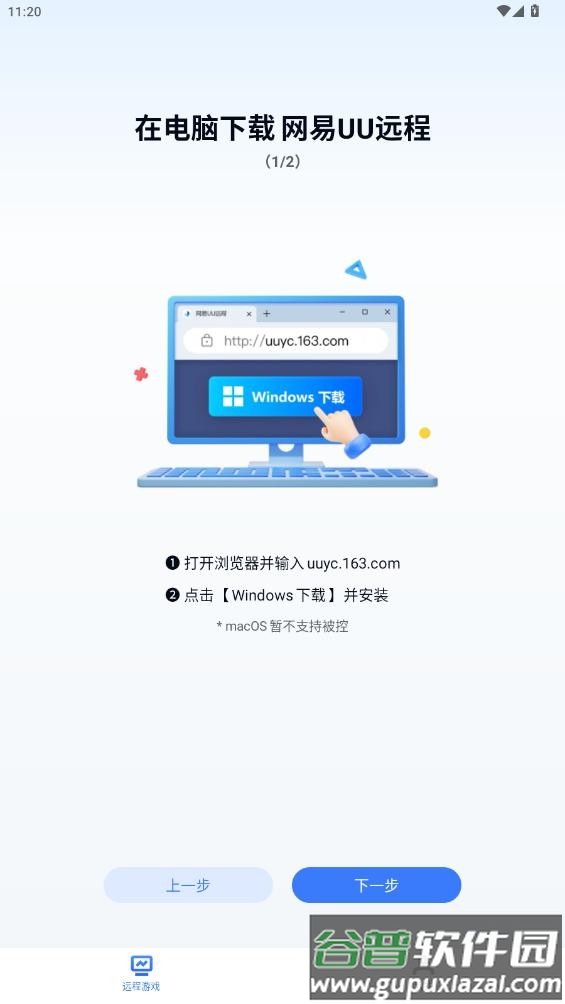

UU远程TV版这款软件专门为电视和大屏设备设计,让你轻松实现远程控制和游戏操作。想象一下,躺在沙发上,就用客厅的电视屏幕直接连接家里的电脑或办公室的PC机,玩起游戏来画面大得多,更有氛围;或者急需处理文件时,不用跑到电脑前,就能快速操作。更棒的是,它还支持帮家人远程解决问题,一切都那么顺手。软件通过设备ID和验证码来建立连接,确保安全又简单,适合各种场景使用。无论是日常娱乐还是工作需求,都能帮上大忙。试用后,你会发现它真的很贴心,省时省力。

首先,确保在电视或盒子上安装好UU远程TV版,然后在你要控制的电脑上也装好相应版本,并用同一个账号登录,或者开启协助模式。网络要保持顺畅,这样才能顺利连接。接下来,在TV端打开设备列表,找到“添加设备”选项,然后输入设备ID,或者通过账号直接同步设备列表。选定目标电脑后,点击连接按钮,并按照提示输入验证码,或者在电脑端确认授权,这样就进入远程桌面模式了。
连接成功后,如果你想玩游戏,直接在电脑桌面启动游戏,然后在TV端切换到适合游戏的操作方式。建议用手柄或键鼠连接,提升体验感。操作结束时,别忘了用文件传输功能拷贝需要的资料,最后正常断开连接,确保账号和设备安全。
软件提供设备管理功能,你可以添加常用设备,查看它们是否在线,然后快速启动连接。屏幕共享和远控也很强大,能远程查看桌面,用鼠标键盘操作,切换窗口,或者访问快捷功能。游戏模式设计得很人性化,会调整画面和操控策略,比如虚拟按键布局和手柄适配,让玩起来更顺手。
另外,文件传输功能允许你在连接前后轻松取用和发送文件,方便拷贝资料或导出图片。远程协助连接则通过设备ID和验证码快速建立临时通道,适合短期帮忙或紧急处理。
这款软件针对电视场景做了优化,显示和操控更适合大屏使用,你可以在客厅像操作电脑一样浏览桌面、运行程序、看视频或玩游戏。跨端互联是它的强项,支持手机、平板、电脑和TV一起用,只需一处登录,就能管理多设备,随时切换目标。低延迟体验也很突出,优化了画面传输和响应速度,特别适合需要流畅度的远程游戏或办公。
连接过程设计得很便捷,通过ID加验证码或授权方式快速配对,新手也能快速上手。
远程游戏功能让PC游戏画面投射到电视上,带来更强的沉浸感和大屏操作,支持高帧率,特别适合动作或竞速游戏。远程开机也很实用,你可以在外出时先通过软件唤醒电脑,然后回到TV端连接使用。远程协助能帮你清晰共享屏幕,降低沟通障碍,适合帮亲友或同事解决电脑问题。
远程办公模式让你在电视上查看文档、演示文件或业务页面,临时处理起来很方便,尤其是配上键鼠,感觉几乎和用本机一样。
Q1:连接不上或一直在加载?
检查电脑端是否已登录并在线,确认网络没有限制问题。使用同一局域网和稳定Wi-Fi通常效果更好。如果还不行,重启两端应用再试试。
Q2:画面卡顿、延迟高怎么办?
换成5GHz Wi-Fi或有线网络来连接。关掉后台的下载或直播占用带宽。在设置里调整降低清晰度或帧率,能提升操控的稳定性。
Q3:TV端怎么操作更顺手?
外接蓝牙或USB键鼠和手柄,能大大改善操作。遇到游戏场景,试试调整操控布局和灵敏度设置。
Q4:验证码有什么用?
它用于验证连接请求,防止误连或未授权访问。记住,别轻易分享给别人。
Q5:远程开机一定可用吗?
这取决于电脑硬件、路由器设置和系统权限。如果失败了,先查看电脑端的相关开关和网络环境,然后在同网络下测试。
厂商:广州网易计算机系统有限公司
包名:com.netease.uuremote
MD5:07B1FFE0808948310989CBC12B8E85AC
备案号:粤B2-20090191-83A
隐私政策:点击查看
应用权限:点击查看
 jy端口加速器
 v2.0 / 31.4 MB查看
2
v2.0 / 31.4 MB查看
2 xiconchanger最新版v4.5.2 / 60.83 MB查看
3
xiconchanger最新版v4.5.2 / 60.83 MB查看
3 HyperCeiler(澎湃os扩展工具)v2.5.152 / 5.5 MB查看
4
HyperCeiler(澎湃os扩展工具)v2.5.152 / 5.5 MB查看
4 myhorror汤姆猫病毒手机版v3.0 / 2.5 MB查看
5
myhorror汤姆猫病毒手机版v3.0 / 2.5 MB查看
5 全渠道质检App
 v6.8.0 / 22.09 MB查看
6
v6.8.0 / 22.09 MB查看
6 kbattery直驱供电v1.0 / 23.99 MB查看
7
kbattery直驱供电v1.0 / 23.99 MB查看
7 oppo家庭空间app官方版下载(家人守护)v16.5.0 / 67.11 MB查看
8
oppo家庭空间app官方版下载(家人守护)v16.5.0 / 67.11 MB查看
8 面具alpha最新版V83d837d8安卓版 / 11.31 MB查看
9
面具alpha最新版V83d837d8安卓版 / 11.31 MB查看
9 迅雷hd版最新版v7.48.0.8104 / 90.33 MB查看
10
迅雷hd版最新版v7.48.0.8104 / 90.33 MB查看
10 dynamicspot pro最新版本v2.00 / 7.63 MB查看

 系统工具 / 23.3 MB








最新评论