Remote Mouse app
类型:生活休闲版本:v5.104
大小:36MB系统:Android更新:2026-02-26 14:08:39
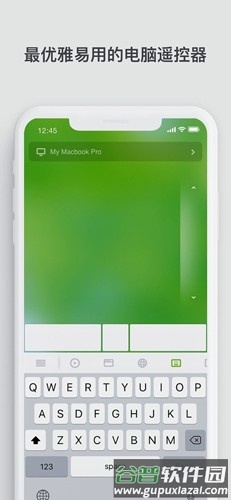
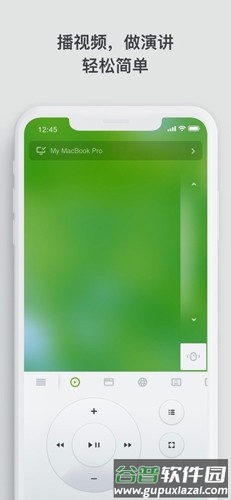
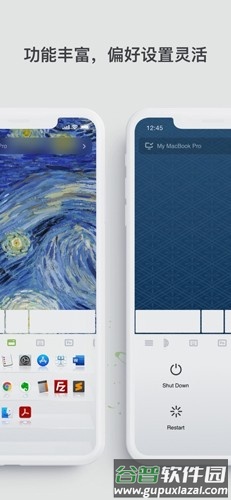

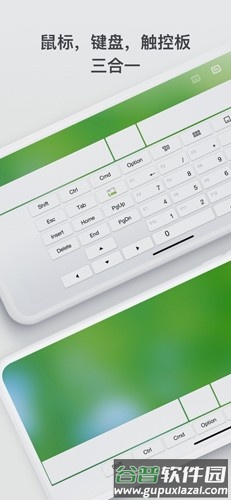
Remote Mouse是一款实用的远程遥控工具,能够将手机变为电脑的无线操控设备。它模拟了鼠标、键盘和触控板的操作,并集成了多媒体控制、程序切换、跨设备剪贴板同步以及网页浏览等多种功能面板,帮助用户更高效地完成特定任务。软件设计兼顾了单手操作与左手习惯,提升了使用的灵活性与便捷性。
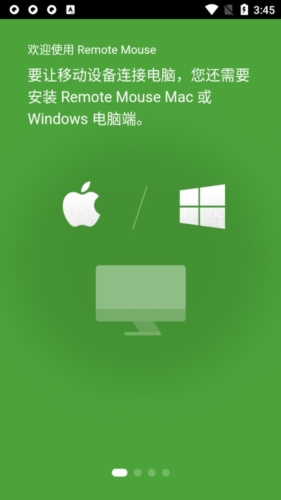
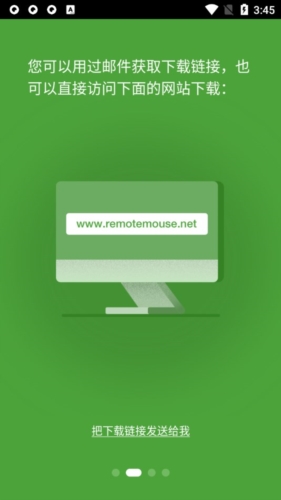
进行演示、观看影片或准备休息时,使用手机遥控电脑会非常顺手;软件支持体感操控的空鼠模式,可通过倾斜手机移动光标,并提供了左手操作模式;该应用获得多家媒体推荐,被全球数千万用户选用。
1. 多媒体遥控:兼容iTunes、VLC、Windows媒体播放器、迅雷影音、Keynote、PowerPoint及Windows照片查看器等,后续将持续增加支持列表;
2. 网页面板:适用于Chrome、Firefox以及Opera浏览器;
3. 程序切换:用于快速启动或在已打开的程序间切换;
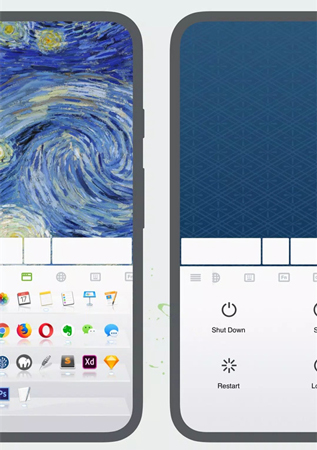
4. 电源管理:支持远程执行关机、休眠、重启和注销操作。
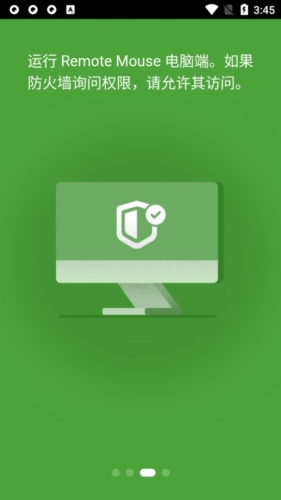
电源控制:远程控制电脑的关机、重启、休眠或注销,看完视频后一键操作即可;
程序面板:快速启动或切换应用程序,也能一键显示电脑桌面;
空中鼠标:借助手机陀螺仪与加速度传感器,在空中倾斜或挥动手机即可移动光标;
语音输入:集成iOS与安卓的语音识别功能,点击语音按钮,即可通过说话将文字输入到电脑中。
一、Remote Mouse连接电脑失败?
请按以下步骤检查:
1. 确认电脑端的Remote Mouse桌面应用程序已正常启动;
2. 检查电脑防火墙或安全软件是否阻止了Remote Mouse的运行;
3. 确保手机Wi-Fi功能已开启;
4. 手机与电脑需连接至同一个Wi-Fi网络;
5. 尝试在手机应用中扫描电脑端显示的二维码,或手动输入电脑的IP地址进行连接;
6. 若曾连接成功,可尝试通过“历史记录”再次连接;
7. 部分路由器设置可能影响连接,可尝试在手机网络设置中“忘记”当前Wi-Fi后重新连接;
8. 使用iPhone时,需在“设置 > WLAN > 使用WLAN与蜂窝网络的App”中,允许Remote Mouse访问本地网络。
二、没有Wi-Fi时能否使用?
可以,有以下几种方式:
1. 支持蓝牙连接,打开电脑蓝牙,在手机应用的选择计算机界面中,点击带蓝牙标志的设备进行配对,具体硬件要求请查阅官方说明;
2. 若使用具备网络共享功能的Mac,可在系统设置中开启“互联网共享”,将Mac变为Wi-Fi热点,再将手机连接至此热点;
3. 若使用Windows 7系统,可安装Connectify等软件,将电脑设置为Wi-Fi热点。
三、遇到操作卡顿怎么办?
1. 使用Wi-Fi连接时:
a) 将手机尽量靠近Wi-Fi路由器,最好处于同一房间;
b) 优先使用路由器的5GHz频段,以减少信号干扰;
c) 若电脑通过Wi-Fi连接路由器,可尝试改用有线网络连接;
d) 若上述方法无效,可尝试切换为蓝牙连接。
2. 使用蓝牙连接时:
a) 将手机靠近电脑,确保距离较近;
b) 关闭电脑附近可能造成干扰的其他蓝牙设备,如无线键鼠等。
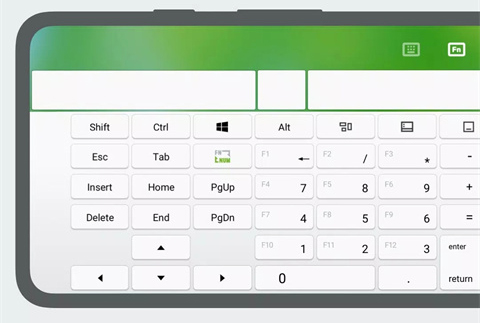
手机在手边即可遥控电脑,无论是演示控制、观影操作还是睡前关机,都显得十分便利;软件将鼠标、键盘与触摸板功能融合,空鼠模式支持体感操控与左手习惯切换,键盘功能兼容系统及第三方输入法,支持多语言与语音输入,触摸板则借鉴了多点触控手势,操作流畅;它提供了多媒体遥控、网页控制、快速程序切换与电源管理等一系列实用功能,让手机成为得力的电脑遥控伙伴。
v5.104:
修复了自定义壁纸设置无法正常生效的问题。
v5.103:
更新了历史连接界面,优化了用户使用体验。
v5.102:
新增跨设备剪贴板同步功能,可在设备间轻松复制粘贴文本与图像;扩展了对Linux系统及Steam Deck设备的支持。
厂商:Remote Mouse
包名:com.hungrybolo.remotemouseandroid
MD5:CA4CBD48EEFF9BE919A9061D948D153D
 广西餐安官方版
 v3.0.18 / 24.8 MB查看
2
v3.0.18 / 24.8 MB查看
2 FLAI免费版本v1.1.7 / 42.4 MB查看
3
FLAI免费版本v1.1.7 / 42.4 MB查看
3 悠兔电视tv官方版v2.3.3 / 26.1 MB查看
4
悠兔电视tv官方版v2.3.3 / 26.1 MB查看
4 我在ai安卓版v3.1.9 / 69.43 MB查看
5
我在ai安卓版v3.1.9 / 69.43 MB查看
5 Minimax AI免费版v1.0.6 / 59.3 MB查看
6
Minimax AI免费版v1.0.6 / 59.3 MB查看
6 晋税通app
 v2.1.1 / 40.08 MB查看
7
v2.1.1 / 40.08 MB查看
7 全国退役军人服务平台v1.2.6 / 67.3 MB查看
8
全国退役军人服务平台v1.2.6 / 67.3 MB查看
8 北京同仁医院移动端v77.0.0 / 158.9 MB查看
9
北京同仁医院移动端v77.0.0 / 158.9 MB查看
9 睡眠催眠大师下载app安卓版2025最新v1.0.3免费安装v1.0.3 / 8.9 MB查看
10
睡眠催眠大师下载app安卓版2025最新v1.0.3免费安装v1.0.3 / 8.9 MB查看
10 小禾客户端v6.5.1 / 102.5 MB查看

 生活休闲 / 8.1 MB








最新评论