
windows app远程桌面
类型:商务办公版本:v11.0.0.46
大小:86.52MB系统:Android更新:2026-02-18 15:37:36
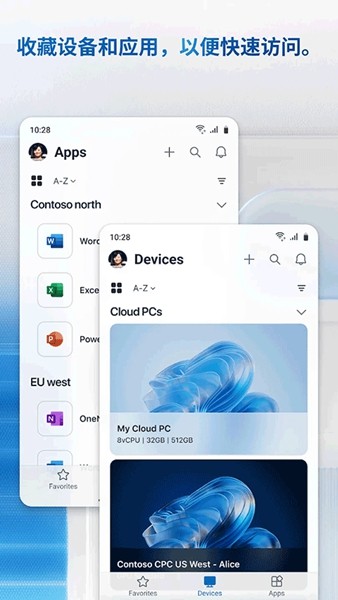
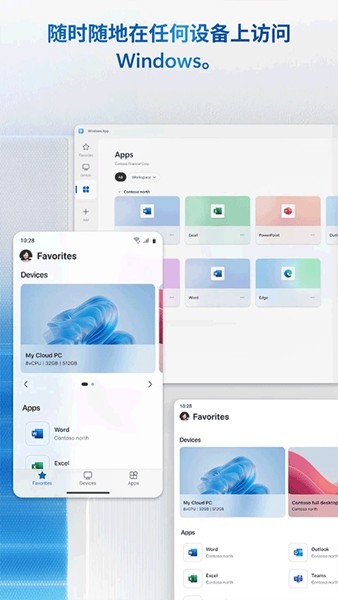
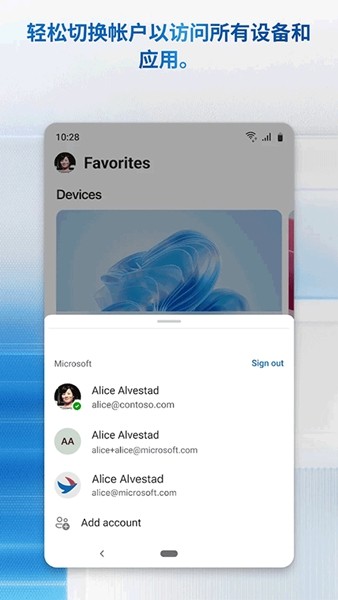
微软开发的远程桌面应用是一款便捷的远程控制工具,它允许用户从外部网络访问并操作另一台电脑。无论是处理紧急工作事务,还是远程演示文档,都能轻松应对。该软件的优势在于无需额外安装,Windows系统已内置此功能,经过简单配置即可用手机控制电脑,开启高效便捷的远程访问体验。

1、高效率桌面传输:采用流媒体技术传输电脑画面,实现了图像与操作的实时同步;其低延迟特性让远程操控更为流畅,在相同画质下,速度远超VNC、RDP等传统连接方式。
2、支持Flash与Java环境:确保在浏览器中运行的相关应用能够正常使用。
3、多分辨率自适应:用户可根据自身设备屏幕与电脑显示设置,灵活调整显示尺寸,以获得最佳的视觉体验。
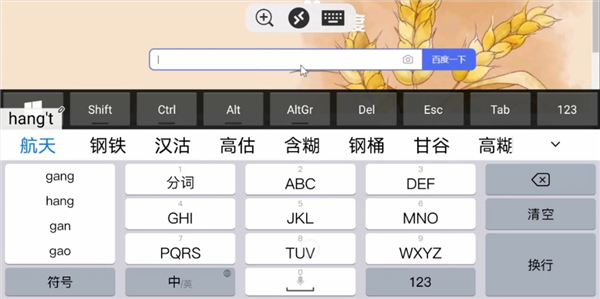
4、控制模式快捷切换:通过简易按钮即可在触屏、触摸鼠标及键盘输入模式间快速切换,简化操作步骤,有效提升工作效率。
1、能够通过远程桌面网关访问各类远程资源。
2、提供丰富的多点触控体验,兼容Windows手势与RemoteFX技术。
3、建立安全连接,保障数据与应用程序的访问安全。
4、在连接中心集中管理所有远程连接,操作简单明了。
5、实现音视频流的无缝播放与传输。
6、轻松连接外部显示器或投影仪,方便进行演示文稿的投影展示。
1、广泛的设备兼容性:该应用支持Android 11及以上版本的所有设备,包括平板电脑、智能手机、VR设备和Chromebook;同时也适用于Windows、macOS、iOS、iPadOS系统及网页浏览器。
2、统一的连接入口:为用户提供了一个集成的安全入口,可连接至多种远程Windows环境,例如Azure虚拟桌面、Windows 365、Microsoft Dev Box、远程桌面服务以及远程个人电脑。
3、个性化体验定制:用户能够按需配置常用应用与资源,自定义应用主屏幕,打造个性化工作空间;并支持多显示器设置与动态分辨率调整,满足不同场景下的使用需求。
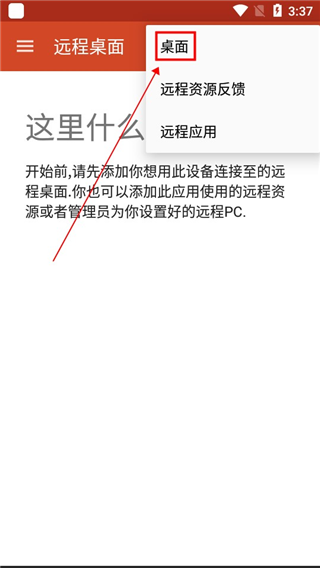
1、打开微软远程桌面应用,点击界面右上角的“+”号图标。
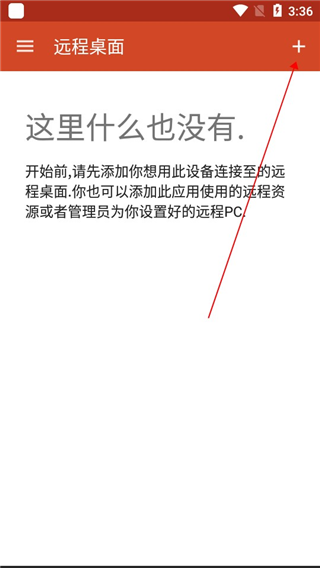
2、在弹出的选项中,选择“桌面”功能按钮。
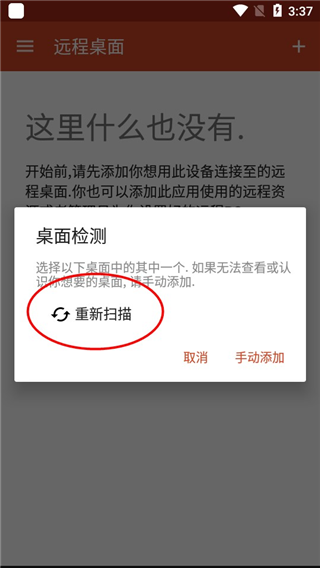
3、进入新界面后,可直接点击“重新扫描”自动搜索,或使用“手动添加”功能。
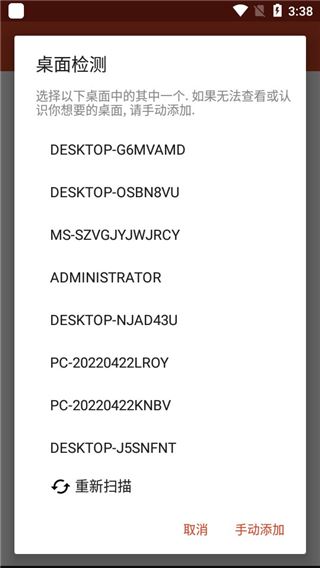
4、扫描完成后,在列表中选择您需要连接的计算机名称。
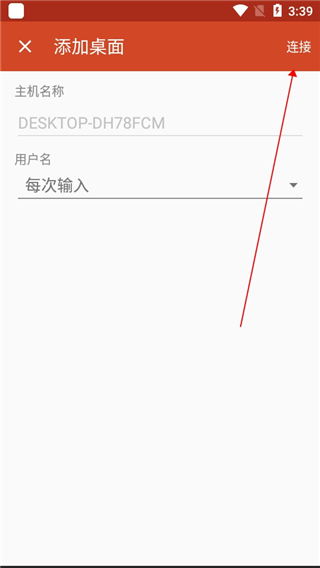
5、点击所选计算机,然后按下“连接”按钮。
6、连接成功后,手机屏幕将显示电脑桌面,表示已成功建立远程连接。
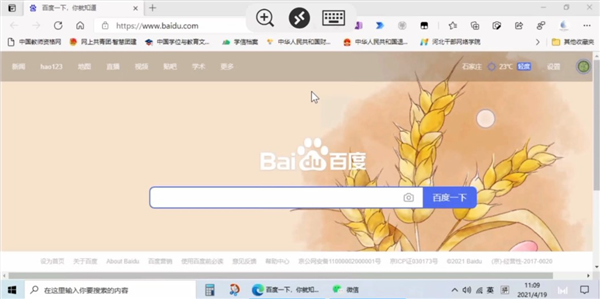
7、此时,您便可以通过手机直接远程操控电脑了。
v11.0.0.40版本
包含细微的错误修复与功能优化。
厂商:微软(中国)有限公司
包名:com.microsoft.rdc.androidx
MD5:3F9FD16A789B724BF34D45CB78568491
 小多伴学下载v1.2.3
 商务办公 / 43.2 MB / 1970-01-01查看
 读研网v1.1.2商务办公 / 81.6 MB / 1970-01-01查看
 乘法口訣表v1.4.9商务办公 / 3.6 MB / 1970-01-01查看
 美发社老板端v1.0.50商务办公 / 31.4 MB / 1970-01-01查看
 法律百宝箱v4.2.4商务办公 / 55.4 MB / 1970-01-01查看
 顺丰顺陆v16.59.0商务办公 / 214.5 MB / 1970-01-01查看
 岚迪英语v5.4.40.235187商务办公 / 424.2 MB / 1970-01-01查看
 磐石维保v1.0.0商务办公 / 114.0 MB / 1970-01-01查看
 爱普生小白智慧打印v4.13.0商务办公 / 317.1 MB / 1970-01-01查看
 医开讲v1.5.0商务办公 / 178.1 MB / 1970-01-01查看
 北京税务
北京税务 v2.2.7 / 32.4 MB查看
2
v2.2.7 / 32.4 MB查看
2 365约车车主极速版最新版
 v7.10.7.0001 / 187.2 MB查看
3
v7.10.7.0001 / 187.2 MB查看
3 建行员工appv1.5.6.1 / 55.5 MB查看
4
建行员工appv1.5.6.1 / 55.5 MB查看
4 石化办公手机版(移动应用中心)v7.0.1 / 11.0 MB查看
5
石化办公手机版(移动应用中心)v7.0.1 / 11.0 MB查看
5 hly1234生态护林员巡护软件v1.0.1.002 / 57.8 MB查看
6
hly1234生态护林员巡护软件v1.0.1.002 / 57.8 MB查看
6 韵达空间app(原韵达魔盒)
 v1.8.6 / 72.3 MB查看
7
v1.8.6 / 72.3 MB查看
7 掌上东航5.0官方下载v5.3.1702 / 400.2 MB查看
8
掌上东航5.0官方下载v5.3.1702 / 400.2 MB查看
8 万家云服车险手机出单系统v2.8.2 / 15.3 MB查看
9
万家云服车险手机出单系统v2.8.2 / 15.3 MB查看
9 顺陆企业版官方版v10.4.1 / 31.0 MB查看
10
顺陆企业版官方版v10.4.1 / 31.0 MB查看
10 hi appv2.5.0 / 66.7 MB查看
最新评论