
Uncon app
类型:商务办公版本:v2.2.2
大小:24.82MB系统:Android更新:2026-02-16 12:05:15
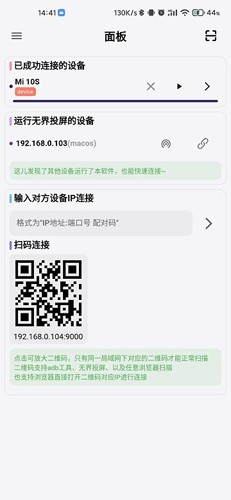
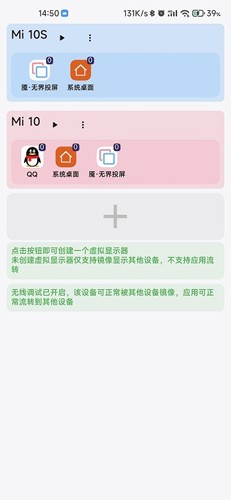
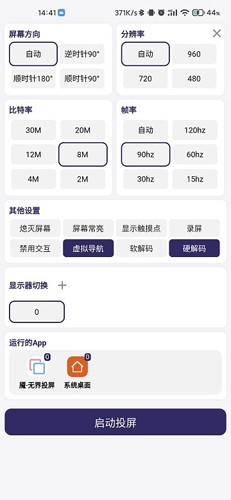
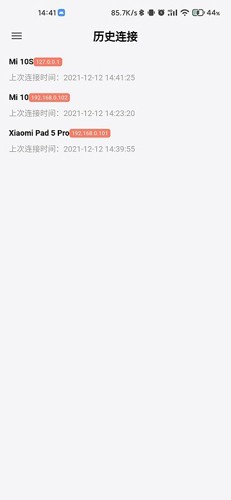
Uncon app是一款专业级别的移动端投屏工具,具备强大的兼容性,能够适配绝大多数安卓机型。它的连接过程简单直接,没有繁琐的操作步骤。软件采用人性化的界面设计,使用体验直观便捷。只需让设备处于同一局域网内,即可快速发起屏幕共享,享受高清且稳定的桌面投射效果,有效避免画面卡顿问题。
该软件同时支持数据线投屏与无线网络投屏两种模式。用户可以通过连接数据线,或将手机与目标设备接入同一网络,轻松将手机内的视频、音乐等内容投射到电视或电脑屏幕上。这一功能非常适合办公会议、游戏娱乐、家庭观影等多种场景。此外,uncon无界投屏app还能实现同时向两个显示设备进行投屏,满足用户在不同屏幕上的多样化需求,让投屏操作变得更为简单灵活,新手用户也能迅速掌握。总体而言,Uncon作为一款手机投屏软件值得体验,它不仅支持安卓设备间的相互控制与应用单独流转,适用场景也相当广泛,有需要的用户可以下载使用。
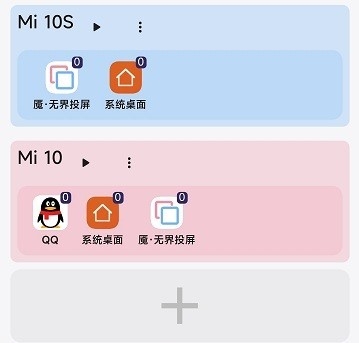
屏幕同步:将手机与电视成功连接后,可实现两者屏幕内容的实时同步。
本地上传:若选择本地投屏模式,用户可以随时上传设备内的视频、音乐及图片文件。
多屏交互:在镜像投屏模式下,能够体验到多个屏幕之间实时互动的便利性。
操作简便:软件对两种投屏方式均提供了详细的操作指引,方便用户随时查阅。
1、在同一局域网内,可快速发起屏幕共享。
2、在同一网络环境下,能自动发现可接收并呈现屏幕内容的设备。
3、若处于跨网段网络,支持直接输入IP地址来发起投屏连接。
4、提供清晰、流畅且稳定的桌面分享效果,让办公协作与内容交流更加高效。
5、客户端安装过程简单,界面设计注重用户体验,操作容易上手。
1、投屏后即可享受大屏体验,大屏支持聊天、游戏、观影等多种用途。
2、自动搜索附近可连接设备,出现连接入口后点击接入,手机内容便立即投射。
3、网页投屏能清晰展示网页信息与视频播放,用大屏观看影视内容更具沉浸感。
4、实现显示屏同步,通过应用连接手机与电视,完成两者屏幕内容的同步显示。
5、在镜像投屏方式下,可感受多屏幕之间实时交互带来的便捷。
6、选择本地投屏时,能够随时上传本地存储的视频、音频与图片文件。
1、本应用基于Scrcpy开源项目开发,但新增了安卓控制安卓、以及应用流转功能,后者允许用户仅控制手机上的某一个特定应用。
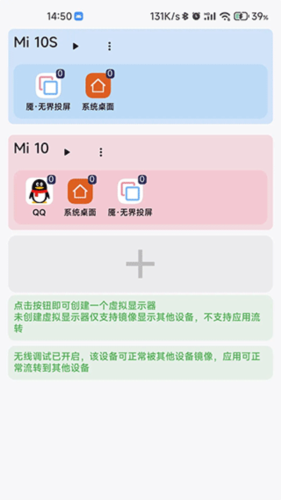
2、首先,被控制的手机需为安卓11及以上系统,并开启无线ADB调试。开启开发者模式的方法通常是:进入手机设置,连续点击系统版本号直至提示开启;随后需要启用USB调试、无线调试及USB调试安全设置。
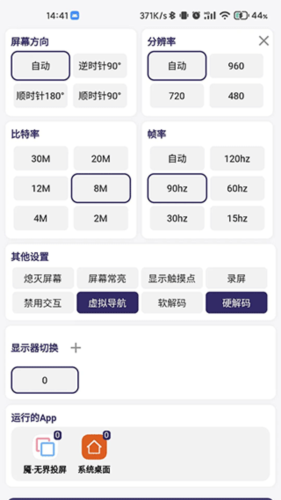
3、接着,在控制端输入被控手机提供的网络调试配对码;连接成功后,点击设备默认屏幕即可开始远程控制。
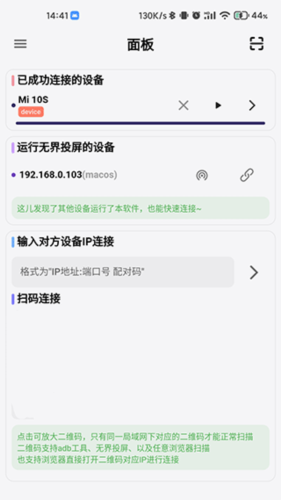
4、目前uncon无界投屏app支持自由调整应用窗口大小、进行缩放、设置为悬浮窗口,并允许同时打开多个应用窗口。
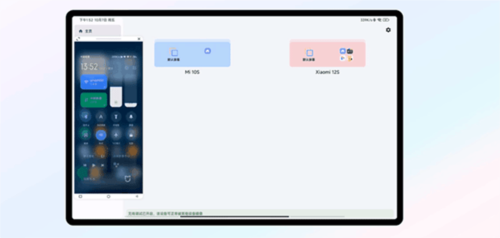
5、使用应用流转功能需手动创建虚拟显示器,之后便可将单个应用窗口独立显示在设备上,此功能不限制应用数量与类型;但部分用户反馈在某些机型上该功能可能无法正常使用。
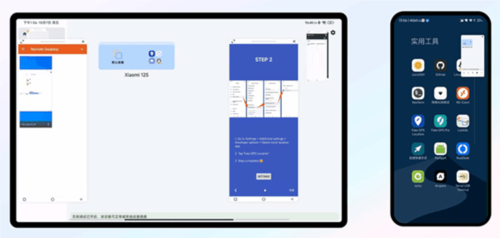
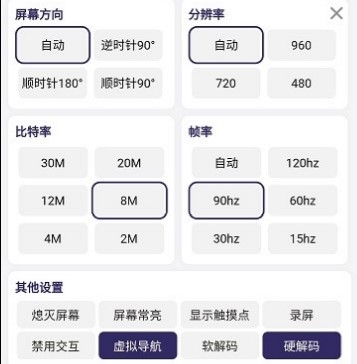
6、应用窗口大小可自动适应屏幕,避免画面拉伸变形;软件也支持用户自定义设置分辨率与码率参数。
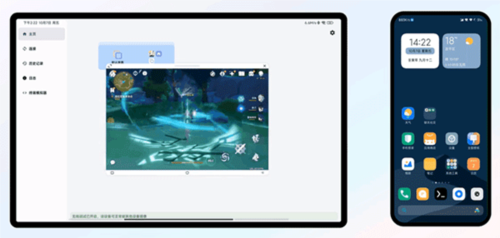
1、显示端
负责接收来自其他安卓设备的投屏画面,并能对其进行控制;通过局域网接收投屏无需Root权限,若通过Otg连接则需要Root。
2、被控制端
将自身屏幕画面投射到其他显示设备上。
包名:com.nightmare.remote
MD5:E76A9556996B66A6A864BC552708367D
 小多伴学下载v1.2.3
 商务办公 / 43.2 MB / 1970-01-01查看
 读研网v1.1.2商务办公 / 81.6 MB / 1970-01-01查看
 乘法口訣表v1.4.9商务办公 / 3.6 MB / 1970-01-01查看
 美发社老板端v1.0.50商务办公 / 31.4 MB / 1970-01-01查看
 法律百宝箱v4.2.4商务办公 / 55.4 MB / 1970-01-01查看
 顺丰顺陆v16.59.0商务办公 / 214.5 MB / 1970-01-01查看
 岚迪英语v5.4.40.235187商务办公 / 424.2 MB / 1970-01-01查看
 磐石维保v1.0.0商务办公 / 114.0 MB / 1970-01-01查看
 爱普生小白智慧打印v4.13.0商务办公 / 317.1 MB / 1970-01-01查看
 医开讲v1.5.0商务办公 / 178.1 MB / 1970-01-01查看
 北京税务
北京税务 v2.2.7 / 32.4 MB查看
2
v2.2.7 / 32.4 MB查看
2 365约车车主极速版最新版
 v7.10.7.0001 / 187.2 MB查看
3
v7.10.7.0001 / 187.2 MB查看
3 建行员工appv1.5.6.1 / 55.5 MB查看
4
建行员工appv1.5.6.1 / 55.5 MB查看
4 石化办公手机版(移动应用中心)v7.0.1 / 11.0 MB查看
5
石化办公手机版(移动应用中心)v7.0.1 / 11.0 MB查看
5 hly1234生态护林员巡护软件v1.0.1.002 / 57.8 MB查看
6
hly1234生态护林员巡护软件v1.0.1.002 / 57.8 MB查看
6 韵达空间app(原韵达魔盒)
 v1.8.6 / 72.3 MB查看
7
v1.8.6 / 72.3 MB查看
7 掌上东航5.0官方下载v5.3.1702 / 400.2 MB查看
8
掌上东航5.0官方下载v5.3.1702 / 400.2 MB查看
8 万家云服车险手机出单系统v2.8.2 / 15.3 MB查看
9
万家云服车险手机出单系统v2.8.2 / 15.3 MB查看
9 顺陆企业版官方版v10.4.1 / 31.0 MB查看
10
顺陆企业版官方版v10.4.1 / 31.0 MB查看
10 hi appv2.5.0 / 66.7 MB查看
最新评论