
vlcplayer最新版
类型:影音媒体版本:v3.6.5
大小:45.01MB系统:Android更新:2026-02-03 14:58:27
VLC Player是一款跨平台的多媒体播放工具,它基于开源协议开发,用户可以自由使用而无需付费。该软件内置了丰富的解码组件,能够直接播放MPEG-2、MPEG-4、H.264等多种常见影音格式,无需额外安装第三方编解码器。软件同时提供了画中画播放、在线字幕匹配等实用功能,并支持对本地视频文件进行整理、编辑与删除操作,帮助用户高效管理设备存储空间。欢迎有需要的用户下载体验。
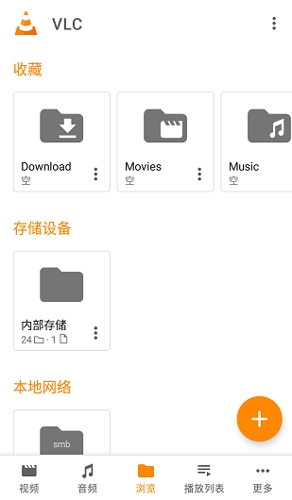
一、简单、快速、强大
1、支持播放多种来源的媒体内容;
包括本地文件、物理光盘、摄像头画面、外部设备以及网络流媒体;
2、内置解码器可处理绝大多数格式;
例如MPEG-2、MPEG-4、H.264、MKV、WebM、WMV、MP3等,无需单独安装编解码包;
3、具备优秀的跨平台兼容性;
可在Windows、Linux、Mac OS X、Unix、iOS、Android等系统上运行;
4、完全免费且无干扰;
软件不包含间谍代码,无广告推送,也不会追踪用户行为。
二、自定义
1、允许用户安装各种界面主题;
2、可使用专用的VLC外观编辑器设计个性化主题;
3、支持通过安装扩展插件来增强软件功能。
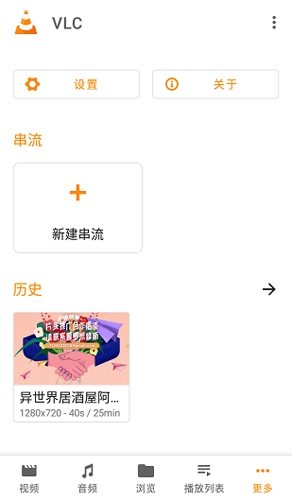
1、兼容性广泛;
能够在Windows、macOS、Android等主流操作系统上稳定运行;
2、导入便捷;
支持一键导入视频文件,无需转换格式或修改文件属性;
3、播放控制灵活;
提供倍速播放功能,用户可根据需要选择不同的播放速度;
4、完全免费;
软件从下载到使用全程不收取任何费用。
1、播放几乎所有格式的媒体文件,延续了经典VLC的强大兼容性;
2、具备完整的音频与视频媒体库,支持搜索并保留播放历史记录;
3、支持HLS、DASH等主流网络流媒体协议;
4、可浏览并播放NAS设备及网络共享驱动器中的内容;
5、兼容Android 2.2及以上版本的系统;
6、当前版本要求Android 4.2或更高版本;
7、支持ARMv7、ARMv8/AArch64、MIPS及x86多种处理器架构;
8、完美适配安卓电视设备;
9、可在Chromebook上正常运行;
10、支持内嵌与外挂字幕,包括ASS格式与DVD字幕;
11、允许在多个音轨与字幕轨道之间切换选择;
12、利用多核CPU进行全硬件解码加速;
13、支持触屏手势操作与耳机线控功能;
14、提供音频均衡器与多种声音滤波器;
15、支持在第二块屏幕上进行播放;
16、能够播放360度全景视频并支持3D音频效果。
1、视频格式;
MPEG-1/2、DivX 1/2/3/4/5/6、MPEG-4 ASP、XviD、3ivX D4、H.261、H.263/H.263i、H.264/MPEG-4 AVC、Cinepak、Theora、Dirac/VC-2、MJPEG A/B、WMV 1/2、WMV 3/WMV-9/VC-1、Sorenson 1/3、DV、On2 VP3/VP5/VP6、Indeo Video v3 IV32、Real Video 1/2/3/4。
2、音频格式;
MPEG Layer 1/2、MP3 MPEG Layer 3、AAC MPEG-4 part3、Vorbis、AC3 A/52、E-AC-3、MLP/TrueHD 3、DTS、WMA 1/2、WMA 3、FLAC、ALAC、Speex、Musepack/MPC、ATRAC 3、Wavpack、Mod、TrueAudio、APE、Real Audio、Alaw/μlaw、AMR 3GPP、MIDI、LPCM、ADPCM、QCELP、DV Audio、QDM2/QDMC、MACE。
3、字幕格式;
DVD字幕、文本字幕MicroDVD、SupIP、SubViewer、SSA1-5、SAMI、VPlayer、隐藏式字幕、Vobsub、通用字幕格式USF、SVCD/CVD、DVB、OGM、CMML、Kate;同时支持ID3标签、APEv2、Vorbis注释。
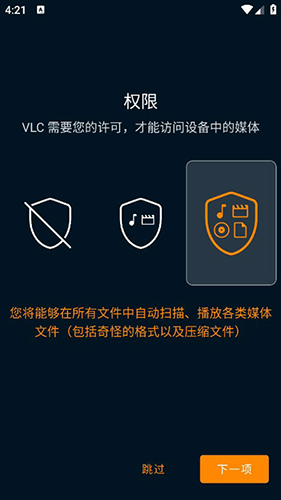
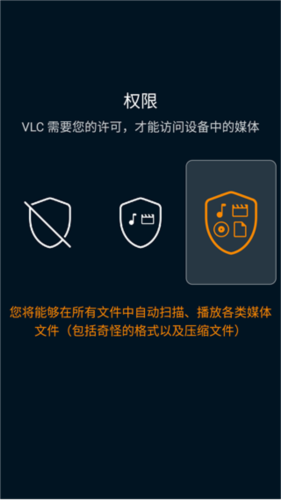
1、下载安装软件后打开,首次运行时请根据提示开启所需权限,以保证软件正常使用。
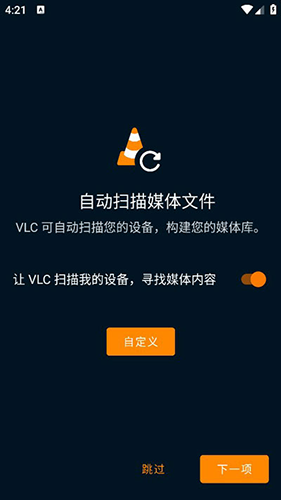
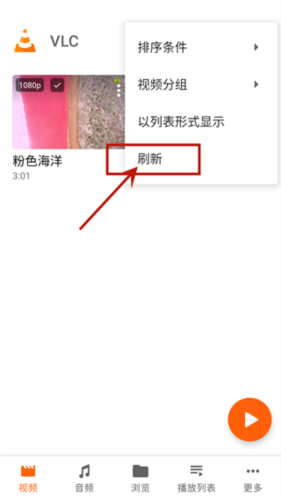
2、软件启动后将自动扫描设备内的多媒体文件,也可手动点击右上角刷新按钮重新导入。
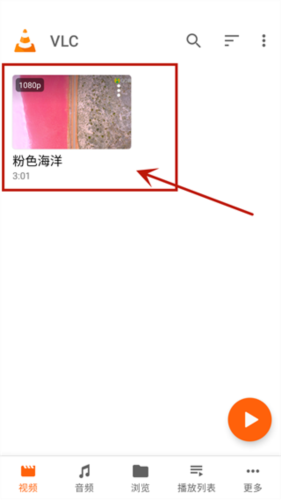
3、导入完成后,直接点击想要播放的媒体文件即可进入播放界面。
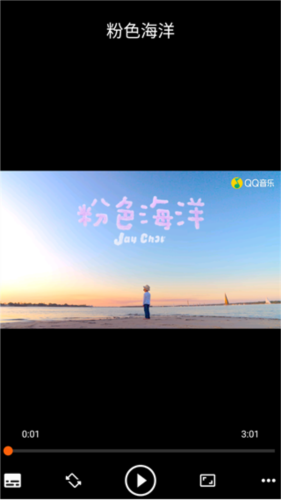
4、以视频播放为例,轻触底部控制按钮可查看各按钮功能;在屏幕左侧上下滑动可调节亮度,右侧上下滑动可调节音量;双击屏幕可暂停或继续播放;左右滑动可快速定位播放位置。
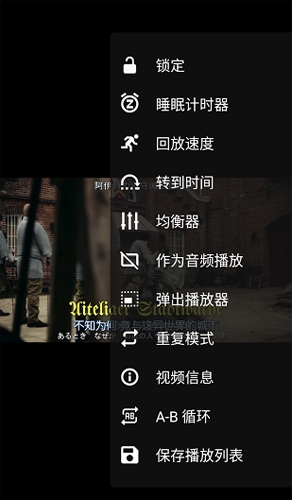
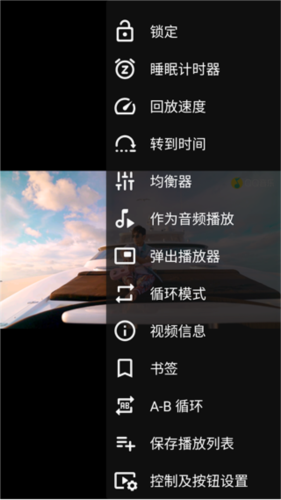
5、点击视频右上角菜单按钮,可使用更多实用工具,例如锁定屏幕、调节回放倍速以及添加书签等。
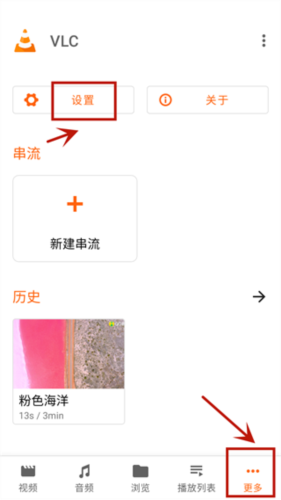
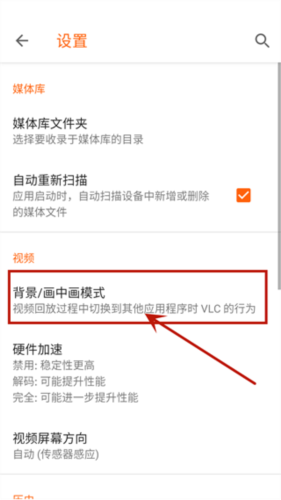
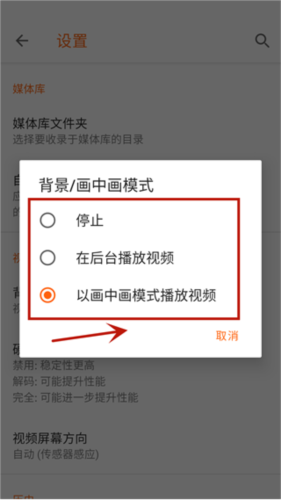
画中画功能允许视频以小窗口形式悬浮播放,方便用户同时进行其他操作,VLC播放器也提供了该功能,开启步骤如下:
1、首先进入“更多”页面,点击其中的设置按钮。
2、在设置界面中选择“背景/画中画模式”选项。
3、在弹出的对话框中即可选择开启或关闭画中画模式。
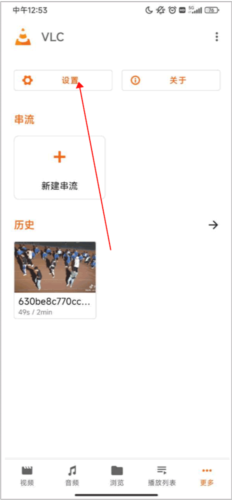
1、安装并打开VLC播放器最新版本,进入“更多”页面,点击设置选项。
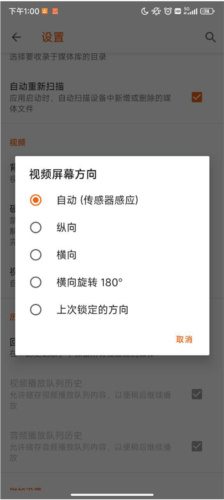
2、在设置界面中找到“视频屏幕方向”并点击进入。
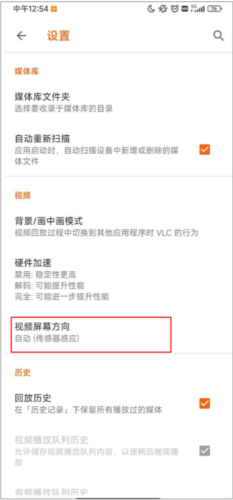
3、根据观看需要,点击选择对应的屏幕方向即可完成设置。
包名:org.videolan.vlc
MD5:14846EA55DD4A6417630739A859EF421
 呱呱视频官方正版
 v1.1.0 / 39.2 MB查看
2
v1.1.0 / 39.2 MB查看
2 97电影院手机版最新版本v1.5.4.2 / 2.1 MB查看
3
97电影院手机版最新版本v1.5.4.2 / 2.1 MB查看
3 快手app旧版本v14.9.10.50692 / 175.7 MB查看
4
快手app旧版本v14.9.10.50692 / 175.7 MB查看
4 2025电视直播tv版apkv20250323 / 13.37 MB查看
5
2025电视直播tv版apkv20250323 / 13.37 MB查看
5 星光剧场最新版v1.2.0 / 36.5 MB查看
6
星光剧场最新版v1.2.0 / 36.5 MB查看
6 橘子影视去广告纯净版(橘子视频)v2.0.0.0 / 85.2 MB查看
7
橘子影视去广告纯净版(橘子视频)v2.0.0.0 / 85.2 MB查看
7 好消息goodtv(谷豆TV版)v4.2.3.7 / 13.9 MB查看
8
好消息goodtv(谷豆TV版)v4.2.3.7 / 13.9 MB查看
8 熊猫影院最新版v1.1.4 / 6.9 MB查看
9
熊猫影院最新版v1.1.4 / 6.9 MB查看
9 橘子视频免费观看电视剧版v5.0.10 / 46.3 MB查看
10
橘子视频免费观看电视剧版v5.0.10 / 46.3 MB查看
10 km播放器手机版v45.08.200 / 230.79 MB查看

 影音媒体 / 45.9 MB






最新评论