
mindows工具箱
类型:系统工具版本:v2.1
大小:7.31MB系统:Android更新:2026-01-19 18:12:12




mindows助手是一款实用的安卓设备刷机工具,它允许用户在手机上安装并运行完整的Windows操作系统,从而实现安卓与Windows环境的快速切换,适应多样化的使用场景。通过该工具刷入的系统运行流畅,无明显卡顿感,操作前需获取root权限,随后按照内置指引即可轻松完成设置,欢迎感兴趣的用户下载尝试。

双系统无缝切换
用户可在安卓设备上直接刷写Windows系统,并通过手机界面一键在两个系统间切换,过程顺滑无延迟,兼顾办公处理与娱乐游戏等多种需求。
智能分区与挂载
提供图形化的分区管理功能,支持动态调整双系统的存储分配;能够安全挂载或卸载Windows分区,同时自动备份boot、xbl等关键分区数据,确保操作可回退且文件不受损失。
自动化系统部署
内置自动化脚本,将驱动安装、分区格式化、引导修复等复杂步骤简化为几个简单操作,降低技术门槛;同时支持root权限授权与命名空间配置优化,让普通用户也能顺利完成系统部署。
挂载
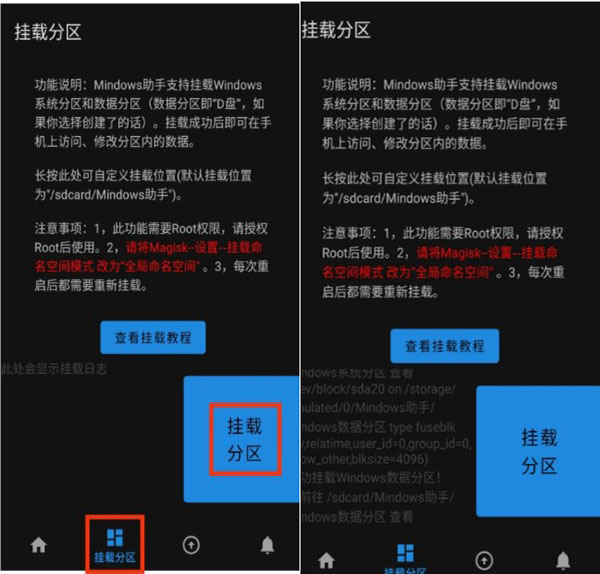
该工具具备挂载Windows系统分区及数据分区的功能,成功挂载后可直接在手机端访问和修改分区内的文件;此项功能需要root权限支持,且设备每次重启后需重新进行挂载操作。
备份
软件提供分区备份能力,可备份系统重要文件以及boot分区、xbl分区和fdt文件;用户能够创建这些分区的备份镜像,便于后续恢复使用;同时也能快速提取boot分区内的内容,方便获取所需数据。
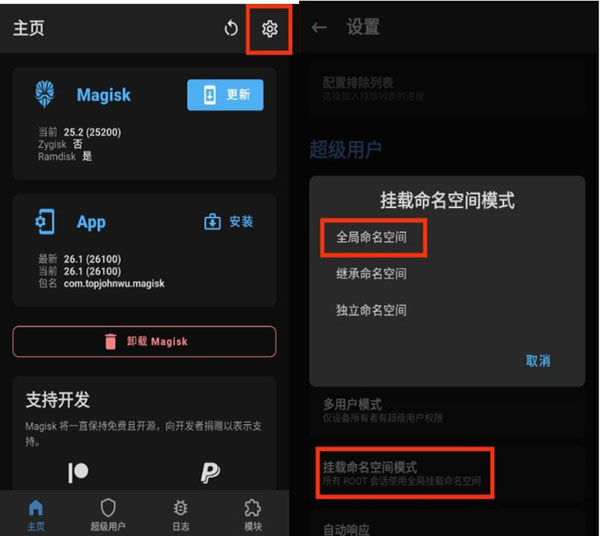
1、首先进入Magisk设置,将“挂载命名空间模式”调整为“全局命名空间”。
2、打开Mindows助手,授予root权限后点击“挂载分区”按钮;界面出现相应提示即表示挂载成功。
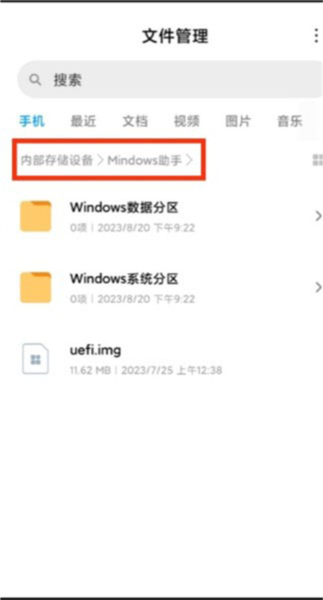
3、在手机内部存储的Mindows助手文件夹中,可以查看已挂载的分区内容。
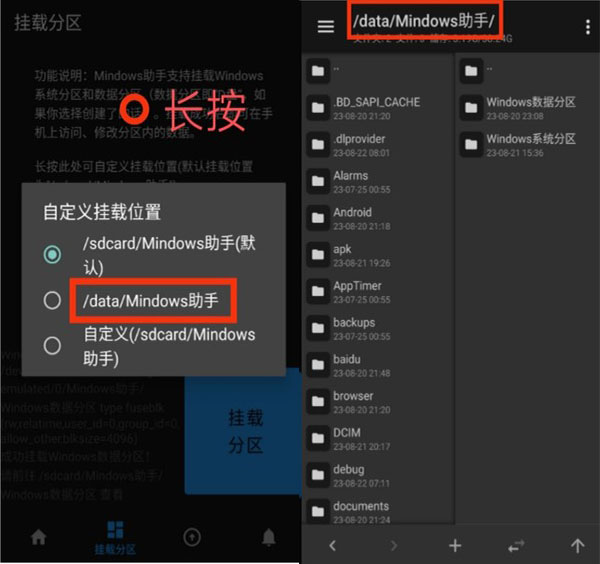
4、若挂载后文件夹内未显示Windows相关文件,可长按挂载分区功能上的说明文字,尝试更改挂载位置后再次操作。
切换系统:
1、在重启进入Windows前,请务必保存好所有正在编辑的文件,以免数据丢失。
2、需手动将电脑端Mindows工具箱安装文件夹内的bin/res/aosp/usr/uefi.img文件复制到手机内部存储的Mindows助手文件夹中,并将其重命名为uefiimgo3;此操作需要root权限,若未授权则无法完成重启过程。
挂载分区:
1、此功能必须获取root权限后才可使用。
2、请在Magisk设置中将挂载命名空间模式改为“全局命名空间”。
3、每次设备重启后,都需要重新执行挂载操作。
备份分区:
该功能会将您的boot分区、xbl分区以及fdt文件备份至存储根目录下的Mindows备份文件夹内,即/sdcard/Mindows备份路径中。
包名:com.mindows.toolbox
MD5:15F2B5C6BF45DB7BDB2BF008DAFA006C
 悟饭游戏厅v6.1.2.0
 系统工具 / 66.7 MB查看
 F1v1.0.6系统工具 / 18.6 MB查看
 神行者最新下载安卓v1.3系统工具 / 0.8 MB查看
 imagemeterv26.2.0系统工具 / 40.6 MB查看
 usb内窥镜v9系统工具 / 23.6 MB查看
 MT管理器华为10不v2.18.0系统工具 / 23.3 MB查看
 阿尔法画质助手最新v1.0.1系统工具 / 17.7 MB查看
 神域HOOK框架v13.6.1.0系统工具 / 54.5 MB查看
 apphuntv1.0.64系统工具 / 8.3 MB查看
 炉石盒子v4.25.0系统工具 / 128.7 MB查看
 jy端口加速器
 v2.0 / 31.4 MB查看
2
v2.0 / 31.4 MB查看
2 xiconchanger最新版v4.5.2 / 60.83 MB查看
3
xiconchanger最新版v4.5.2 / 60.83 MB查看
3 HyperCeiler(澎湃os扩展工具)v2.5.152 / 5.5 MB查看
4
HyperCeiler(澎湃os扩展工具)v2.5.152 / 5.5 MB查看
4 myhorror汤姆猫病毒手机版v3.0 / 2.5 MB查看
5
myhorror汤姆猫病毒手机版v3.0 / 2.5 MB查看
5 全渠道质检App
 v6.8.0 / 22.09 MB查看
6
v6.8.0 / 22.09 MB查看
6 kbattery直驱供电v1.0 / 23.99 MB查看
7
kbattery直驱供电v1.0 / 23.99 MB查看
7 oppo家庭空间app官方版下载(家人守护)v16.5.0 / 67.11 MB查看
8
oppo家庭空间app官方版下载(家人守护)v16.5.0 / 67.11 MB查看
8 面具alpha最新版V83d837d8安卓版 / 11.31 MB查看
9
面具alpha最新版V83d837d8安卓版 / 11.31 MB查看
9 迅雷hd版最新版v7.48.0.8104 / 90.33 MB查看
10
迅雷hd版最新版v7.48.0.8104 / 90.33 MB查看
10 dynamicspot pro最新版本v2.00 / 7.63 MB查看
最新评论