
LumaFusion Edu剪辑软件
类型:影音媒体版本:v1.0.63.1-edu 官方版
大小:96.0MB系统:Android更新:2026-01-19 14:44:19
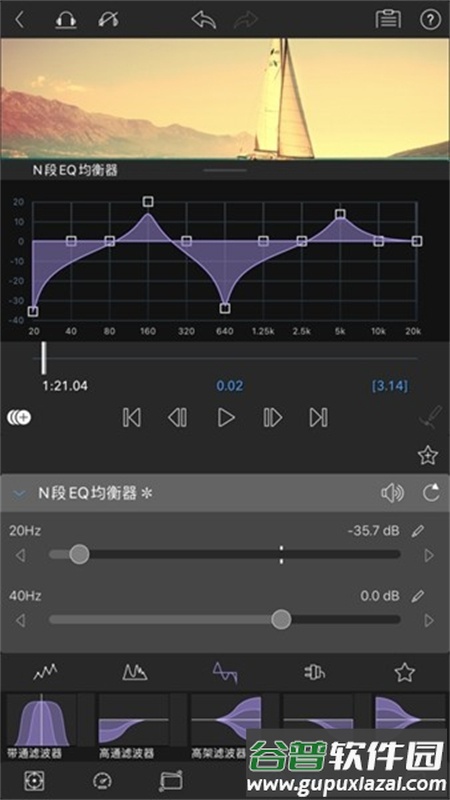
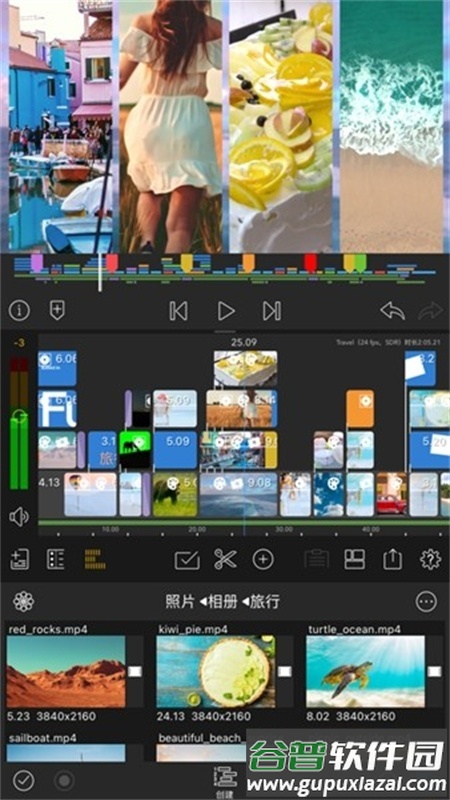
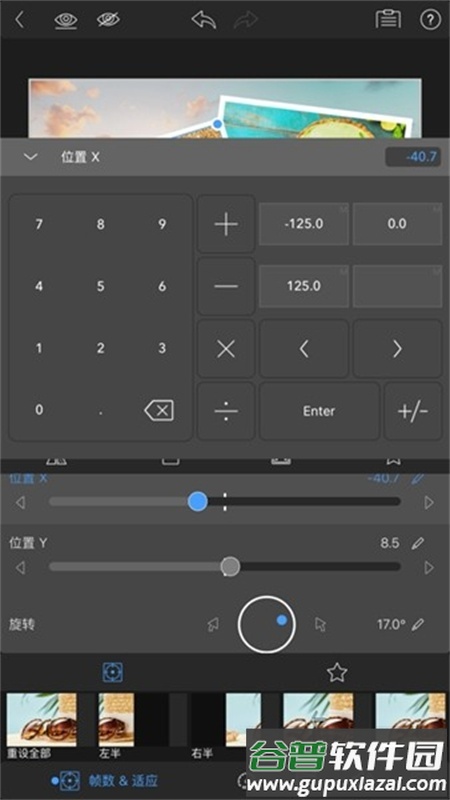
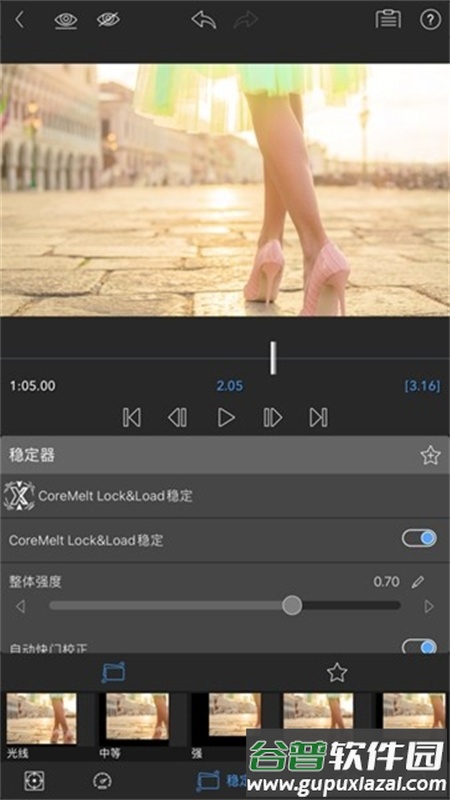
LumaFusion Edu是面向教育场景开发的视频编辑应用,它集成了全面的专业工具,能够进行视频与音频的精细处理、图片轨道的调整,并支持复制粘贴、分割片段、画面倒放等多种操作。软件还内置了实用的美颜功能,整体体验便捷高效,值得教育工作者和学生深入体验。
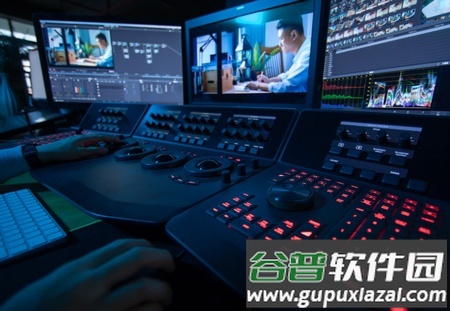
1. 多轨道剪辑:可同时处理多条视频和音频轨道,适应专业级别的编辑要求。
2. 色彩校正工具:具备完善的色彩调整功能,允许用户导入自定义LUT文件,实现细致入微的色彩管理。
3. 特效与过渡:提供种类繁多的视觉特效与转场效果,例如绿屏抠像、亮度键控、模糊及扭曲等。
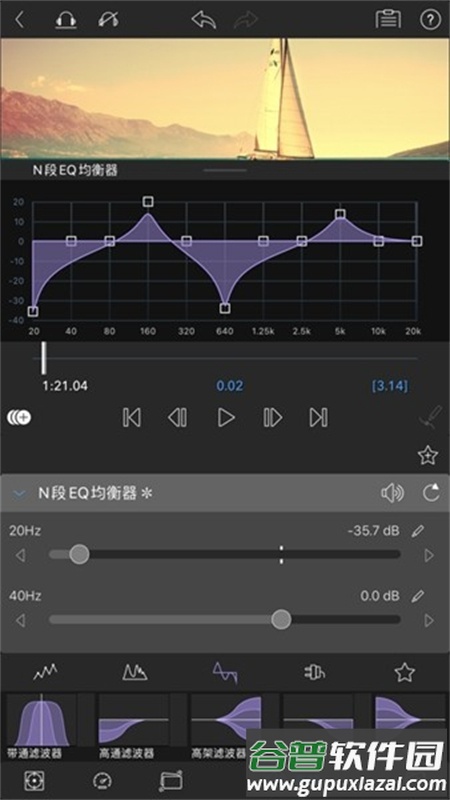
4. 音频编辑:支持关键帧音频调控,配备图形均衡器与参数均衡器,帮助完成高质量的混音工作。
5. 字幕与标题:能够创建多层文字标题,并自由设定字体、颜色、边框和阴影样式。
6. 项目管理器:支持创建不限数量的项目,统一管理iPhone与iPad的录屏内容,也可归档项目用于备份。
教学资源充足:软件附带了大量教学材料和操作指南,方便师生迅速学习视频剪辑技术。
操作简单直观:界面设计清晰,新手容易上手;同时工具功能全面,也能满足专业用户的复杂需求。
激发创新学习:鼓励学生通过视频制作展现个人创意与思考,从而锻炼创新能力和动手实践技能。
1. 创建项目:启动LumaFusion Edu,轻点左下角加号,选择新建或打开项目;若为新建,需设定项目名称、分辨率、帧率等相关参数。
2. 导入素材:点击上方导入按钮,从相册、文件或其他来源添加视频、音频和图片文件;素材将出现在库中,可直接拖入时间轴使用。
3. 添加轨道:软件支持多轨道编辑,可灵活添加视频、音频及图片轨道;通过时间轴下方的加号按钮选择需要添加的轨道类型。
4. 剪辑素材:在时间轴上选取要处理的素材,运用剪切、复制、粘贴、删除等功能进行编辑;通过拖拽调整素材顺序,完成内容编排。
5. 设置导出参数:点击右上角导出按钮,进入设置界面;在此可调整视频的分辨率、帧率、比特率与输出格式等选项。
6. 导出视频:参数设定完毕后,点击导出按钮,即可将成品视频保存至相册或指定存储位置。
1. 完成制作后,点击界面右下角的导出按钮。
2. 选择期望的项目导出形式。
3. 选定项目文件保存的目标位置。
4. 将影片的各项参数调整至满意数值,然后执行导出操作。
包名:com.luma_touch.lumafusion.edu
MD5:b669c966757f3aff931b417d037eba0b
 呱呱视频官方正版
 v1.1.0 / 39.2 MB查看
2
v1.1.0 / 39.2 MB查看
2 97电影院手机版最新版本v1.5.4.2 / 2.1 MB查看
3
97电影院手机版最新版本v1.5.4.2 / 2.1 MB查看
3 快手app旧版本v14.9.10.50692 / 175.7 MB查看
4
快手app旧版本v14.9.10.50692 / 175.7 MB查看
4 2025电视直播tv版apkv20250323 / 13.37 MB查看
5
2025电视直播tv版apkv20250323 / 13.37 MB查看
5 星光剧场最新版v1.2.0 / 36.5 MB查看
6
星光剧场最新版v1.2.0 / 36.5 MB查看
6 橘子影视去广告纯净版(橘子视频)v2.0.0.0 / 85.2 MB查看
7
橘子影视去广告纯净版(橘子视频)v2.0.0.0 / 85.2 MB查看
7 好消息goodtv(谷豆TV版)v4.2.3.7 / 13.9 MB查看
8
好消息goodtv(谷豆TV版)v4.2.3.7 / 13.9 MB查看
8 熊猫影院最新版v1.1.4 / 6.9 MB查看
9
熊猫影院最新版v1.1.4 / 6.9 MB查看
9 橘子视频免费观看电视剧版v5.0.10 / 46.3 MB查看
10
橘子视频免费观看电视剧版v5.0.10 / 46.3 MB查看
10 km播放器手机版v45.08.200 / 230.79 MB查看

 影音媒体 / 45.9 MB






最新评论