
geogebra经典版
类型:商务办公版本:v5.2.896.0
大小:40.53MB系统:Android更新:2026-01-18 13:15:26
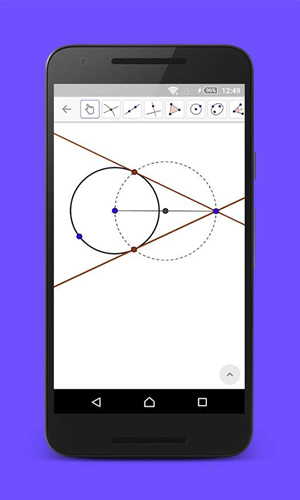
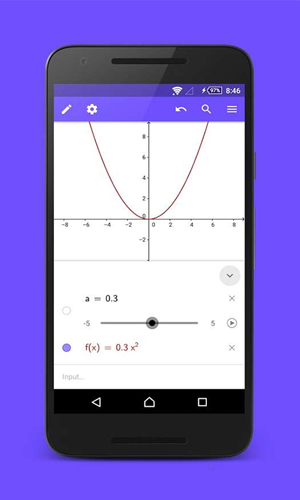
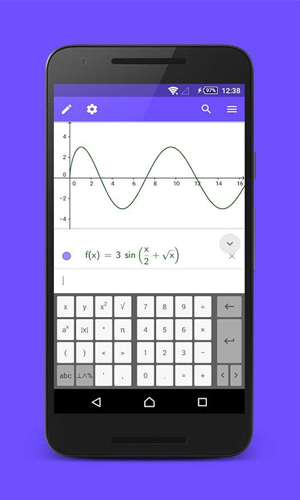
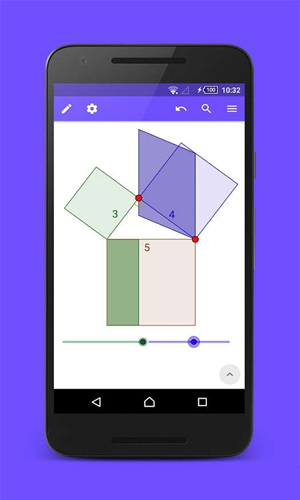
GeoGebra经典版是一款面向数学爱好者的专业教学工具,由美国佛罗里达州亚特兰大大学的Markus Hohenwarter教授主持开发。该软件集成了几何、代数与微积分等多个数学分支,能够从多角度对问题进行动态分析与解答。它支持包括简体中文在内的多国语言界面,方便全球用户使用,无论是基础题型还是高难度内容,都能在这里找到直观的互动解决方案。
软件提供完全互动且易于上手的操作界面,同时具备众多强大功能;它完全免费,适用于学习、教学与评估等多种场景;软件支持全球数百万用户,并拥有不断丰富的资源库;它提供了多种语言版本,能适应不同的课程或项目要求;通过直观的交互,它让数学与科学的学习变得生动有趣。
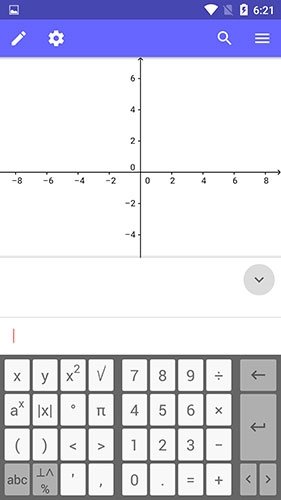
1. 实现方程、坐标、函数图形与几何图形的交互式联动。
2. 具备图形识别能力的徒手绘图工具。
3. 内置搜索功能,可查找全球师生分享的海量免费学习材料。
4. 提供丰富的几何对象属性、颜色与线型样式设置。
5. 集成圆锥曲线、极线、切线及函数求导等专业模块。
6. 支持通过搜索框直接输入各类数学命令与函数。
7. 采用开放式多元思维模式,支持在线共享与交流互动。
8. 操作简便且功能强大的图形计算器。
9. 支持动态几何构图。
10. 允许文本内容随图形变化而动态更新。
11. 可在工具栏上自定义绘图工具。
12. 方便用户保存并分享自己的创作成果。
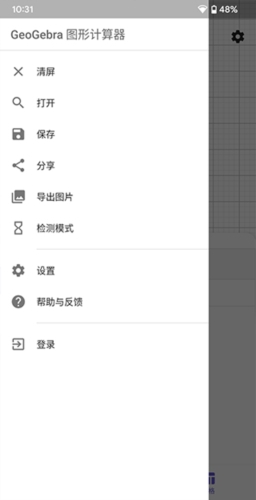
1. 启动软件后进入图形计算器主界面。
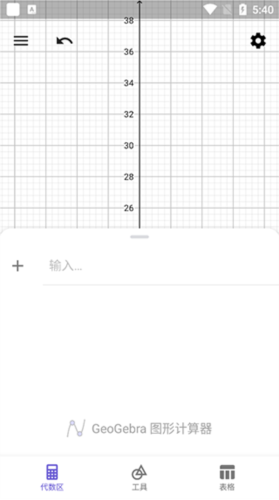
2. 点击菜单栏选择“新建”即可开始新的项目。
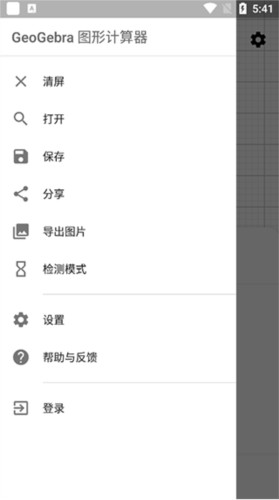
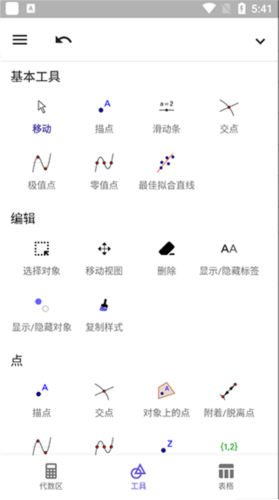
3. 工具栏提供了基本工具、编辑、媒体、度量等多种类型,可按需选用。
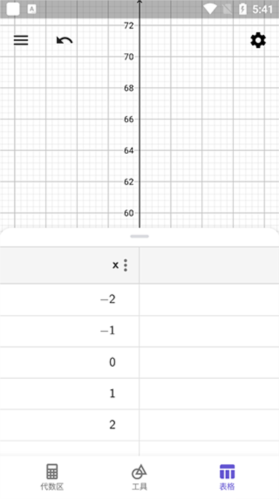
4. 表格功能可为函数创建数值表,辅助图形绘制。
5. 在绘图区可设置显示坐标轴、网格及吸附网格,以便精确作图。
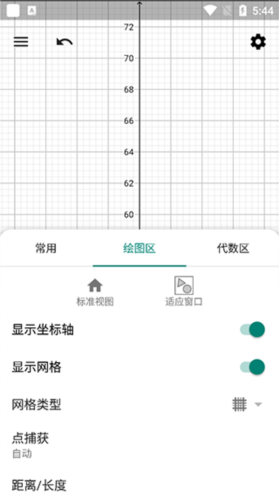
6. 点击绘图选项下的“设置”,可详细配置常用选项、坐标轴及网格参数。
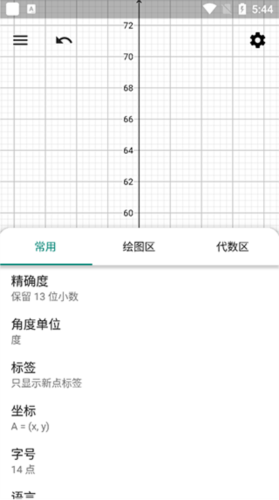
7. 代数设置允许调整显示方式、分类方法、代数描述、坐标及角度单位等。
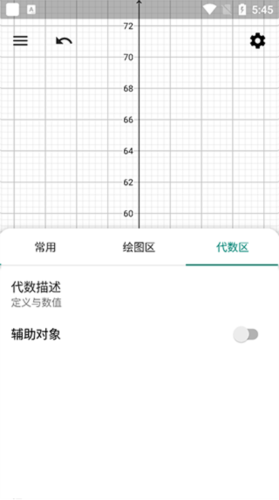
一、绘图区基础设置
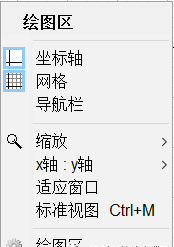
1. 在绘图区右键单击可进行快捷设置,例如显示或隐藏坐标轴、网格及导航栏等;也可调整坐标轴比例与窗口显示比例。
2. 如需更详细的设置,可点击菜单栏末的“绘图区”选项进入完整设置面板。
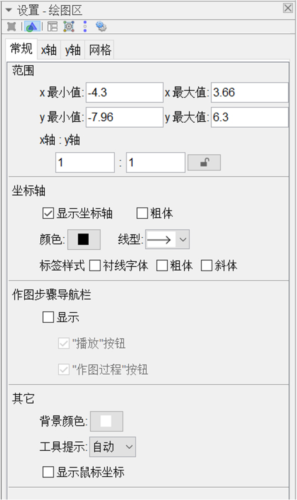
3. 在详细设置区,可以自定义坐标轴的显示范围、颜色、线型、标签字体以及绘图区的背景颜色。
二、几何元素的绘制
1. 线
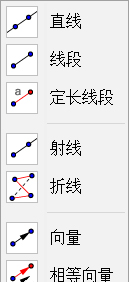
直线:选择工具栏“直线”工具,在绘图区点击两点即可创建直线;代数区会显示两点坐标及直线方程。
线段:使用“线段”工具,指定两个端点即可得到线段;代数区会显示端点坐标及线段长度。
定长线段:选用“定长线段”工具,先点击一个端点,再输入所需长度即可;此工具特别适合绘制长度精确(包括非整数长度)的线段。
例如绘制长度为√2的线段,直接输入长度即可完成。
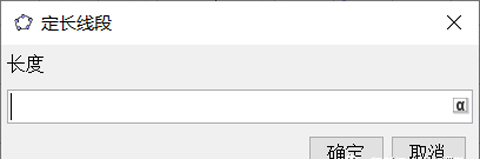
定长线段的长度可以输入具体数值,也可以关联变量;点击输入框旁的按钮即可选择已有变量。
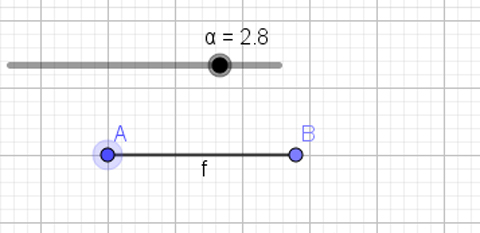
2. 之后通过拖动变量滑动条改变其数值,线段的长度便会随之动态变化。
射线:选择“射线”工具,依次点击端点及射线上另一点即可创建。
折线:使用“折线”工具,依次点击所有顶点,最后再次点击第一个顶点闭合即可。
向量:选择“向量”工具,指定起点和终点即可创建向量。
相等向量:使用“相等向量”工具,先点击一个已有点作为起点,再选择目标向量,即可复制一个相等的向量。
注意,起点必须选择绘图区已存在的点,可先用描点工具创建。
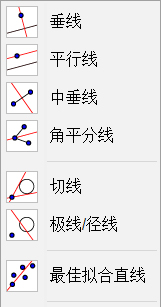
软件也方便绘制角平分线、平行线、中垂线等常用几何线。
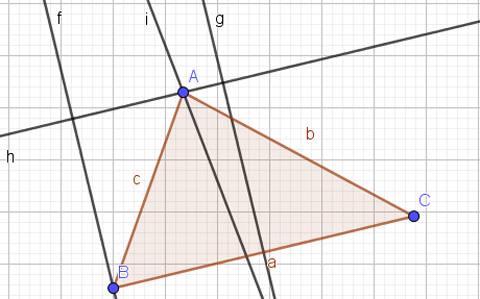
3. 图中直线f是线段AB的平行线;直线g是线段AB过点C的垂线;直线h是线段AB的中垂线;直线i是角ABC的平分线。
垂线:选择“垂线”工具,先选择参考线,再选择垂线要通过的点。
平行线:选择“平行线”工具,先选择参考线,再选择平行线要通过的点。
中垂线:选择“中垂线”工具,直接选择两个点或一条线段即可生成。
角平分线:选择“角平分线”工具,选择三个点或两条边即可生成。
软件还能进行统计分析,例如对一组数据点进行直线拟合。
首先输入数据点坐标,然后选择“最佳拟合直线”工具,在绘图区框选这些点,即可得到拟合直线及其方程。
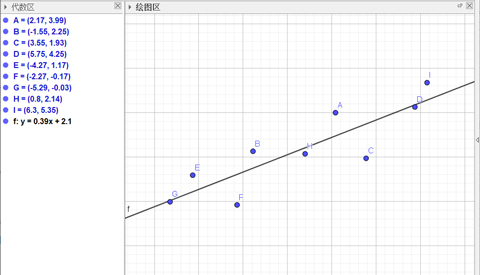
图中直线l即为数据点的最佳拟合直线,其方程显示在代数区。
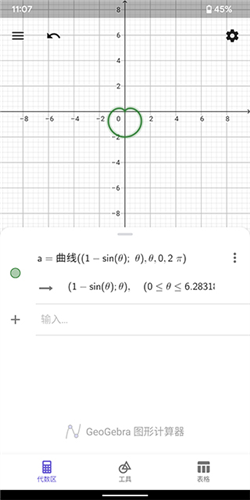
代码一(笛卡尔心形线):r=1-sin(θ) 或 (1-sin(θ);θ)
最经典的是笛卡尔心形线,其极坐标方程可表现为r=a(1-sinθ)等多种形式;输入公式即可绘制出心脏线图形。
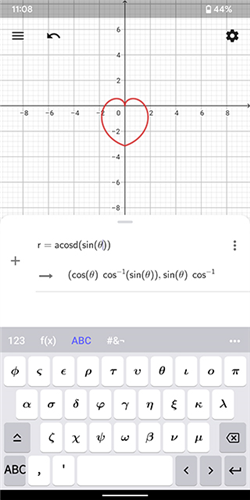
代码二:r=acosd(sin(θ))或(acosd(sin(θ));θ)
数学公式为r=acosd(sin(θ));其中acosd是反余弦函数(结果以度为单位),参数a需要保留。
代码三:(x^2+y^2-1)^3=x^2y^3
输入隐函数方程(x^2+y^2-1)^3=x^2y^3即可绘制;该图形非封闭,因此无法进行颜色填充。
代码四:(上部)0.6*sqrt(abs(x))+sqrt((1-x^2)/2)、(下部)0.6*sqrt(abs(x))+sqrt((1-x^2)/2)
这里sqrt表示平方根,abs表示绝对值;此心形由上下两个公式图形组合而成,同样不能填充颜色。
代码五(动态波动之心):x^(2/3)-0.99(20.01-x^2)^(1/2)cos(a*x)
首先创建取值0至35的滑动条a;右键点击滑动条并启动动画,即可得到动态波动的心形图案。
1. 清除浏览器缓存的方法
Internet Explorer:进入Internet选项,选择常规标签,点击删除按钮。
Chrome:点击菜单图标进入设置,选择高级设置,在隐私部分点击清除浏览数据。
Firefox:打开选项面板,选择隐私标签,点击清除最近历史记录。
Safari:进入偏好设置,选择隐私标签,点击删除所有网站数据。
2. 软件无法启动的解决方法
首先卸载GeoGebra软件;然后:
打开查找器;按住Alt键(选项),从屏幕顶部菜单栏选择“前往”选项;此时可以看到/Library文件夹;请依次检查应用程序支持、已保存的应用程序状态、偏好设置以及缓存等目录,查找与GeoGebra 6相关的子文件夹;删除所有找到的GeoGebra文件夹,最后重新安装GeoGebra Classic 6即可。
GeoGebra提供了全面的数学功能,例如函数绘图与几何构造;用户通过操作滑动条与点击工具,能轻松绘制直线、曲线或角平分线等图形。软件支持多语言界面,包含简体与繁体中文,便利了不同地区的使用者。其动态与交互特性让数学教学与学习过程更为直观生动。
总体而言,这是一款功能强大且易于操作的数学工具,既适合学生学习,也满足数学爱好者的探索需求。诸如动态波动之心等特色功能增添了使用趣味。无论是求解数学问题还是进行几何构图,该软件都能帮助用户高效达成目标,并享受探索数学的乐趣。
v5.2.887.0:
• 本次更新在应用中加入了概率计算器功能。
厂商:GeoGebra
包名:org.geogebra.android.calculator.suite
MD5:E00060ED6D13EEF58830CE12C49602BE
 小多伴学下载v1.2.3
 商务办公 / 43.2 MB / 1970-01-01查看
 读研网v1.1.2商务办公 / 81.6 MB / 1970-01-01查看
 乘法口訣表v1.4.9商务办公 / 3.6 MB / 1970-01-01查看
 美发社老板端v1.0.50商务办公 / 31.4 MB / 1970-01-01查看
 法律百宝箱v4.2.4商务办公 / 55.4 MB / 1970-01-01查看
 顺丰顺陆v16.59.0商务办公 / 214.5 MB / 1970-01-01查看
 岚迪英语v5.4.40.235187商务办公 / 424.2 MB / 1970-01-01查看
 磐石维保v1.0.0商务办公 / 114.0 MB / 1970-01-01查看
 爱普生小白智慧打印v4.13.0商务办公 / 317.1 MB / 1970-01-01查看
 医开讲v1.5.0商务办公 / 178.1 MB / 1970-01-01查看
 北京税务
北京税务 v2.2.7 / 32.4 MB查看
2
v2.2.7 / 32.4 MB查看
2 365约车车主极速版最新版
 v7.10.7.0001 / 187.2 MB查看
3
v7.10.7.0001 / 187.2 MB查看
3 建行员工appv1.5.6.1 / 55.5 MB查看
4
建行员工appv1.5.6.1 / 55.5 MB查看
4 石化办公手机版(移动应用中心)v7.0.1 / 11.0 MB查看
5
石化办公手机版(移动应用中心)v7.0.1 / 11.0 MB查看
5 hly1234生态护林员巡护软件v1.0.1.002 / 57.8 MB查看
6
hly1234生态护林员巡护软件v1.0.1.002 / 57.8 MB查看
6 韵达空间app(原韵达魔盒)
 v1.8.6 / 72.3 MB查看
7
v1.8.6 / 72.3 MB查看
7 掌上东航5.0官方下载v5.3.1702 / 400.2 MB查看
8
掌上东航5.0官方下载v5.3.1702 / 400.2 MB查看
8 万家云服车险手机出单系统v2.8.2 / 15.3 MB查看
9
万家云服车险手机出单系统v2.8.2 / 15.3 MB查看
9 顺陆企业版官方版v10.4.1 / 31.0 MB查看
10
顺陆企业版官方版v10.4.1 / 31.0 MB查看
10 hi appv2.5.0 / 66.7 MB查看
最新评论