
带壳录屏客户端
类型:影音媒体版本:v1.5.6 高清版
大小:22.7MB系统:Android更新:2026-01-16 12:19:33

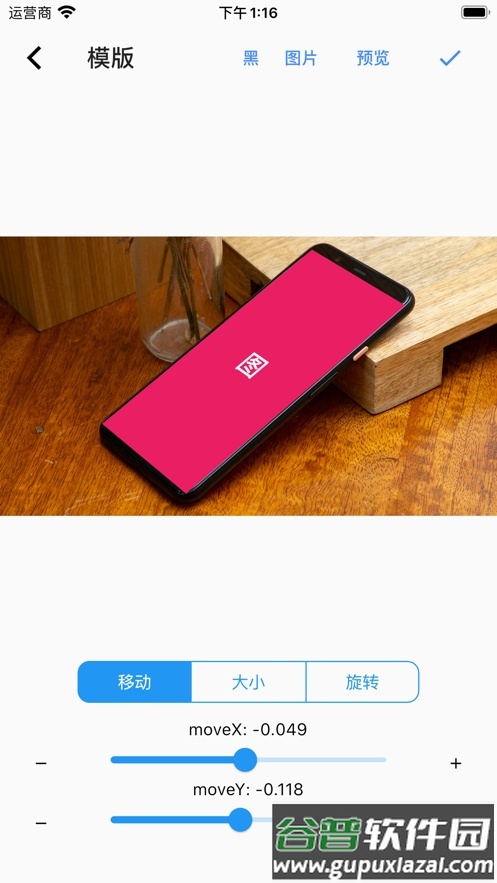

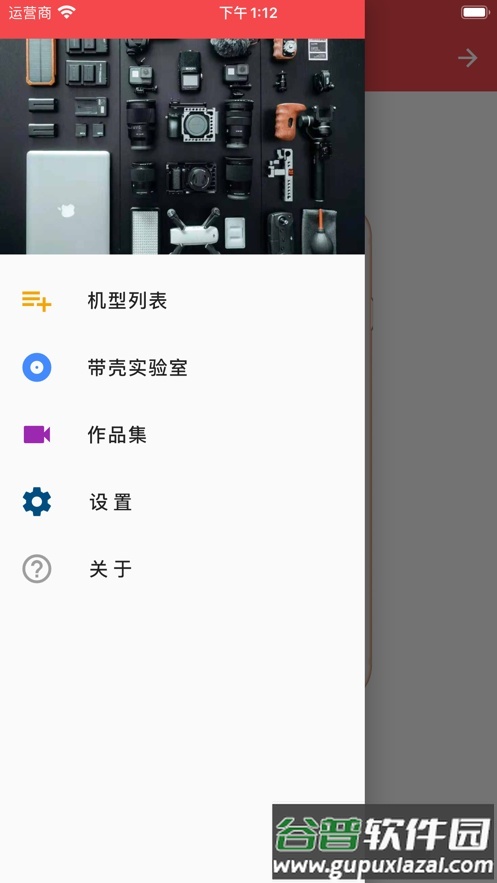
带壳录屏高清版是一款免费便捷的手机录屏应用,用户能够轻松录制屏幕内容并一键完成操作。该软件的特色在于支持带壳录屏与截图,内置丰富素材和多样模板,帮助用户快速美化图片与视频,让创作内容更具吸引力。

这是一款用于视频录制的手机软件,当遇到有趣场景希望保存时,带壳屏幕录制能提供有效帮助;软件内准备了大量素材与模板,用户可根据个人喜好美化视频内容,同时自动进行视频处理,操作简便,适合日常使用。
免费录屏功能支持无限时长录制;专业录制模式可保持高清画质与流畅体验;横竖屏双向录制满足不同场景需求;智能悬浮窗便于快速开启录制;视频文件独立存储方便管理与查找。
在主页面点击中央手机壳区域,进入视频选择界面,选取录屏视频后软件将自动处理;生成视频保存在SD卡根目录下shellvideo文件夹中;点击主页底部星星图标可将当前手机壳设为默认,仅支持设置一个默认手机壳。
1、提供在线视频截图与带壳处理功能,素材模板丰富多样;2、可美化图片并支持调色板更换视频背景颜色;3、操作简便且功能全面,无广告干扰;4、默认手机壳数量为一个,兼容多数常见设备。
屏幕录制工具种类繁多,能协助用户录制游戏过程、会议记录、课程内容或影视片段等。面对众多选择,如何找到合适工具成为常见问题。下面介绍三款实用工具,帮助简化屏幕录制操作。
屏幕录制工具有哪些
分享一:免费屏幕录制工具
若录制需求较为简单,可尝试免费工具。例如Windows系统自带的XBox录屏功能;打开开始菜单中的XBox控制台小帮手,按下Windows加G键即可启动录制。
免费的屏幕录制工具
分享二:专业屏幕录制工具
如需录制重要内容或调整详细参数,例如高清格式或MP4输出,建议选用专业软件。嗨格式录屏大师具备录制与剪辑功能,适合多数场景。
打开软件后选择录制模式,常规录屏可使用全屏模式;根据录制时长设置视频参数与存储路径,注意预留足够存储空间。
选择录屏模式,参数设置
参数设置包含基础与高级选项;确认设置后点击REC按钮开始录制,结束时可暂停或停止并保存文件;该软件还支持分段录制、定时录制等特色功能。
参数设置
开始录屏
分享三:手机屏幕录制工具
手机录屏可选用嘿录录屏等应用;从应用市场安装后设置分辨率、码率、帧率等参数,选择录制方向与定时选项;打开需要录制的画面,点击开始按钮即可完成操作。
手机的屏幕录制工具
包名:com.sisi.shellvideo
MD5:b92eba4df24b0b09f017b6106b633890
 呱呱视频官方正版
 v1.1.0 / 39.2 MB查看
2
v1.1.0 / 39.2 MB查看
2 97电影院手机版最新版本v1.5.4.2 / 2.1 MB查看
3
97电影院手机版最新版本v1.5.4.2 / 2.1 MB查看
3 快手app旧版本v14.9.10.50692 / 175.7 MB查看
4
快手app旧版本v14.9.10.50692 / 175.7 MB查看
4 2025电视直播tv版apkv20250323 / 13.37 MB查看
5
2025电视直播tv版apkv20250323 / 13.37 MB查看
5 星光剧场最新版v1.2.0 / 36.5 MB查看
6
星光剧场最新版v1.2.0 / 36.5 MB查看
6 橘子影视去广告纯净版(橘子视频)v2.0.0.0 / 85.2 MB查看
7
橘子影视去广告纯净版(橘子视频)v2.0.0.0 / 85.2 MB查看
7 好消息goodtv(谷豆TV版)v4.2.3.7 / 13.9 MB查看
8
好消息goodtv(谷豆TV版)v4.2.3.7 / 13.9 MB查看
8 熊猫影院最新版v1.1.4 / 6.9 MB查看
9
熊猫影院最新版v1.1.4 / 6.9 MB查看
9 橘子视频免费观看电视剧版v5.0.10 / 46.3 MB查看
10
橘子视频免费观看电视剧版v5.0.10 / 46.3 MB查看
10 km播放器手机版v45.08.200 / 230.79 MB查看

 影音媒体 / 47.0 MB








 番茄快搜
番茄快搜
最新评论