
promovie2025版
类型:图像处理版本:v17.1.26
大小:80.3MB系统:Android更新:2026-01-14 08:29:37

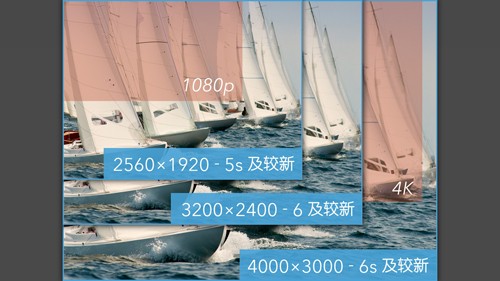
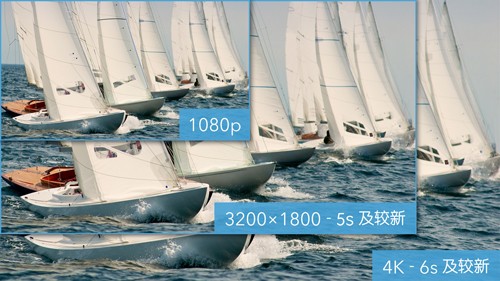
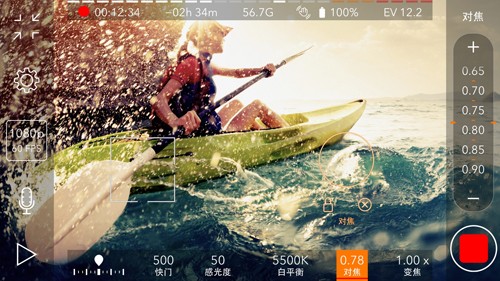
promovie2025版是一款专注于影视拍摄的专业软件,它为用户准备了多样化的拍照模式,允许自由调整相机各项参数,操作直观易于掌握。新版本引入了多项最新功能,登录后即可体验全部服务,该软件针对移动设备优化设计,让用户能在指尖灵活控制曝光、对焦、帧率以及视频录制的各个细节,充分发挥设备的录像潜力,实现接近专业水准的视频创作。

视频剪辑:快速修剪片段,进行制作与编辑,轻松剪出精彩短视频;
视频拼接与合并:支持将多段视频拼接组合,提供多种视频模板,实现跳跃式拍摄与创作;
视频倒放:实现时光倒流效果,支持全高清格式导出反向播放的视频;
视频字幕:为视频添加丰富字幕,可精确控制字幕出现时间,支持描边与滚动字幕效果,增强文字表现力;
视频配音:允许用户自行配乐与添加解说,支持变声功能,可转换为大叔或萝莉等音效,增加趣味性;
视频马赛克:在视频任意位置进行涂鸦、绘画、写字或打码处理;
表情贴纸:素材商店提供大量贴图、涂鸦及照片贴纸,保留使用记录,特别包含国风类别贴纸;
GIF制作:支持使用多套个性化表情,自由调整图像大小与位置,可添加动态GIF,将图片转为趣味动图;
视频画中画:支持多屏效果制作,助你打造流行视频内容;
视频转场与制作:可添加多次转场效果,使视频更具独特性;视频模板:提供丰富的创作模板,简单添加素材即可成片。
拍摄功能:
支持4K视频拍摄,最高可达60帧每秒;
支持1080p视频拍摄,最高可达240帧每秒;
允许手动控制曝光、快门速度、感光度、对焦和白平衡参数;
提供高画质视频拍摄,最高支持120 Mbps编码率;
可在超广角、广角及长焦镜头之间切换;
需通过应用内购买去除视频中的“ProMovie专业摄像机”水印。
音频功能:
1、支持外接麦克风,兼容闪电接口、3.5毫米耳机接口及蓝牙设备;
2、具备立体声录音能力;
3、支持实时音频监听,可通过有线耳机或蓝牙耳机进行;
4、在屏幕上显示音量指示条;
5、可调节音频增益;
6、支持的音频格式包括256 Kbps AAC与16-bit PCM。
相机控制:
1、提供独立的“测光点”与“对焦点”控制;
2、具备曝光补偿功能;
3、支持手动控制或锁定以下参数:快门速度与感光度、色温、对焦;
4、内置多种白平衡预设;
5、支持使用灰板进行白平衡校准。
支持的附件:
1、兼容2.4:1变形镜头附件;
2、可旋转或翻转图像以适配镜头附件;
3、支持外接显示屏,需连接闪电至HDMI或VGA转换器;
4、可使用蓝牙遥控器进行操作。
其它功能:
1、提供辅助构图的网格线与裁切参考线;
2、具备全屏拍摄模式;
3、内置水平仪;
4、支持HEVC和H.264视频编码;
5、提供标准及影院级视频稳定模式。
1、首先下载并安装promovie应用。

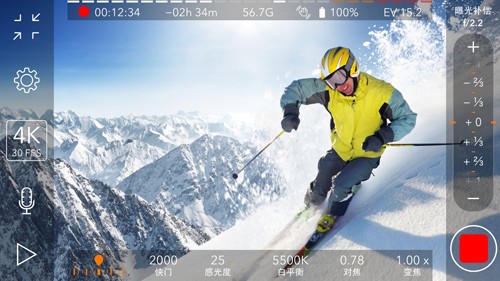
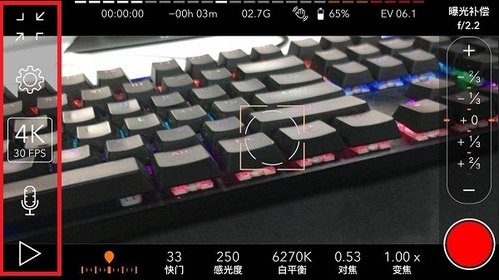
2、打开软件后,在界面左侧可以看到一排功能工具。
3、这些工具依次为屏幕缩放、设置、4k30fps切换、录音和播放控制。
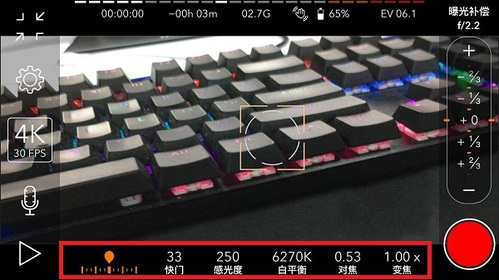
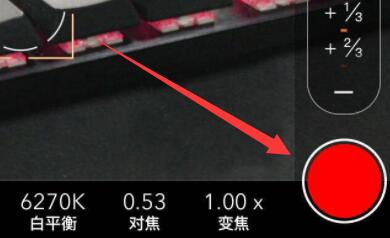
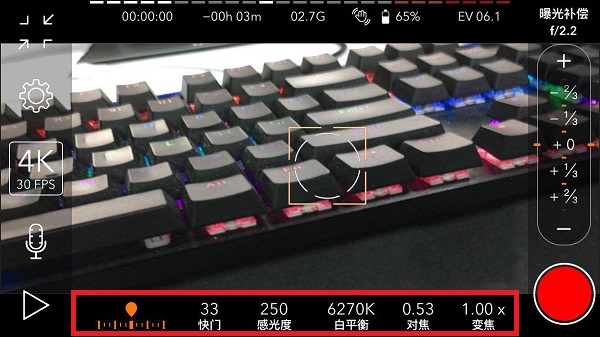
4、在界面下方一栏,可以调整快门、感光度、白平衡、对焦和变焦等参数。
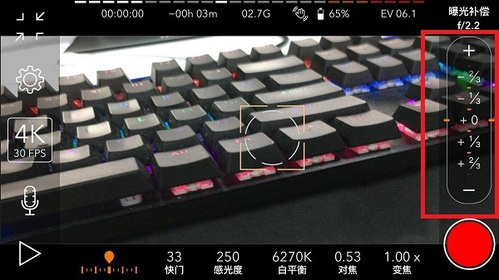
5、右侧一栏显示具体数值,在底部选择要设置的选项后,滑动右侧栏即可修改对应参数。
6、根据拍摄对象和期望效果完成所有设置后,点击右下角的红色圆点按钮即可进行拍摄。
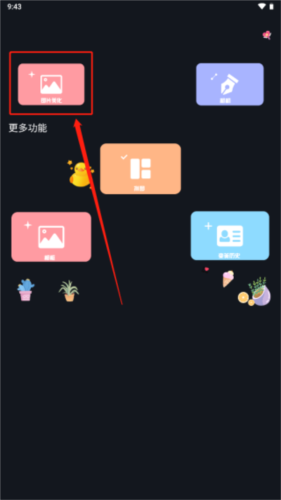
1、点击主界面中的“图片美化”功能入口。
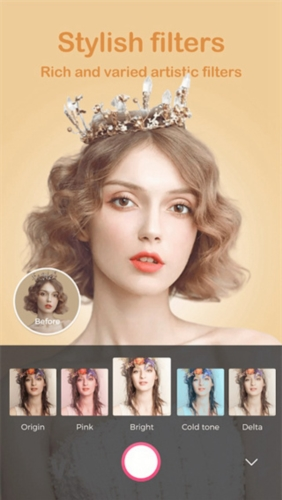
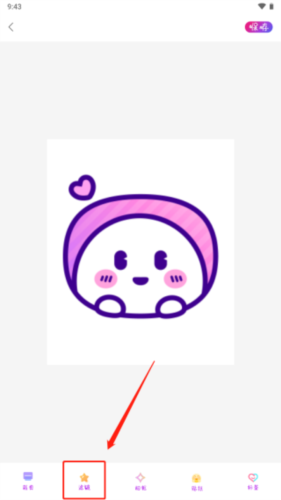
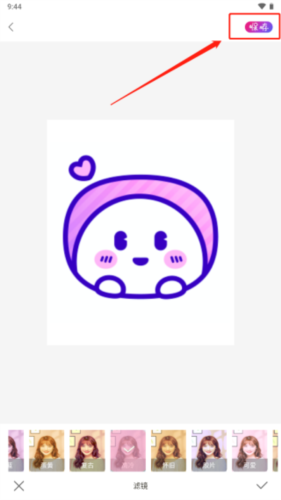
2、选择需要调整滤镜的图片进入编辑界面,点击下方菜单栏的“滤镜”选项。
3、在下方出现的滤镜库中浏览并选择喜欢的滤镜效果。
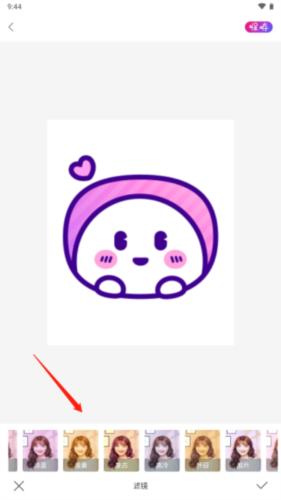
4、调整满意后,点击界面右上角的保存按钮即可完成操作。
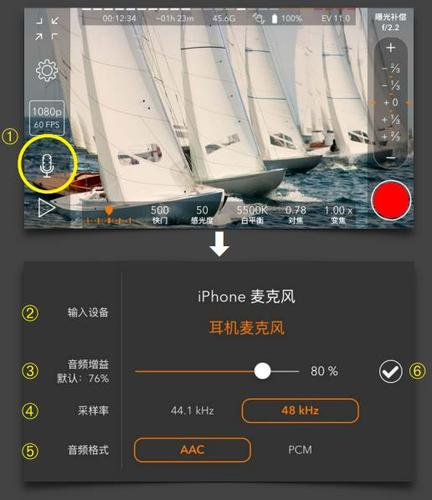
音频选项
在未开始录制视频时,点击①打开音频设置选项。
②选择当前已连接的音频输入设备;
③调整音频增益大小,此功能对部分输入设备可能不可用;
④调整音频采样率,此功能对部分输入设备可能不可用;
⑤选择音频输出格式:AAC格式为256 Kbps AAC,PCM格式为16-bit Linear PCM;
⑥点击确认以保存所有音频选项设置。
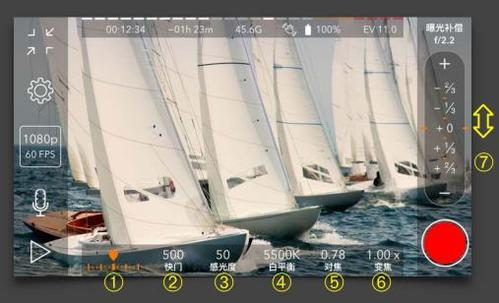
相机控制
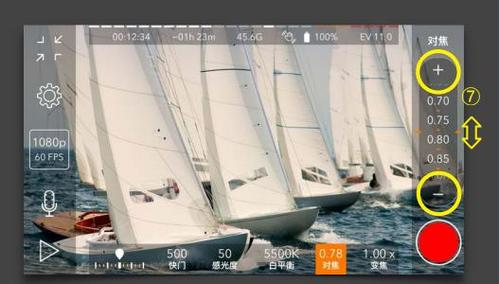
使用①至⑥号区域查看相机各项参数,点击选择其中一项,然后通过⑦号控制条进行调整。
iPhone和iPad的相机采用固定光圈设计,无法直接调整光圈大小。
a、选择一个需要手动调节的参数,例如对焦功能。
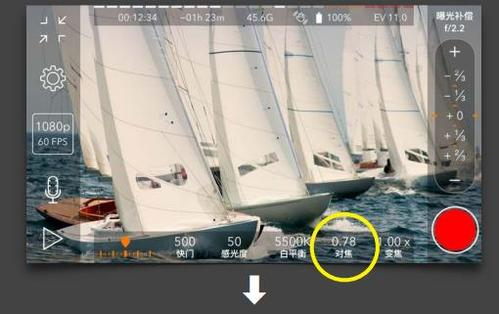
b、界面右上角的标题会提示当前正在调整的参数为对焦。
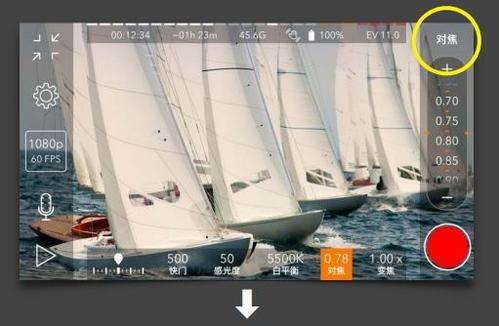
c、使用⑦号控制条来调整参数数值,具体方式包括:直接拖动数值滑块;点击加号或减号按钮;长按加号或减号按钮进行连续调整。
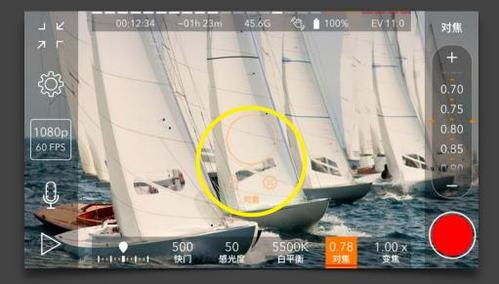
d、手动调节对焦后,屏幕上会显示对焦点标识,表示对焦已锁定。点击旁边的解锁图标可解除对焦锁定,并切换回自动对焦模式。
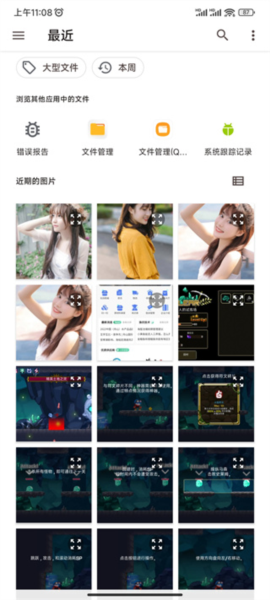
1、在promovie应用中拍摄或导入照片后,点击上方的“图片美化”功能。
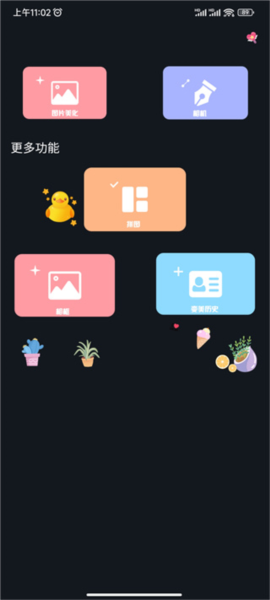
2、从相册中选择你想要进行美化处理的照片。
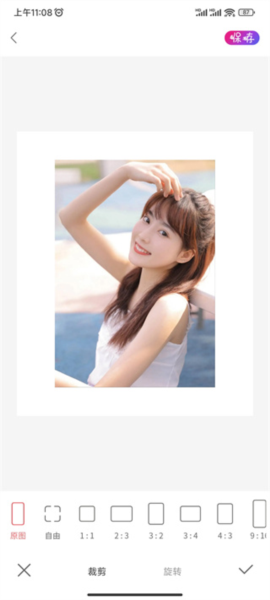
3、首先对图片进行裁剪,调整至合适的构图与观看尺寸。
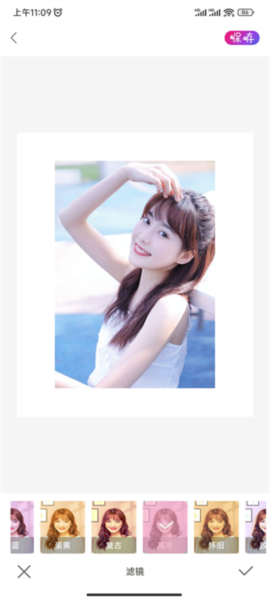
4、接着选择适合的滤镜,使图片背景与主体更加融合,提升整体自然感与协调性。
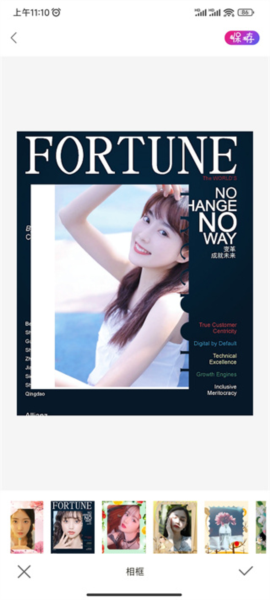
5、为照片添加合适的相框,可以增强画面的高级感与艺术氛围。
6、若希望照片内容更丰富,可以从贴纸库中选择喜欢的元素添加,创造独特视觉效果。
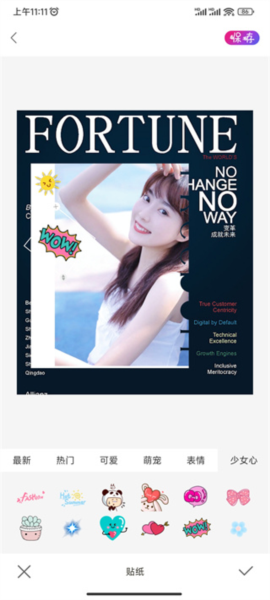
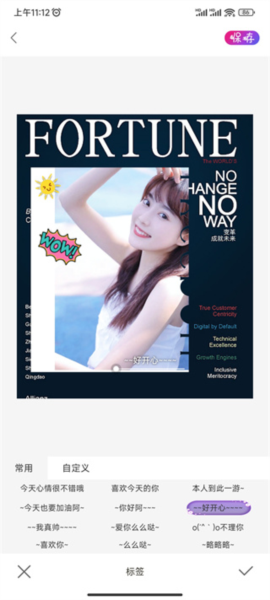
7、最后,可以选择或自定义文字标签,为照片添加心情语录,完成整个创作过程。
1、软件主界面展示了多项专业摄像参数,可参考以下建议进行调整:磨皮效果可通过适当提高曝光实现;白织灯模式可用于调节色调与美白肤色;前后摄像头切换功能位于设置菜单内;导出视频需点击左下角三角形图标,选择目标视频后点击右上角中间符号;去除水印可在导出后于相册中裁剪处理。
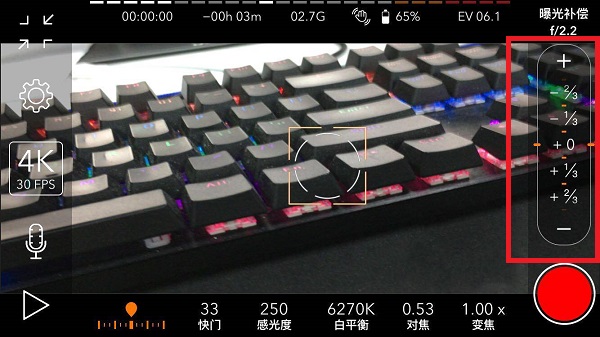
2、快门速度影响进光量,速度越慢,进入的光线越多;速度越快,进入的光线则越少。
3、感光度调整是新手常用的曝光控制方法。提高ISO值会使画面明显变亮,降低则变暗。但需注意,调整ISO并非纯粹的光学手段,提高感光度会降低画面清晰度并缩减动态范围。尤其在手机拍摄的暗光环境下,过高ISO会产生明显噪点,因此建议将感光度维持在合理范围内。
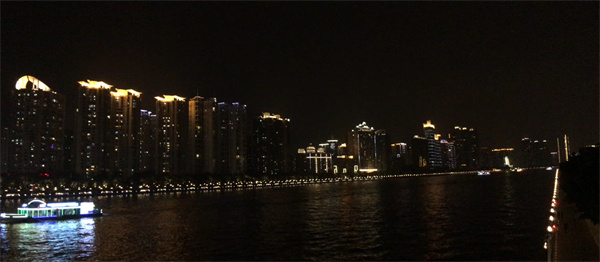
无论是拍摄近景还是远景,该软件都能呈现具有拉伸感的画面,营造类似电影的宽广视觉效果。利用镜头轻微的畸变特性,可以创作出富有创意的场景,配合快速的镜头晃动技巧效果更佳。它还能改善蓝天色调,减少反光;夜晚可拍出色彩饱和的夜景,阳光下则能捕捉大面积光线带来的朦胧意境。
厂商:合肥长留科技有限公司
包名:com.xvhs.cr
备案号:鲁ICP备2021041758号25A
 照片编辑器v14.0
 图像处理 / 10.5 MB / 1970-01-01查看
 Wink视频美颜v3.18.0图像处理 / 106.3 MB / 1970-01-01查看
 BeautyPlus美颜相机v7.7.010图像处理 / 307.3 MB / 1970-01-01查看
 图集岛v1.2.2图像处理 / 17.3 MB / 1970-01-01查看
 手机补帧v8.1.15.36566图像处理 / 120.1 MB / 1970-01-01查看
 微美颜免费版v2.6.0图像处理 / 149.6 MB / 1970-01-01查看
 灵魂宠物v1.6.0图像处理 / 186.4 MB / 1970-01-01查看
 ocreatePlantv1.1图像处理 / 45.2 MB / 1970-01-01查看
 快捷水印v1.0.0图像处理 / 7.5 MB / 1970-01-01查看
 贝影相机v1.0.1图像处理 / 17.5 MB / 1970-01-01查看
 微拼图软件下载
 v1.2.1 / 17.2 MB查看
2
v1.2.1 / 17.2 MB查看
2 剪映老版本13.9v21.5.0 / 438.24 MB查看
3
剪映老版本13.9v21.5.0 / 438.24 MB查看
3 剪映官方版
剪映官方版 v21.5.0 / 438.2 MB查看
4
v21.5.0 / 438.2 MB查看
4 达芬奇app官方版(DaVinci)v3.1.6 / 211.03 MB查看
5
达芬奇app官方版(DaVinci)v3.1.6 / 211.03 MB查看
5 谷歌相机vivo版本下载v8.4.300.414775575.18 / 143.77 MB查看
6
谷歌相机vivo版本下载v8.4.300.414775575.18 / 143.77 MB查看
6 华为图库手机版v10.2.3.502 / 70.0 MB查看
7
华为图库手机版v10.2.3.502 / 70.0 MB查看
7 motionninja最新破解版v4.1.4 / 146.59 MB查看
8
motionninja最新破解版v4.1.4 / 146.59 MB查看
8 fadcam官方正版v1.0.0 / 59.7 MB查看
9
fadcam官方正版v1.0.0 / 59.7 MB查看
9 爱云动赛事影像v4.3.1 / 37.2 MB查看
10
爱云动赛事影像v4.3.1 / 37.2 MB查看
10 秋月最新版v1.11 / 44.71 MB查看
 墨池镇v1.50 / 832.5 MB
 NB实验室v2.17.2 / 72.7 MB
 火车票购票出行v1.0.0 / 157.1 MB
 福特派互联v6.12.0 / 197.4 MB
 悟空浏览器v17.9.0 / 166.2 MB
 火柴人扔剑对决v1.0 / 71.3 MB
 BillsMustBePaidv1.0 / 44.6 MB
 地球超级壁纸v2.6.565 / 165.9 MB
 NIKKE胜利女神台服v152.8.7 / 410.6 MB
 我的嘉兴v5.3.0 / 42.0 MB
 真实摩托车竞赛v1.0.1 / 147.6 MB
 小虎v3.400000 / 9.1 MB
 泡泡龙大联盟v1.7 / 43.7 MB
 领汇汽车v1.5.1 / 353.7 MB
 漫威超级战争v3.14.0 / 75.3 MB
 灵通资讯v5.1.79 / 41.4 MB
 每日瑜伽教程v1.0.0 / 130.0 MB
最新评论