
TapClick自动跳过广告app
类型:系统工具版本:v12.4 安卓无水印版
大小:7.3MB系统:Android更新:2026-01-02 15:53:56
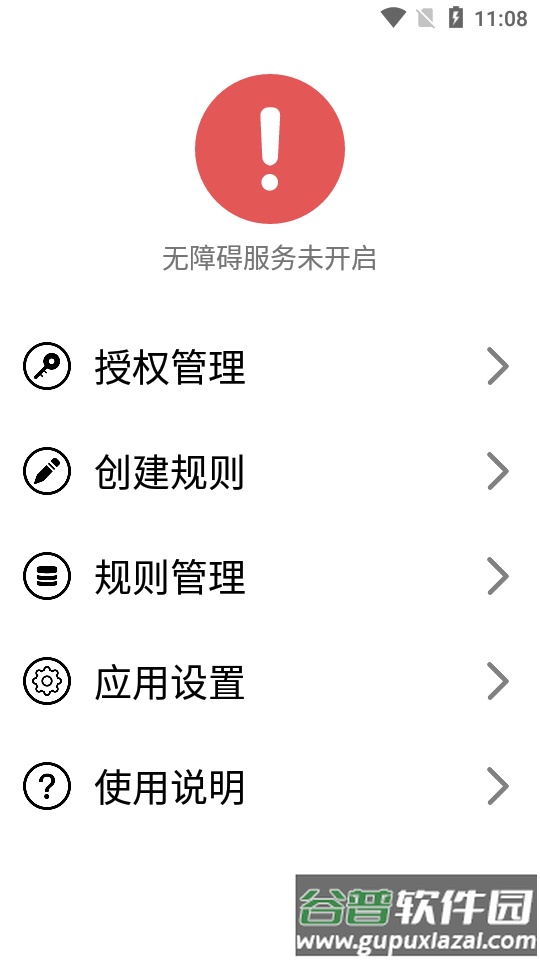
在安卓设备上有一款能够自动处理广告的便捷工具,它利用系统无障碍服务实现自动化操作,能够智能跳过应用启动时的广告页面,还能自动关闭各类弹窗。用户可以根据个人需求灵活定制点击规则,操作过程简单直观,让日常使用更加顺畅高效。

1. 这款工具基于Android系统的无障碍服务实现自动化点击,主要功能包括自动跳过广告、关闭弹窗以及其他需要自动执行点击的场景。
2. 它能够自动识别并跳过应用启动时出现的开屏广告,用户通过自定义规则即可完成自动化点击设置。
3. 工具通过无障碍服务实时监测当前页面控件,一旦发现广告页面中带有“跳过”标识的控件,便会自动执行点击动作,从而实现跳过广告的目的。
4. 如果用户预先设定了自定义规则,当检测到符合规则的控件时,工具也会自动对其触发点击操作。
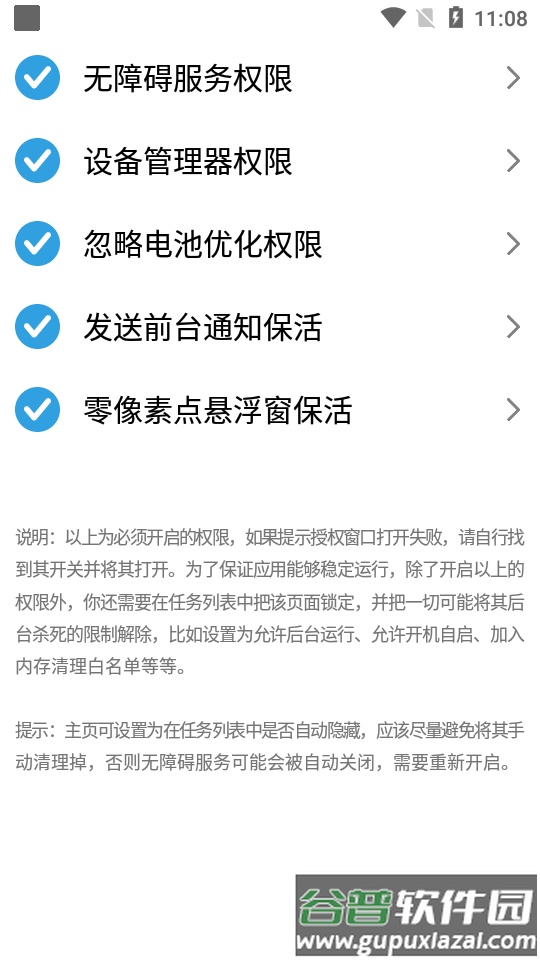
由于需要依赖无障碍服务持续监控页面变化,因此工具必须保持在后台运行,请确保系统不会将其强制结束,具体的后台保活方法可根据不同手机型号进行查询设置。
在为特定页面添加规则时,建议优先选择添加控件规则,其次再考虑坐标规则;因为控件检索的准确性和稳定性通常优于坐标检索,坐标点击存在较多不确定因素,往往还需要额外设置点击次数和延迟时间,一般仅在页面没有可用控件时才考虑使用坐标方式。
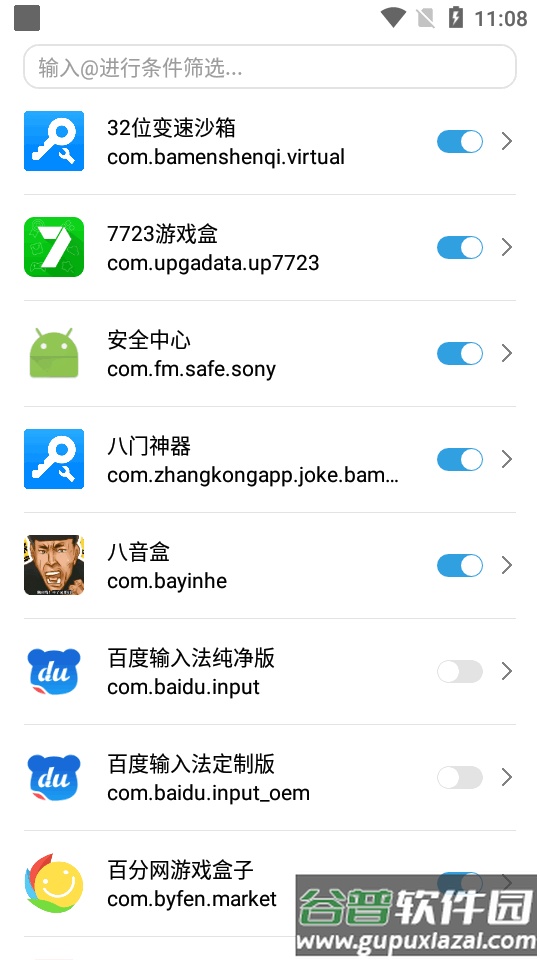
对于系统应用、输入法以及桌面类应用,请谨慎决定是否为其开启功能或创建规则;这类应用经常会以各种形式覆盖在当前页面上,例如下拉菜单、音量调节条、语音助手、长按识别区域或输入键盘等,如果开启相关规则,可能导致工具误判为应用切换,从而重新开始检索页面控件,引起操作卡顿。
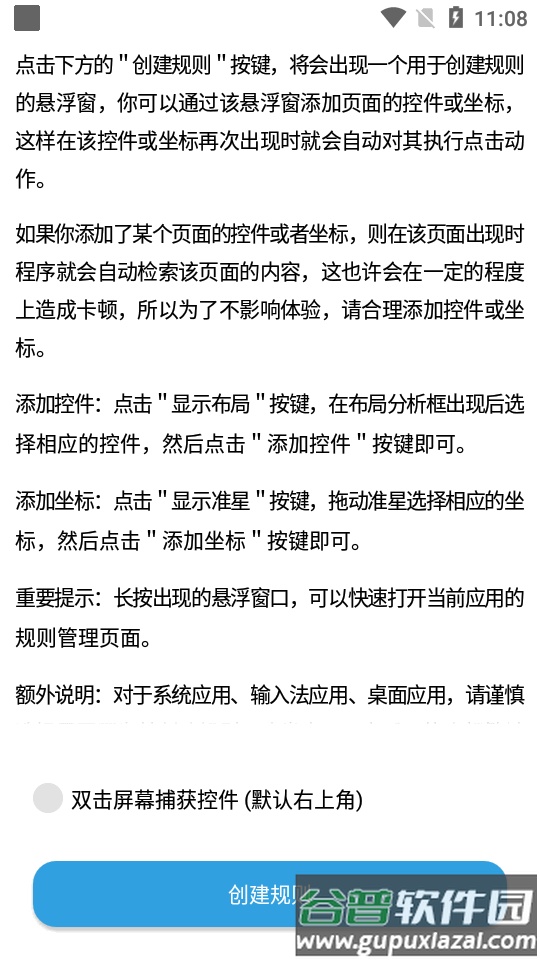
1. 在目标页面上点击“显示准星”,调出定位准星。
2. 拖动准星来选择需要点击的屏幕坐标位置。
3. 点击“添加坐标”完成坐标记录,下次该页面出现时便会自动点击该坐标。
4. 长按悬浮窗可以跳转到当前应用的规则管理页面,查看或编辑已创建的坐标规则。
5. 点击“退出”即可结束规则创建流程。
1. 选择添加控件功能。
2. 在相应页面点击“显示布局”,调出页面布局分析框。
3. 在布局分析框中选择需要自动点击的控件。
4. 点击“添加控件”完成记录,当该控件再次出现时便会自动执行点击。
5. 长按悬浮窗进入当前应用的规则管理页面,可以查看或修改刚添加的控件规则。
6. 点击“退出”按钮即可关闭规则创建界面。
在规则管理页面长按任意规则项,即可选择导出该规则。
导出的规则文件为txt格式,选择用本工具打开即可完成规则导入。
当检测到用户切换应用时,工具会触发对当前页面内容的检索;在此可以分别设置字词检索、坐标检索、控件检索的独立开关以及它们的总开关。
持续毫秒:超过此处设定的时间后,工具将自动停止对页面的内容检索。
保持:若开启此选项,则忽略持续时间的设定,工具会持续对页面内容进行检索。
提示:合理配置各项参数有助于减少不必要的资源消耗或操作卡顿,同时也能避免一些误判和误点击的情况。
当切换到指定应用时,工具会触发页面内容检索,如果发现预设的关键词存在,便自动点击该关键词所在的控件。
检索字词:自定义需要检索的关键词,格式可编辑为["跳过","进入","skip"]。
检索次数:在检索到指定数量的关键词后,自动停止字词检索。
延迟点击:某些控件在刚出现时可能处于不可用状态,需要延迟一段时间后才能响应点击。
仅进行模拟点击:部分控件对无障碍服务的直接点击不响应,需要启用坐标模拟点击,此选项仅在支持坐标点击的无障碍服务下生效。
注意:某些图片控件或自定义控件内的文字可能无法被检索到,若需点击此类控件,建议采用添加控件或坐标的方式。
注意:如果设置了多个关键词,建议按照它们出现的频率从高到低进行排序。
一个活动页面只能添加一个坐标规则,当检测到该页面出现时,工具会对设定的坐标执行模拟点击。
X轴坐标:点击点在屏幕上的横向坐标。
Y轴坐标:点击点在屏幕上的纵向坐标。
延迟点击:某些控件在页面加载后延迟出现,需要设置合适的延迟点击时间。
点击间隔:当需要对同一坐标进行多次点击时,可设置每次点击之间的间隔时间。
点击次数:对坐标执行指定次数的点击后,自动停止模拟点击。
注意:坐标模拟点击仅在开启了支持坐标点击的无障碍服务时生效;但部分机型开启此功能可能导致手势操作卡顿或掉帧,请根据实际情况选择合适的无障碍服务模式。
一个页面可以添加多个控件规则,当检测到该页面出现时,工具会检索页面上的控件;如果发现某个控件的“Id”、“Describe”、“Text”或“Bonus”属性与预设规则匹配,就会自动对其执行点击。
延迟点击:部分控件在出现时可能暂时无法点击,需要延迟一段时间才能响应。
不允许重复点击:某些控件可能反复触发工具的点击动作,若不希望此现象发生,可以尝试开启此选项。
仅进行模拟点击:如果控件对无障碍服务的直接点击无响应,可开启此选项改用坐标模拟点击,该功能同样仅在支持坐标点击的无障碍服务下生效。
注意:如果当前活动页面存在其他具有相同“Id”、“Describe”或“Text”属性的控件,可能会造成干扰导致规则失效;遇到这种情况,可以尝试删除规则中控件的“Id”、“Describe”或“Text”属性,仅保留“Bonus”属性作为唯一标识。
对应的检索开关没有打开,或者设置的检索时间太短。
该控件可能本身手动点击也无效,这种情况通常无法解决。
控件刚出现时可能尚未初始化点击事件,需要适当设置延迟点击时间。
控件自身的点击事件无效,需要开启“仅进行模拟点击”选项。
页面中存在与目标控件“Id”、“Describe”或“Text”属性相同的其他控件,导致识别错误点击了错误对象;可以尝试依次删除规则中控件的这些属性,以缩小查找范围提高准确性。
控件规则中的“不允许重复点击”选项仍处于开启状态,这会导致每次打开页面仅触发一次点击,可将该选项关闭。
基础功能设置中的检索时间过短,超过时限后检索功能自动停止,可延长检索时间或打开“持续”选项。
无障碍服务没有开启。
手机的安全或隐私限制导致工具无法获取完整的应用列表,从而影响功能使用;请解除相关限制后重新启动无障碍服务。
手机的安全或隐私功能导致工具未能获取到该应用的包名信息,无法识别应用;解除相关限制后重启无障碍服务即可。
因为系统有时会将活动名识别为桌面或SystemUI的活动名,这与规则中记录的活动名不一致导致无法触发动作;可以对比已添加规则的活动名与未生效时的活动名是否一致,若不一致重新添加一次规则即可。
修复了已知的问题。
优化了用户使用体验。
优化了程序代码和交互逻辑。
1. 修复了偶尔出现的TransactionTooLargeException异常问题。
2. 解决了同一应用内切换页面时控件不会重新触发点击的问题。
3. 修复了V5.2版本中存在的一个错误。
4. 新增了规则导出与导入功能。
5. 新增了双击屏幕捕获控件的功能。
6. 解决了导入规则后无法自动跳转到规则编辑页面的问题。
7. 将控件规则中“不允许重复点击”选项的默认值改为false。
8. 调整了创建规则弹窗的初始显示位置。
9. 修复了偶尔出现的空指针异常问题。
10. 解决了重新安装应用后无法识别的问题。
包名:com.lgh.tapclick
MD5:80f21237e14f4cf94c460bd1408f19e8
 jy端口加速器
 v2.0 / 31.4 MB查看
2
v2.0 / 31.4 MB查看
2 xiconchanger最新版v4.5.2 / 60.83 MB查看
3
xiconchanger最新版v4.5.2 / 60.83 MB查看
3 HyperCeiler(澎湃os扩展工具)v2.5.152 / 5.5 MB查看
4
HyperCeiler(澎湃os扩展工具)v2.5.152 / 5.5 MB查看
4 myhorror汤姆猫病毒手机版v3.0 / 2.5 MB查看
5
myhorror汤姆猫病毒手机版v3.0 / 2.5 MB查看
5 全渠道质检App
 v6.8.0 / 22.09 MB查看
6
v6.8.0 / 22.09 MB查看
6 kbattery直驱供电v1.0 / 23.99 MB查看
7
kbattery直驱供电v1.0 / 23.99 MB查看
7 oppo家庭空间app官方版下载(家人守护)v16.5.0 / 67.11 MB查看
8
oppo家庭空间app官方版下载(家人守护)v16.5.0 / 67.11 MB查看
8 面具alpha最新版V83d837d8安卓版 / 11.31 MB查看
9
面具alpha最新版V83d837d8安卓版 / 11.31 MB查看
9 迅雷hd版最新版v7.48.0.8104 / 90.33 MB查看
10
迅雷hd版最新版v7.48.0.8104 / 90.33 MB查看
10 dynamicspot pro最新版本v2.00 / 7.63 MB查看

 系统工具 / 60.1 MB







最新评论