
WiFi分析器专业版(WiFi Analyzer)
类型:其他应用版本:v6.0
大小:8.8MB系统:Android更新:2025-12-24 16:10:46
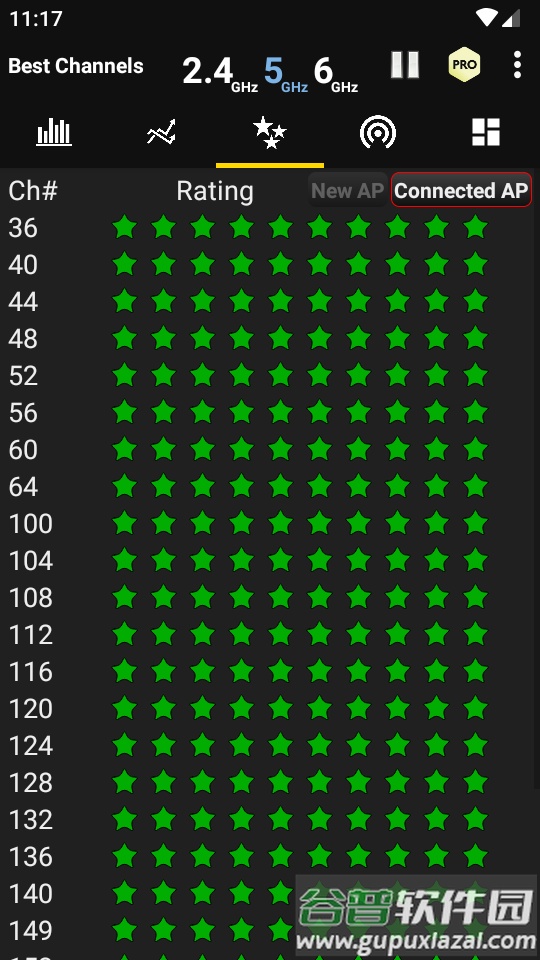
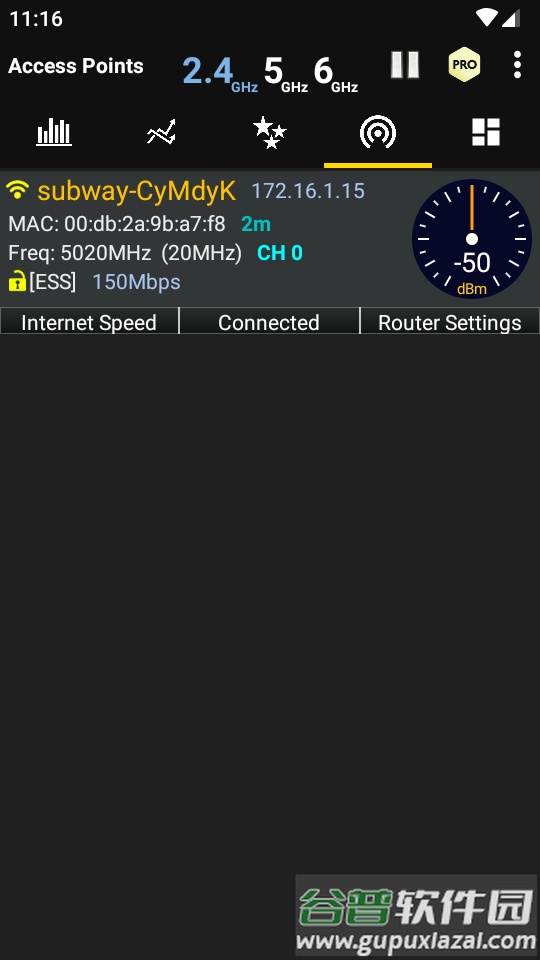
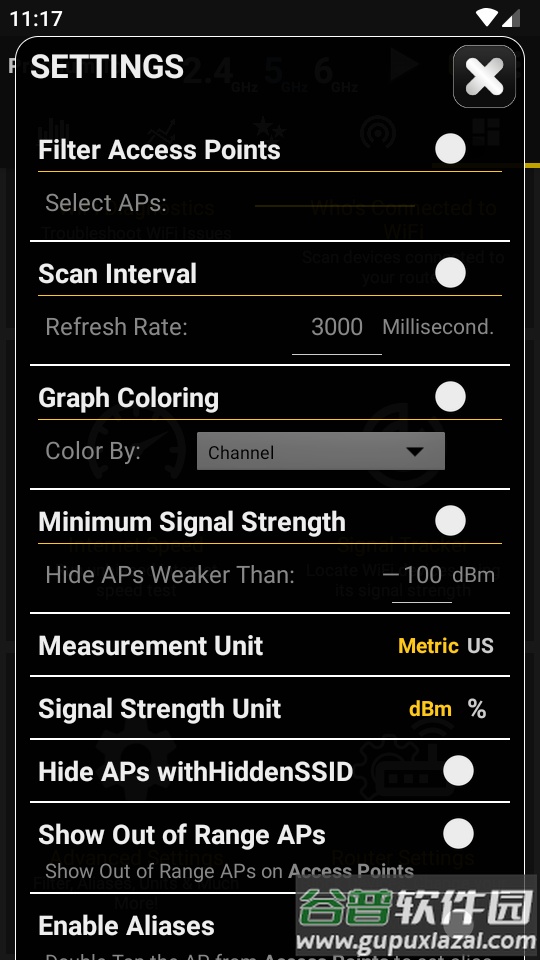
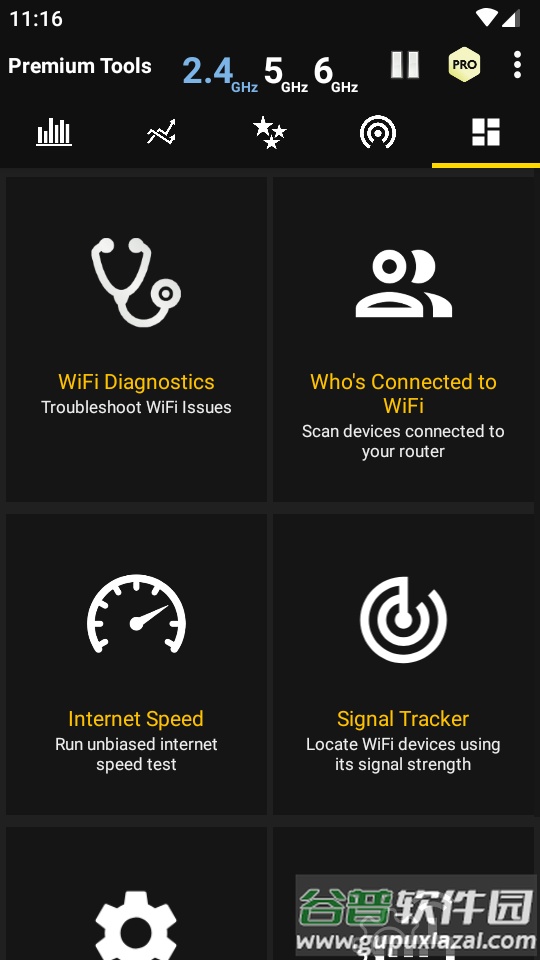
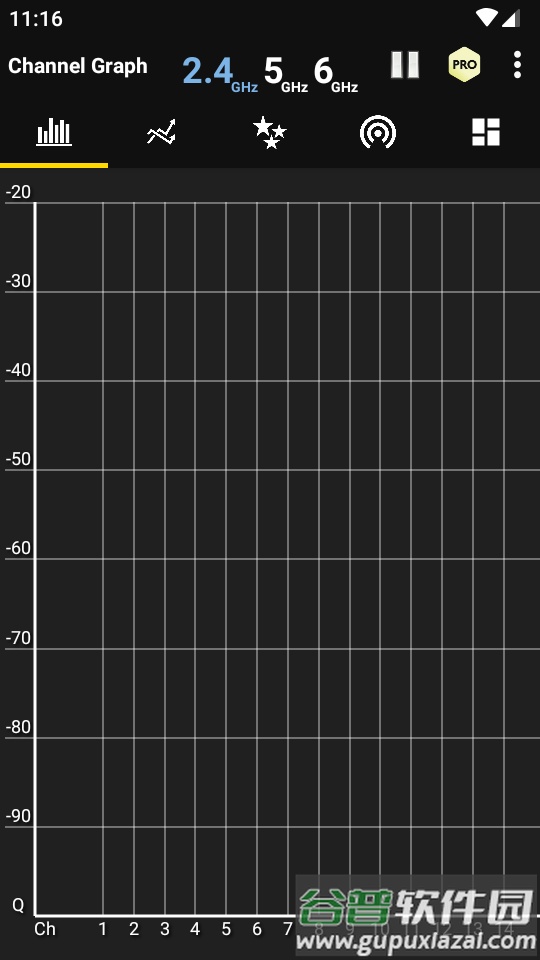
想要深入了解家中无线网络状况,一款功能全面的WiFi分析工具会很有帮助。国外开发的WiFi分析器专业版提供了专业级的网络检测功能,它支持2.4 GHz、5 GHz乃至最新的6 GHz频段扫描,能进行信道分析、信号强度历史记录与实时距离估算,还能显示被隐藏的无线网络信息。对于希望优化家庭网络连接质量的用户,这款免费工具值得尝试。
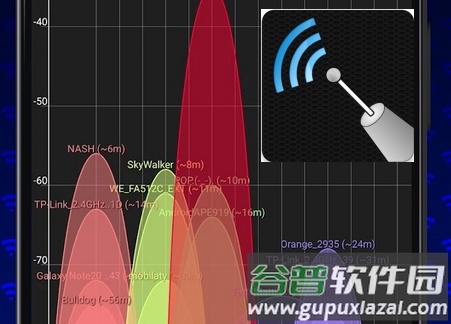
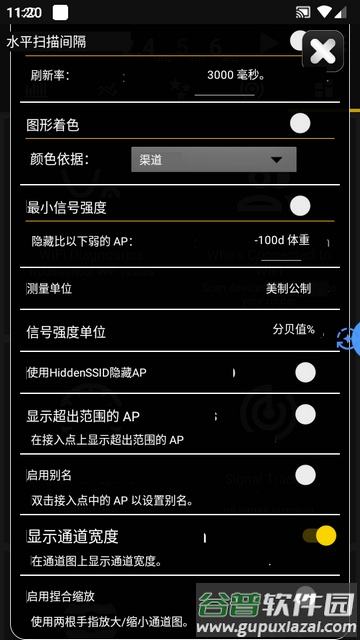
软件界面的汉化效果可以参考下列图示。
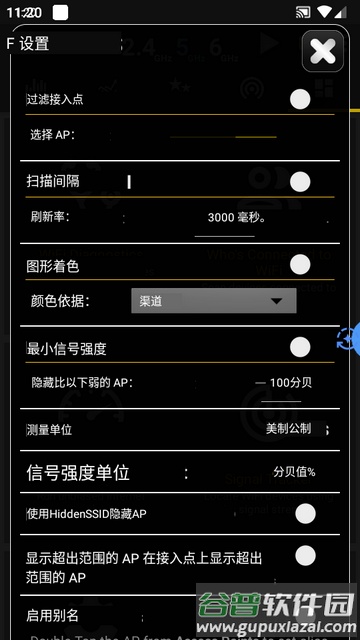
设置页面的汉化图示如下。
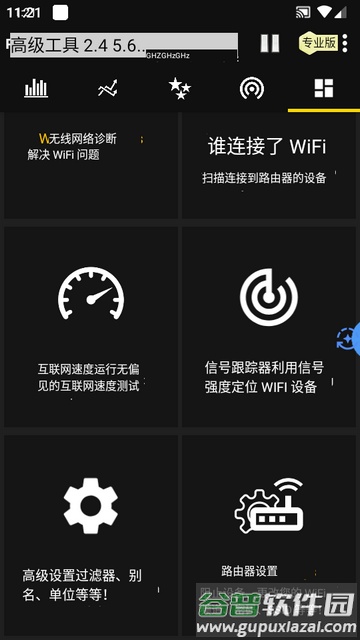
继续向下滑动界面,可以看到更多可选功能。
1、软件能够分析2.4GHz、5GHz与6GHz等多个无线频段,适应各种网络环境。
2、它提供专业级的网络分析与优化建议,既适合家庭用户,也满足网络管理员的需求。
3、软件可展示接入WiFi网络的所有设备详情,包括MAC地址、SSID、信号强度、信道及设备厂商等信息。
4、它为使用者带来全面、高效且安全的网络分析体验,个人或企业用户都能从中获得实用价值。
WiFi信号分析:快速精准地搜索附近所有无线接入点,并通过直观的图表展示各信道信号强度。
信道优化建议:为无线路由器推荐干扰最小的最佳信道,有助于提升连接速度与稳定性。
实时数据追踪:实时监测信号强度的动态变化,并对2.4GHz、5GHz及6GHz频段进行细致分析。
网络覆盖分析:生成WiFi热力图,帮助用户直观了解信号覆盖范围,找出网络盲区。
设备信息显示:列出连接到当前网络的所有设备详细信息,涵盖MAC地址、SSID、信号强度、信道与供应商等。
软件界面右上角可以切换2.4G与5G频段视图,查看5G信道需要手机硬件支持5G网络。
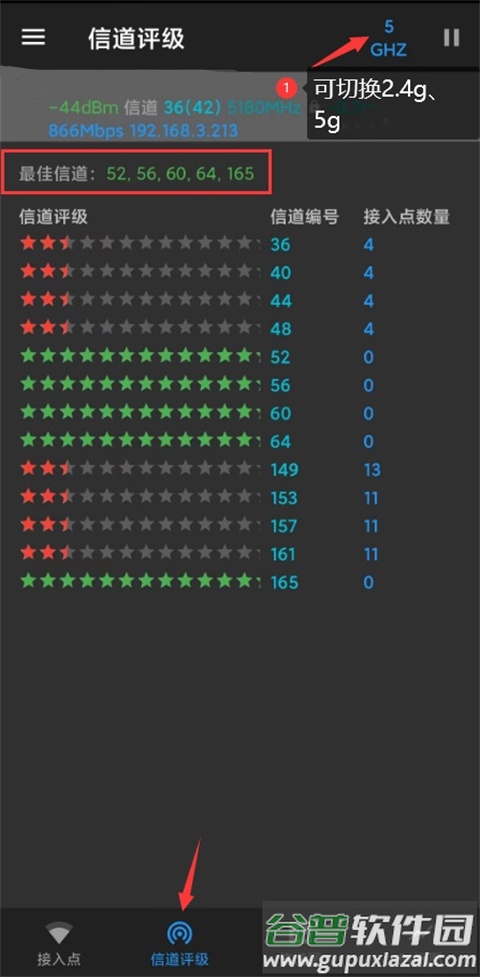
依据应用推荐的信道,进入路由器管理后台进行相应设置即可,此操作可能导致路由器重启。
在“接入点”列表中,可以查看周边的WiFi网络列表,其中也包括了隐藏名称的网络。
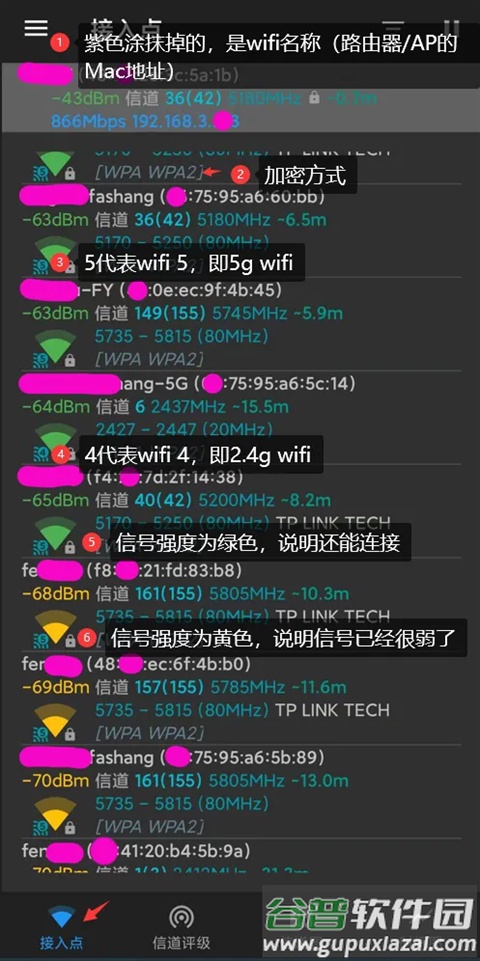
列表数据默认每3秒刷新一次。用户可以站在不同位置,观察同一无线接入点的信号dBm数值变化。
dBm数值越接近0,代表信号越强,通常显示为绿色;数值越低(越负),信号越弱,会显示为黄色或红色。调整路由器的位置、高度或减少遮挡物,都会影响该数值。
直接查看dBm数值,比观察传统的WiFi信号格数更为精确直观。
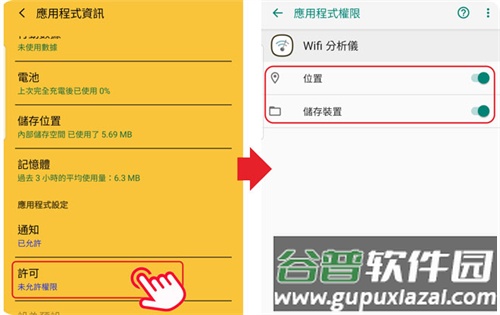
安装完成后,需要在系统的应用权限管理中,为Wi-Fi Analyzer开启“位置”和“存储”权限。
点击界面左上角的“2.4G”选项,即可切换到“5G”视图,操作非常简单。在进行信号强度测试或网络分析时,请注意选择当前需要测试的网络频段。
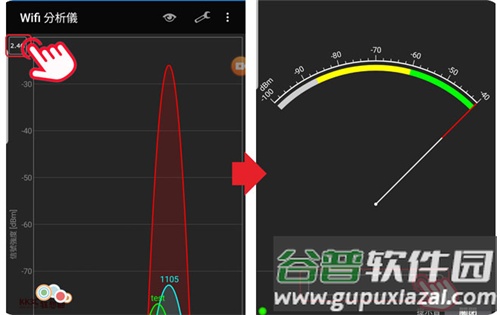
图表中显示的复杂曲线代表各信道的信号占用情况,用户只需关注哪个信道的占用率最低,通常该信道的网络质量就越好。
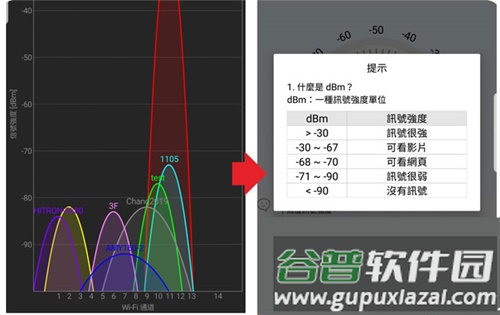
dBm是衡量信号强度的单位,其数值含义可参考以下范围:
大于-30:信号强度极佳;
-30至-67:信号良好,可流畅观看视频;
-68至-70:信号中等,可正常浏览网页;
-71至-90:信号较弱;
小于-90:基本无可用信号。
频道宽带通常有20MHz和20/40MHz等选项。默认设置多为20MHz。虽然更宽的频道可能带来更高的理论速度,但也更容易受到周边信号的干扰,用户需要根据实际环境进行权衡选择。
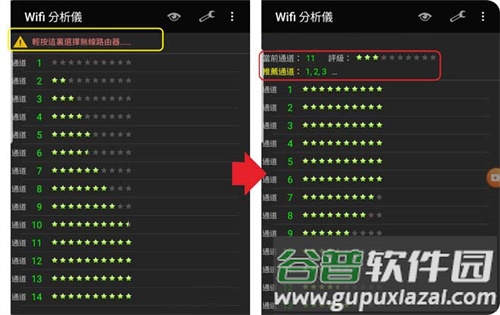
本次更新提升了WiFi Analyzer的运行性能。
软件现已支持17种语言界面,更多语言版本将持续增加。
新增多项功能:
1、增加对WiFi 6GHz频段的支持;
2、默认显示信道宽度信息;
3、适配Android 13系统;
4、为接入点推荐最佳连接信道;
5、记忆用户的偏好设置;
6、支持将分析图表导出;
7、查看当前连接网络的详细信息;
8、在应用内直接连接开放的WiFi网络;
9、检测有哪些设备连接到了你的WiFi网络;
10、集成WiFi速度测试工具;
11、新增信号跟踪器功能。
包名:abdelrahman.wifianalyzerpro
MD5:419955397f675b87ee48c37743600683
 水星动态壁纸v2.0.3
 其他应用 / 118.6 MB / 1970-01-01查看
 光氪灵动免费版v1.2.2其他应用 / 7.6 MB / 1970-01-01查看
 PS图片处理v6.2.0其他应用 / 221.1 MB / 1970-01-01查看
 akasogov3.12.46其他应用 / 194.8 MB / 1970-01-01查看
 心动主题壁纸小组件v5.9.28其他应用 / 44.4 MB / 1970-01-01查看
 黑剑行车记录仪软件v1.0.20260930.1其他应用 / 160.6 MB / 1970-01-01查看
 够力七彩图库v5.1其他应用 / 159.7 MB / 1970-01-01查看
 爱剪辑软件免费版本v80.54.0其他应用 / 312.5 MB / 1970-01-01查看
 灵动坞-灵动通知小组件v1.9.5其他应用 / 232.8 MB / 1970-01-01查看
 widgetsmith其他应用 / 25.6 MB / 1970-01-01查看
 六花加速器端口
 v1.0 / 31.5 MB查看
2
v1.0 / 31.5 MB查看
2 shizuku安装v13.5.4 / 3.3 MB查看
3
shizuku安装v13.5.4 / 3.3 MB查看
3 傲寒加速器端口v1.0 / 16.2 MB查看
4
傲寒加速器端口v1.0 / 16.2 MB查看
4 mufy ai官方版下载v1.7 / 33.72 MB查看
5
mufy ai官方版下载v1.7 / 33.72 MB查看
5 humanbenchmark(人类基准)v2.1.7 / 19.1 MB查看
6
humanbenchmark(人类基准)v2.1.7 / 19.1 MB查看
6 iVMS-4500最新官方安卓下载v4.7.12 / 46.3 MB查看
7
iVMS-4500最新官方安卓下载v4.7.12 / 46.3 MB查看
7 Yandex Browser浏览器v25.10.1.122 / 417.5 MB查看
8
Yandex Browser浏览器v25.10.1.122 / 417.5 MB查看
8 壹酷出行app官方下载v1.0.2 / 30.7 MB查看
9
壹酷出行app官方下载v1.0.2 / 30.7 MB查看
9 shizuku13.3.0版本v13.3.0 / 3.3 MB查看
10
shizuku13.3.0版本v13.3.0 / 3.3 MB查看
10 echome官方正版下载v2.0.1v2.0.1 / 32.53 MB查看
 千字文v4.2 / 33.7 MB
 聊天回复神器v2.0.4 / 13.0 MB
 川教通v1.1.0 / 121.6 MB
 河南农机云平台v4.0.4 / 102.6 MB
水星动态壁纸v2.0.3 / 118.6 MB
河南农机云平台v4.0.4 / 102.6 MB
水星动态壁纸v2.0.3 / 118.6 MB
 荔枝阅读v1.7.0 / 26.0 MB
 useehel攸视v3.5.0 / 64.4 MB
 布鲁伊一起玩吧v2026.10.0 / 373.0 MB
光氪灵动免费版v1.2.2 / 7.6 MB
布鲁伊一起玩吧v2026.10.0 / 373.0 MB
光氪灵动免费版v1.2.2 / 7.6 MB
 剑仙轩辕志v1.8 / 380.8 MB
 斑马百科app官方平台v2.40.0 / 98.0 MB
 原始传奇v1.9.752 / 384.9 MB
PS图片处理v6.2.0 / 221.1 MB
原始传奇v1.9.752 / 384.9 MB
PS图片处理v6.2.0 / 221.1 MB
 简单飞行mod下载器安装v1.9.205 / 97.4 MB
 滑雪大冒险v7.9.0 / 174.5 MB
 塔王之王v1.50.71 / 499.7 MB
 七分学堂v1.0.0 / 99.5 MB
最新评论