AirPinCast投屏app免费版
类型:影音媒体版本:v3.3.2
大小:9.5MB系统:Android更新:2025-12-24 12:17:59
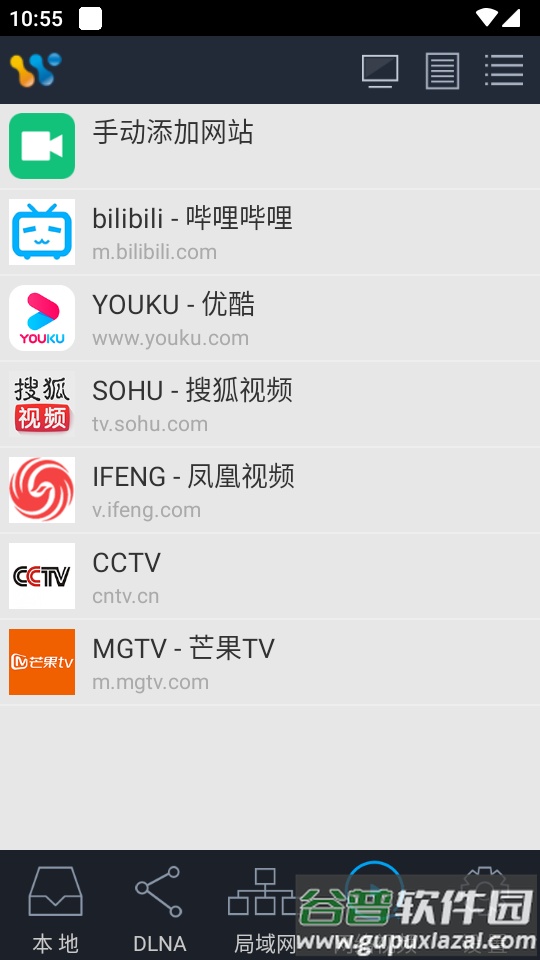
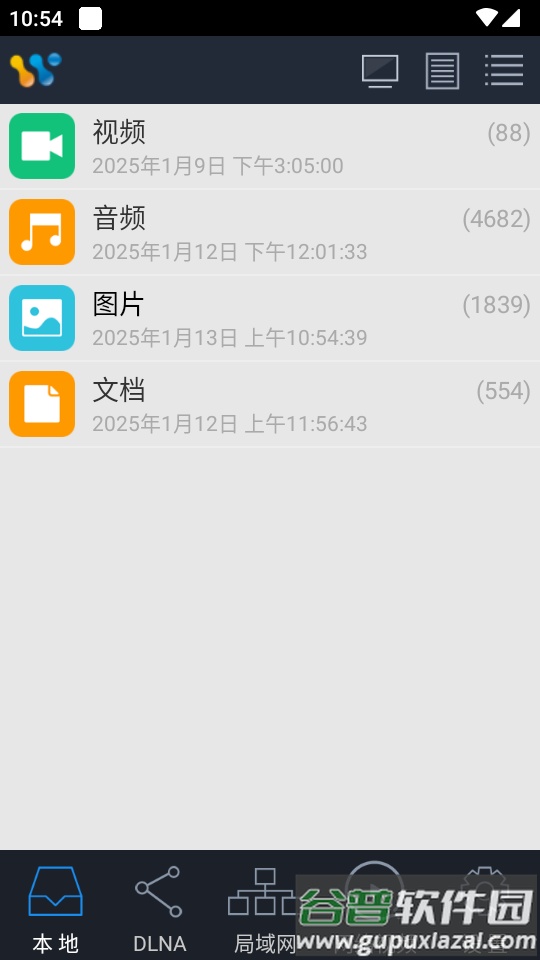
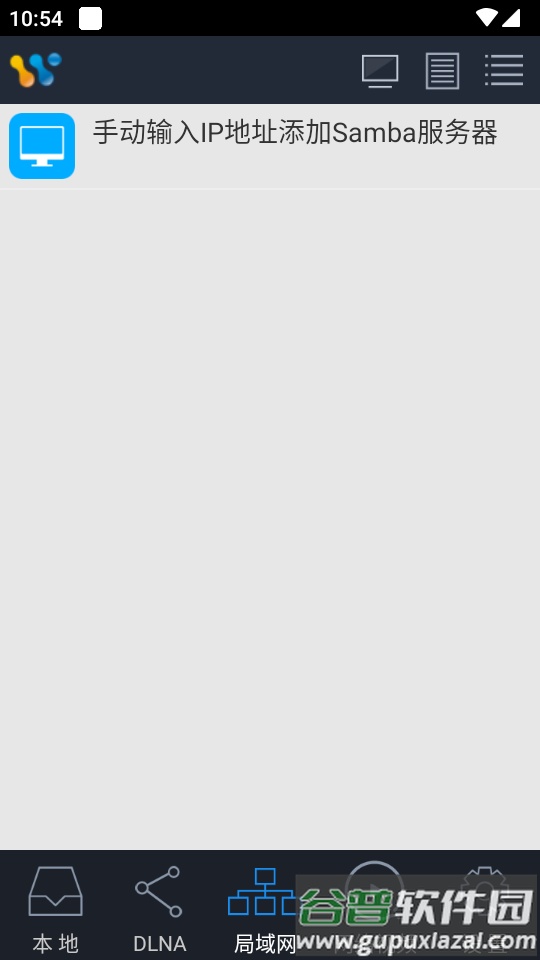
将安卓设备屏幕内容分享至电脑或电视,可以借助AirPinCast投屏工具实现。该软件也常被称为DLNA或UPnP发送器,提供中文界面,设计简洁直观,便于用户快速上手操作。它能将手机内的视频无线推送到电脑大屏播放,体验流畅便捷。
1、在电脑端获取并运行Macast-Windows-vx.x.exe程序。
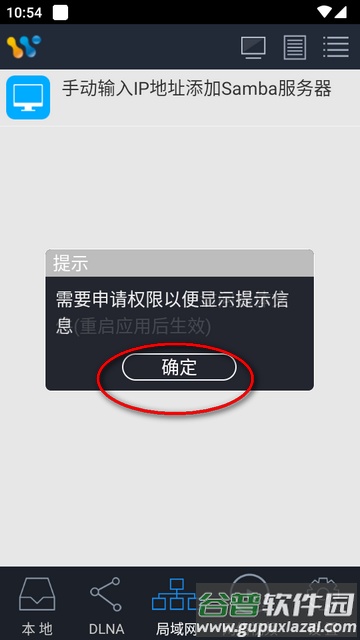
2、在安卓手机中安装并启动AirPinCast应用。
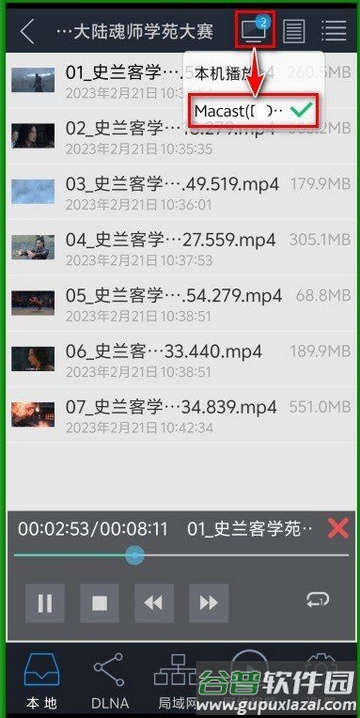
3、点击应用内右上角的电脑图标,选择列表中名为Macast的设备;接着在手机里挑选一个视频文件。
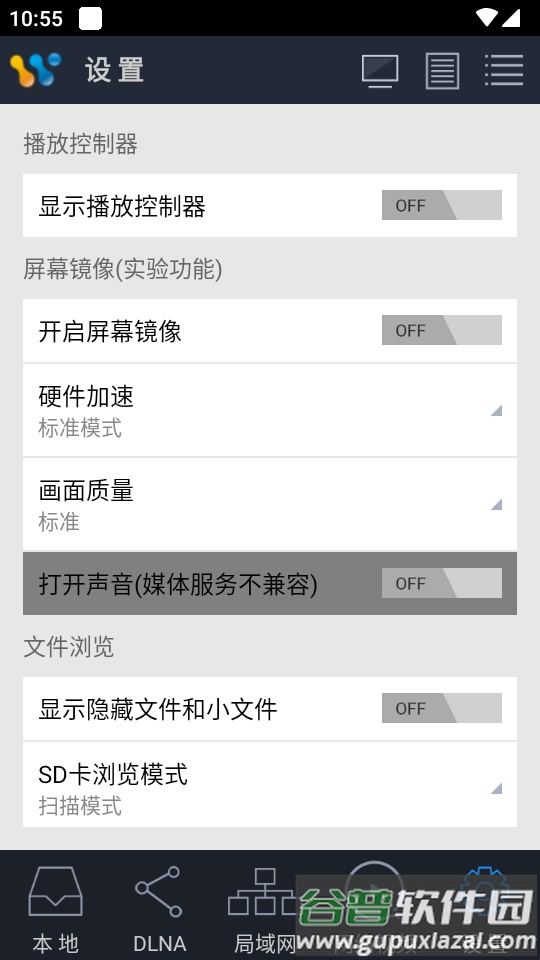
4、进入设置将文件浏览切换为目录模式;有时需要将文件列表下拉到底部再上拉,以刷新显示内容。

5、电脑屏幕上出现视频画面后,双击该画面即可切换到全屏播放状态。
● 提供英文与中文界面;
● 支持对图像进行旋转操作;
● 具备环回播放模式;
● 若接收端为AirPin,视频流可支持SRT或ASS/SSA格式字幕;
● 兼容Android 2.2及以上系统版本。
1、设置内的屏幕镜像功能需配合Android电视或盒子端安装的AirPin应用使用;
2、若手机或平板系统为Android 4.4或更早版本,可能需要获取root权限;
3、因硬件性能及系统显示服务的兼容性差异,不同安卓设备的镜像效果可能有所不同。
答:此应用可将手机本地存储、Samba共享设备以及DLNA媒体服务器中的音视频或图片资源,推送至支持DLNA的播放设备;若接收端是AirPin,还支持将手机屏幕实时镜像到安卓电视或机顶盒。
答:DLNA选项会自动扫描局域网内的DLNA媒体服务器;这些服务器可以是安装了相关服务软件的电脑、NAS或机顶盒,例如PS3 Media Server、Twonky Media等。
答:局域网选项会自动发现网络中的Samba共享主机;Windows用户需启用文件夹共享,建议Win7/Win8用户关闭密码保护共享;使用Mac OS X 10.10以上系统的苹果电脑进行文件共享,需预先安装SmbUp工具。
答:在已连接媒体播放器的状态下,于设置标签内开启画面镜像功能;关闭镜像兼容模式可提升流畅度,但可能在部分设备上引起显示异常。
1、修复了USB镜像在Android 13及以上系统的支持问题;
2、修复了对可折叠设备的适配支持。
v3.1.0更新:
1、修复了屏幕镜像可能出现的崩溃问题;
2、优化了屏幕镜像时播放音频的用户体验。
包名:com.waxrain.droidsender
MD5:71a200e5ceb42c92f07bca9690efb935
 呱呱视频官方正版
 v1.1.0 / 39.2 MB查看
2
v1.1.0 / 39.2 MB查看
2 97电影院手机版最新版本v1.5.4.2 / 2.1 MB查看
3
97电影院手机版最新版本v1.5.4.2 / 2.1 MB查看
3 快手app旧版本v14.9.10.50692 / 175.7 MB查看
4
快手app旧版本v14.9.10.50692 / 175.7 MB查看
4 2025电视直播tv版apkv20250323 / 13.37 MB查看
5
2025电视直播tv版apkv20250323 / 13.37 MB查看
5 星光剧场最新版v1.2.0 / 36.5 MB查看
6
星光剧场最新版v1.2.0 / 36.5 MB查看
6 橘子影视去广告纯净版(橘子视频)v2.0.0.0 / 85.2 MB查看
7
橘子影视去广告纯净版(橘子视频)v2.0.0.0 / 85.2 MB查看
7 好消息goodtv(谷豆TV版)v4.2.3.7 / 13.9 MB查看
8
好消息goodtv(谷豆TV版)v4.2.3.7 / 13.9 MB查看
8 熊猫影院最新版v1.1.4 / 6.9 MB查看
9
熊猫影院最新版v1.1.4 / 6.9 MB查看
9 橘子视频免费观看电视剧版v5.0.10 / 46.3 MB查看
10
橘子视频免费观看电视剧版v5.0.10 / 46.3 MB查看
10 km播放器手机版v45.08.200 / 230.79 MB查看

 影音媒体 / 45.9 MB






最新评论