
一键录屏app最新版
类型:影音媒体版本:v2.0.7
大小:31.3MB系统:Android更新:2026-09-20 09:57:47
一键录屏是一款便捷的手机屏幕录制工具,适用于多种手游与软件操作过程的记录。它支持添加文字解说,软件体积小巧且运行流畅,操作界面直观易上手,能够轻松满足日常录屏需求,有需要的用户可以下载使用。
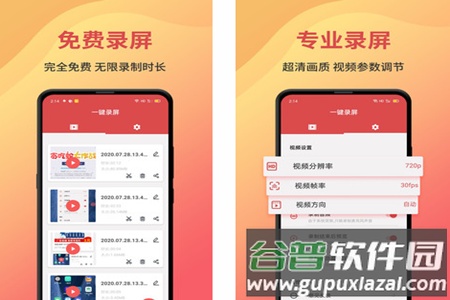
这款应用专为手机用户设计,方便记录屏幕活动。许多玩家热衷于王者荣耀或和平精英等游戏,希望展示自己的操作技巧,通过视频呈现是最直接的方式。应用能满足这类需求,录制后可以快速将视频分享给朋友,共同感受精彩瞬间。
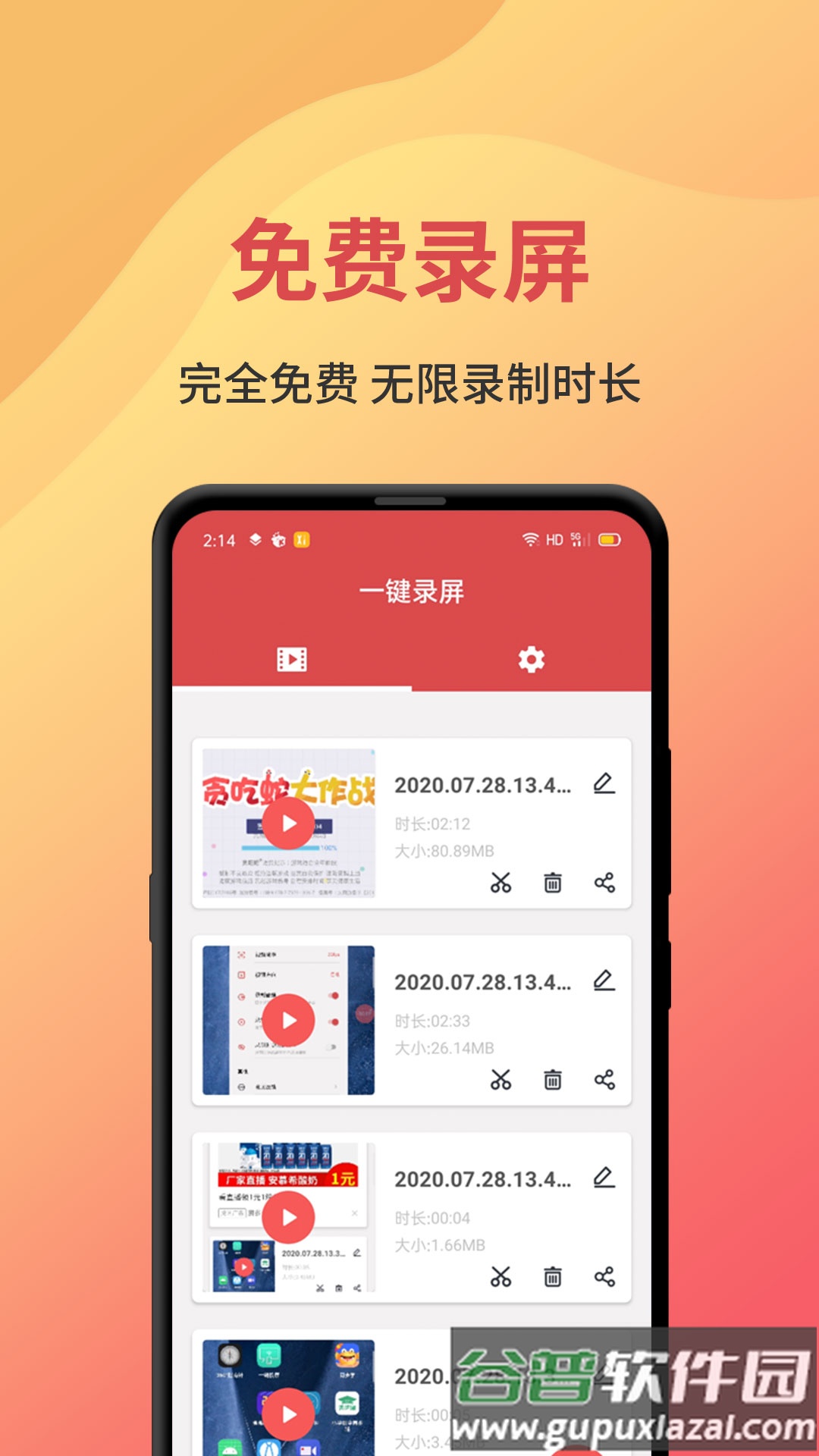
免费使用:无需付费与获取ROOT权限,即可实现不限时长的屏幕录制。
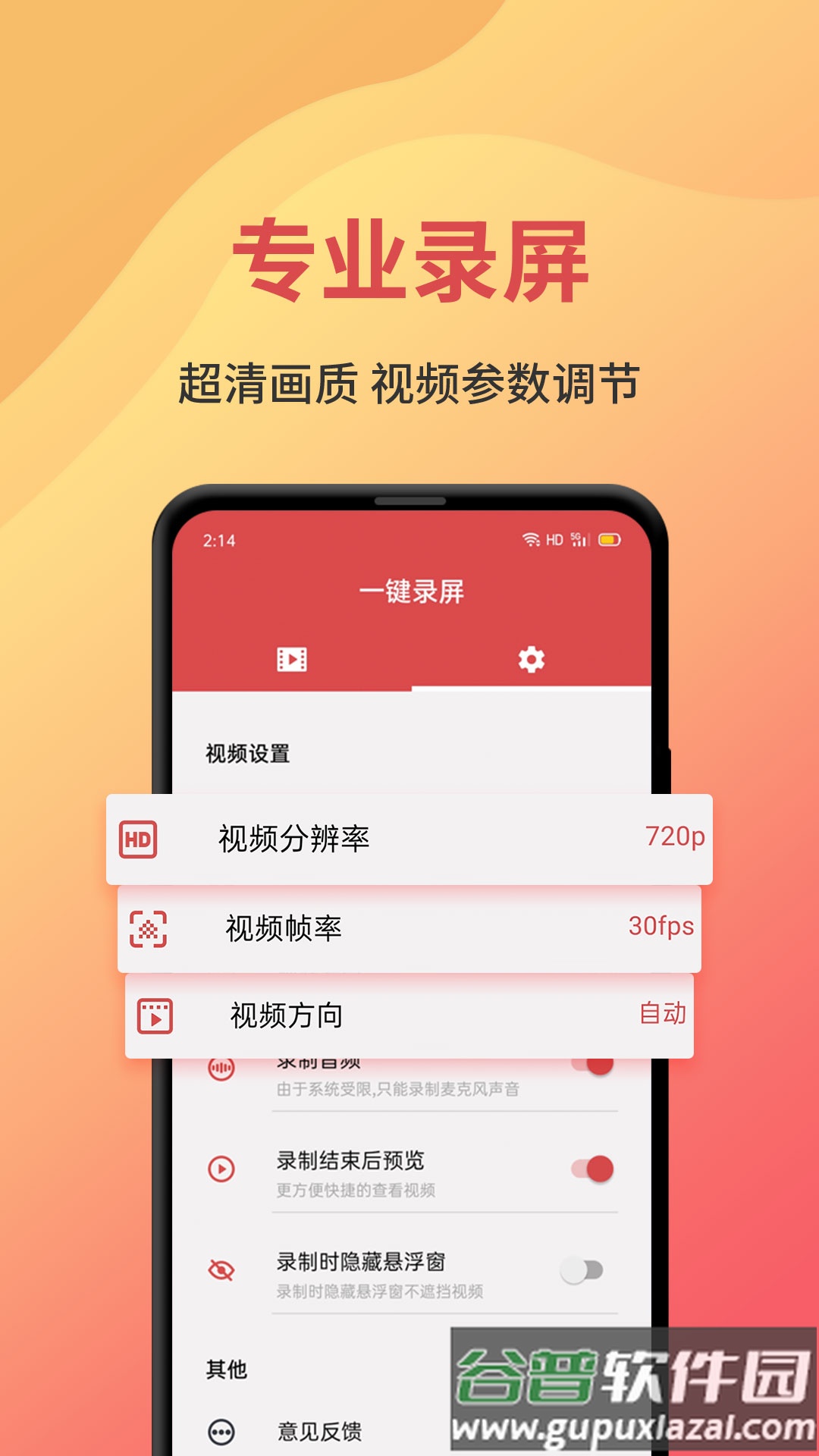
高清画质:提供多种视频分辨率、码率及帧率选项,保障录制画面清晰流畅。
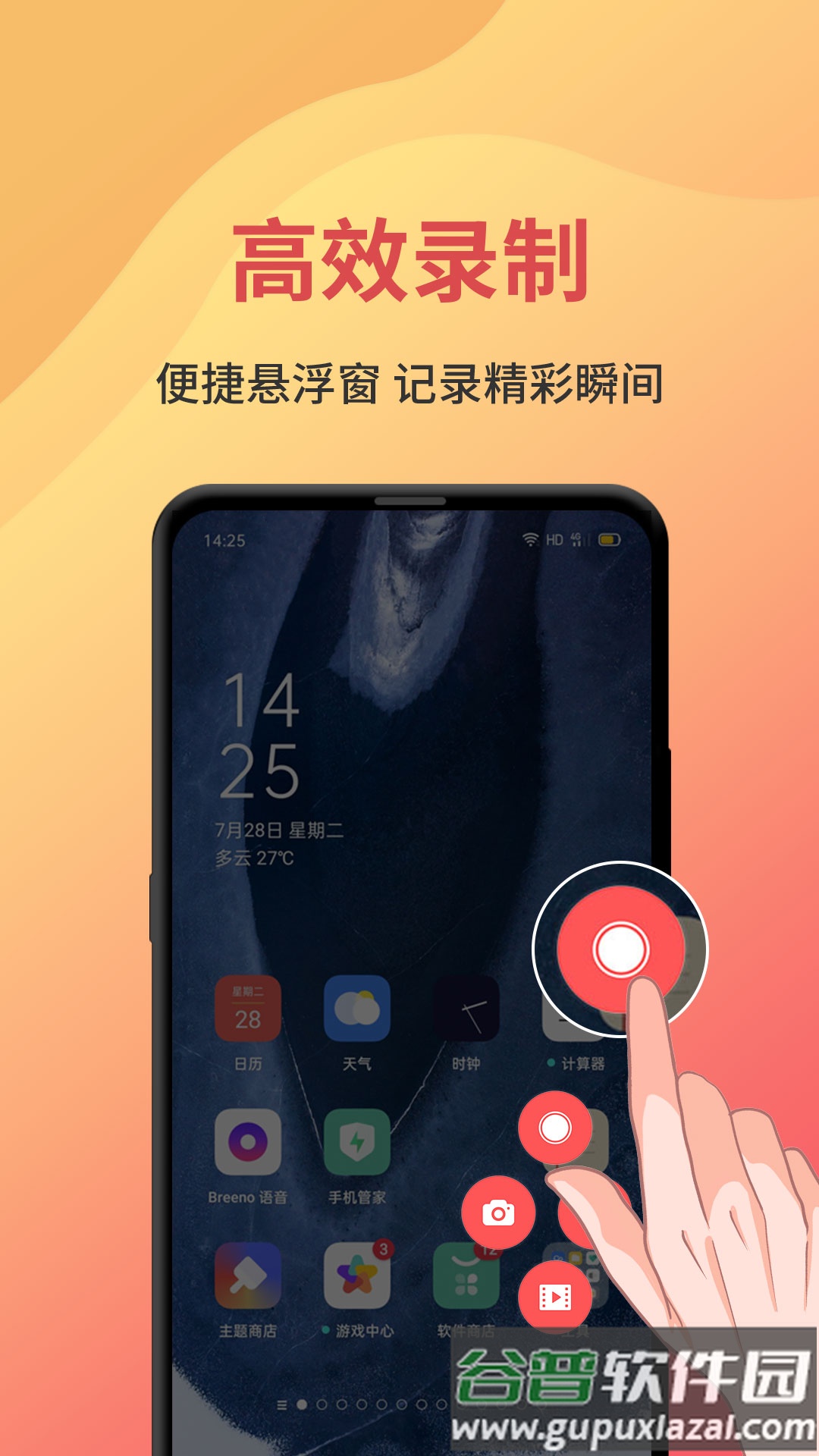
快捷操作:通过悬浮窗可快速启动录屏功能,及时捕捉屏幕上的内容。
便捷管理:录制文件独立保存,支持轻松查找与免费导出。
以iPhone设备为例。
进入系统设置,找到控制中心选项。
在控制中心界面,确保“应用内访问”处于开启状态。
点击“自定控制”选项。
进入后,在“更多控制”列表中找到“屏幕录制”功能,点击旁边的加号进行添加。
添加完成后,返回控制中心或主菜单,即可看到录屏功能已恢复显示。
关于EV录屏视频恢复的操作:
情况一:如果用户手动删除了视频文件,且视频默认保存在系统C盘,则删除后无法通过软件直接找回。
情况二:若曾修改过视频存储路径,列表仅显示新位置下的视频,旧路径的视频不会自动出现在列表中。
EV录屏相关操作参考:
恢复方法:
1) 将保存路径重新设置为默认地址:进入设置中的录屏设置,将保存文件夹修改为C:/Users/Administrator,修改后视频列表通常会重新加载显示。
2) 如果是手动误删且回收站中已清空,则需借助第三方数据恢复工具尝试找回;条件允许时,也可选择重新录制一次。
准备工作:
1、打开软件,按照提示授予存储、录屏及录音等必要权限。
2、根据录制内容的屏幕方向,选择对应的横屏或竖屏录制模式,避免画面显示过小。
开始录屏:
在无悬浮窗模式下:
1、点击录制按钮后,录屏将立即开始。
2、需要暂停或停止时,返回软件主页点击相应按钮即可。
在悬浮窗模式下:
1、开启录屏后返回桌面,点击悬浮窗上的录制按钮开始录制。
2、点击悬浮窗的暂停按钮可暂停录制。
3、点击停止按钮结束录制并生成视频文件。
录制结束后:
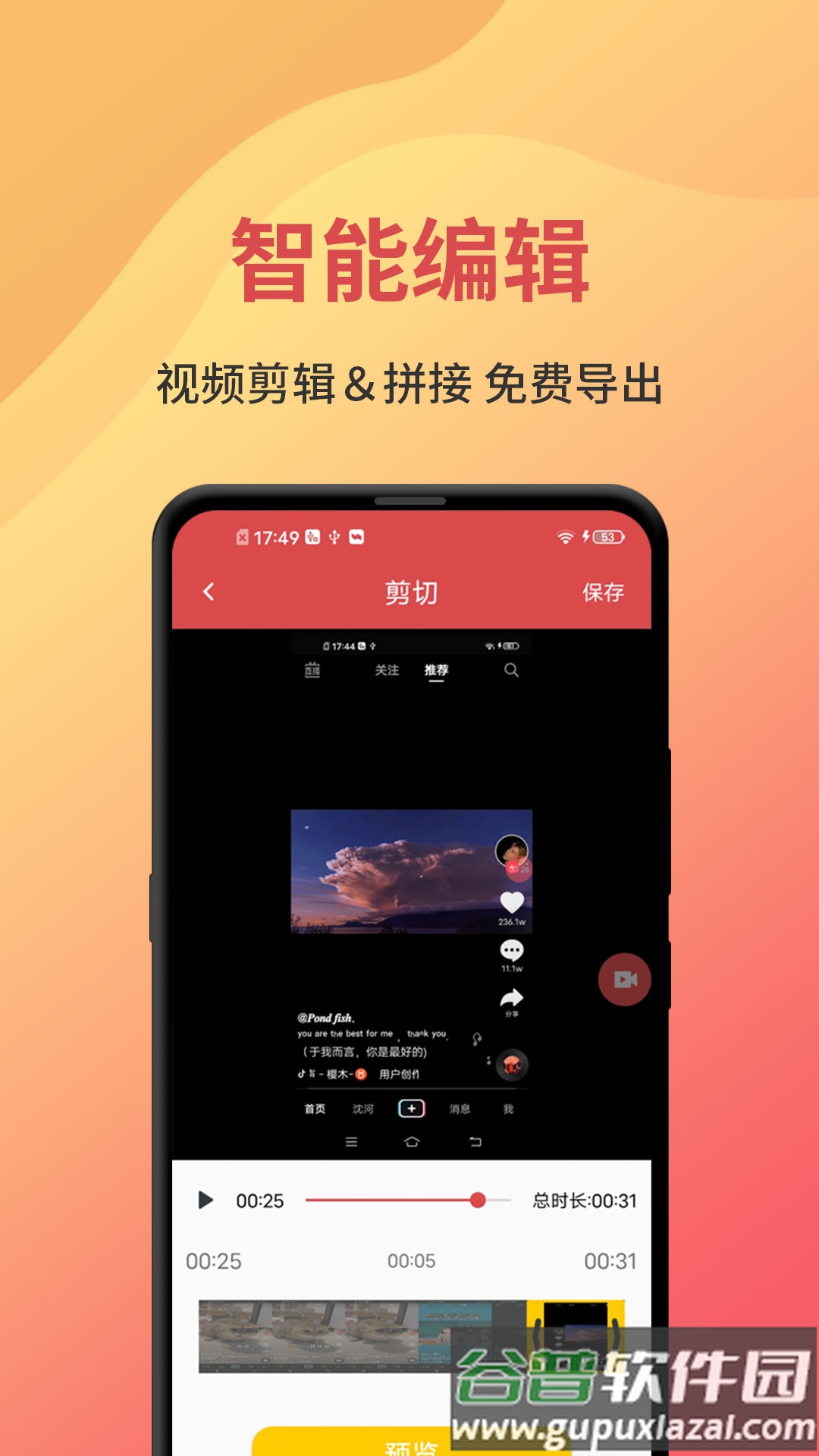
可对视频进行播放、编辑、删除、上传、导出或一键分享等操作。
本次更新修复了一些已知问题。
厂商:北京布克世纪科技有限公司
包名:com.ido.screen.record
MD5:9B9CBF2D4F879FD38F5BD9554BFE13F4
备案号:京ICP备17043845号-4A
隐私政策:点击查看
应用权限:点击查看
 呱呱视频官方正版
 v1.1.0 / 39.2 MB查看
2
v1.1.0 / 39.2 MB查看
2 97电影院手机版最新版本v1.5.4.2 / 2.1 MB查看
3
97电影院手机版最新版本v1.5.4.2 / 2.1 MB查看
3 快手app旧版本v14.9.10.50692 / 175.7 MB查看
4
快手app旧版本v14.9.10.50692 / 175.7 MB查看
4 2025电视直播tv版apkv20250323 / 13.37 MB查看
5
2025电视直播tv版apkv20250323 / 13.37 MB查看
5 星光剧场最新版v1.2.0 / 36.5 MB查看
6
星光剧场最新版v1.2.0 / 36.5 MB查看
6 橘子影视去广告纯净版(橘子视频)v2.0.0.0 / 85.2 MB查看
7
橘子影视去广告纯净版(橘子视频)v2.0.0.0 / 85.2 MB查看
7 好消息goodtv(谷豆TV版)v4.2.3.7 / 13.9 MB查看
8
好消息goodtv(谷豆TV版)v4.2.3.7 / 13.9 MB查看
8 熊猫影院最新版v1.1.4 / 6.9 MB查看
9
熊猫影院最新版v1.1.4 / 6.9 MB查看
9 橘子视频免费观看电视剧版v5.0.10 / 46.3 MB查看
10
橘子视频免费观看电视剧版v5.0.10 / 46.3 MB查看
10 km播放器手机版v45.08.200 / 230.79 MB查看

 影音媒体 / 45.9 MB







最新评论