
享屏app
类型:其他应用版本:v2.0.7
大小:89.8MB系统:Android更新:2026-09-20 09:57:47
享屏是深圳市闪联信息技术有限公司推出的一款无线投屏控制工具,它能够便捷地连接手机与电脑、电视等设备,实现屏幕镜像、远程反向操控以及文件快速互传等功能,为用户带来流畅高效的多屏互动体验,感兴趣的朋友不妨下载使用。
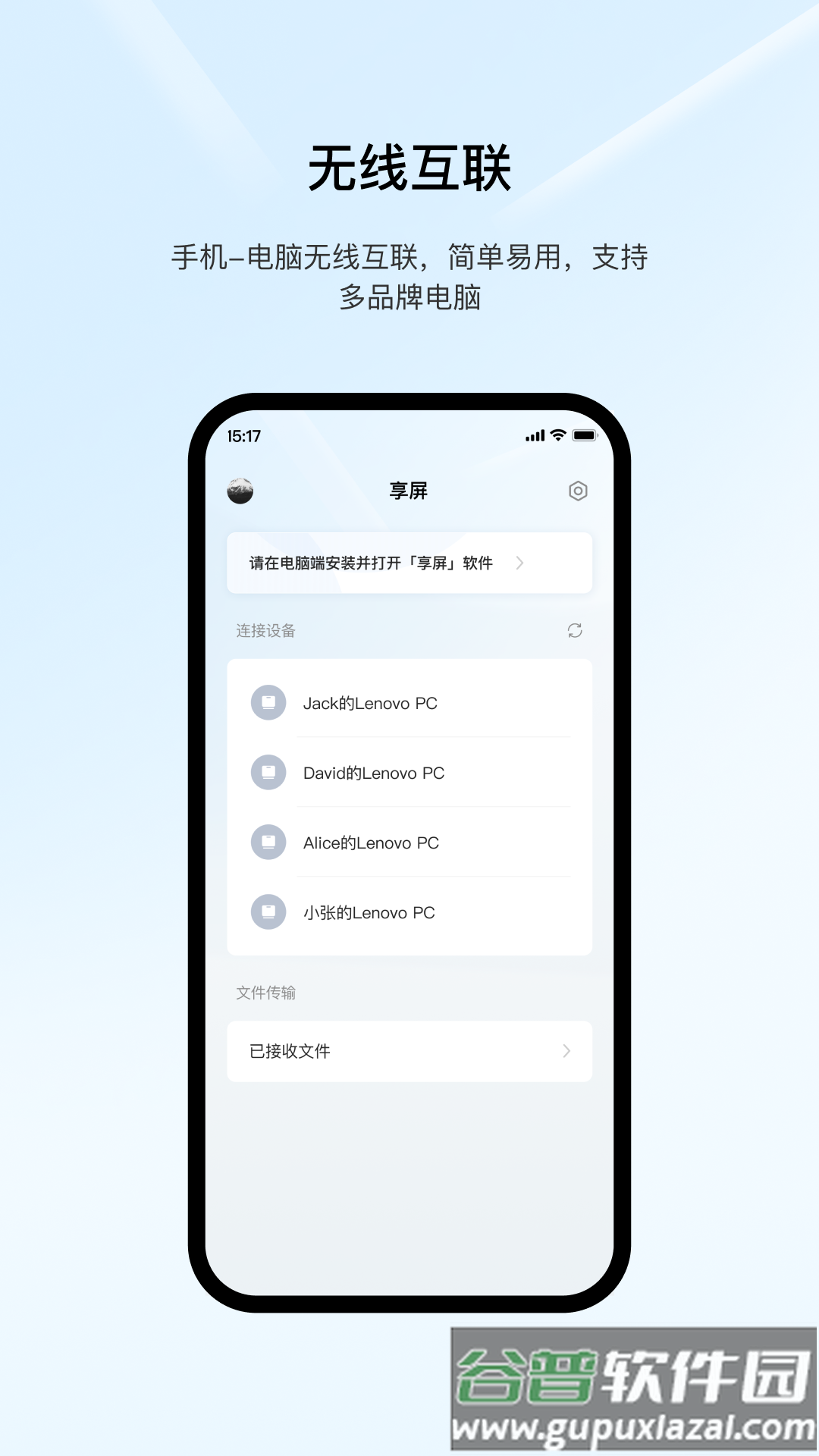
享屏是一款简易的无线投屏工具,支持在手机、电脑、电视等多种智能设备间实现互联与互控;只需简单操作,就能将手机画面同步投射到大屏设备上,带来音画同步的多屏互动体验,让工作与娱乐更加高效便捷。
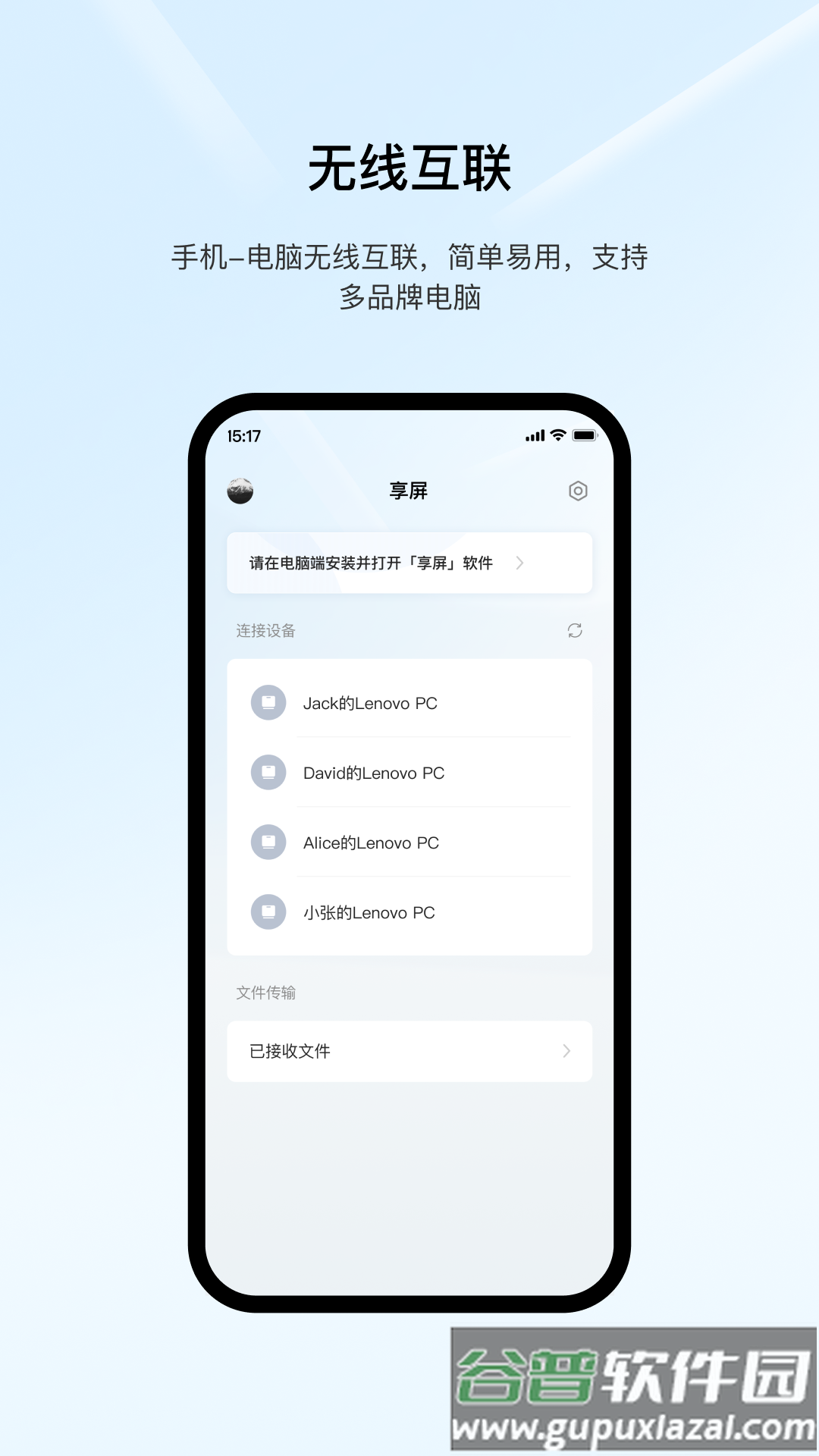
无线互联:手机与电脑可快速建立无线连接,操作简单,兼容多品牌电脑设备;
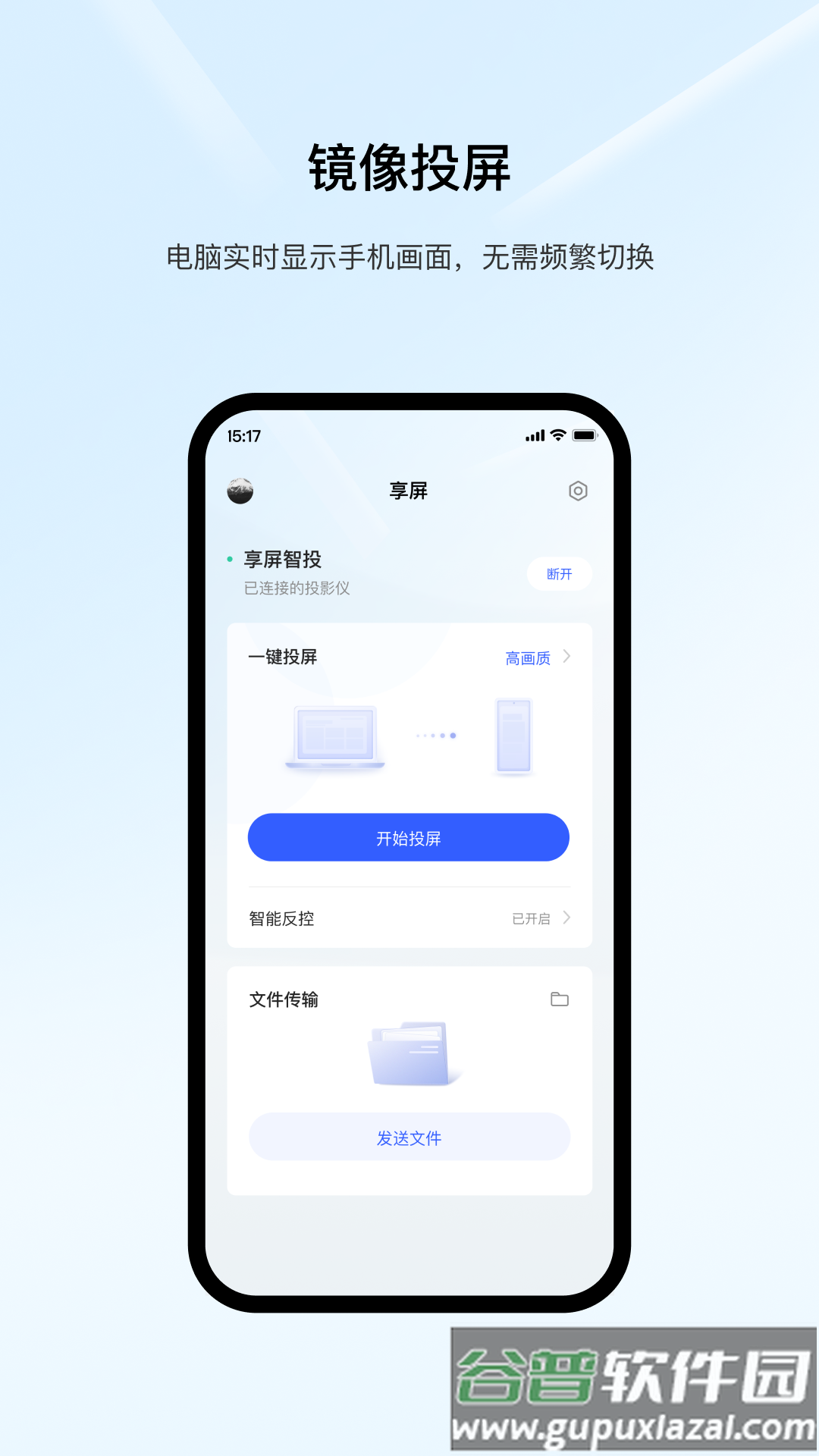
镜像投屏:电脑实时显示手机屏幕内容,无需来回切换设备;
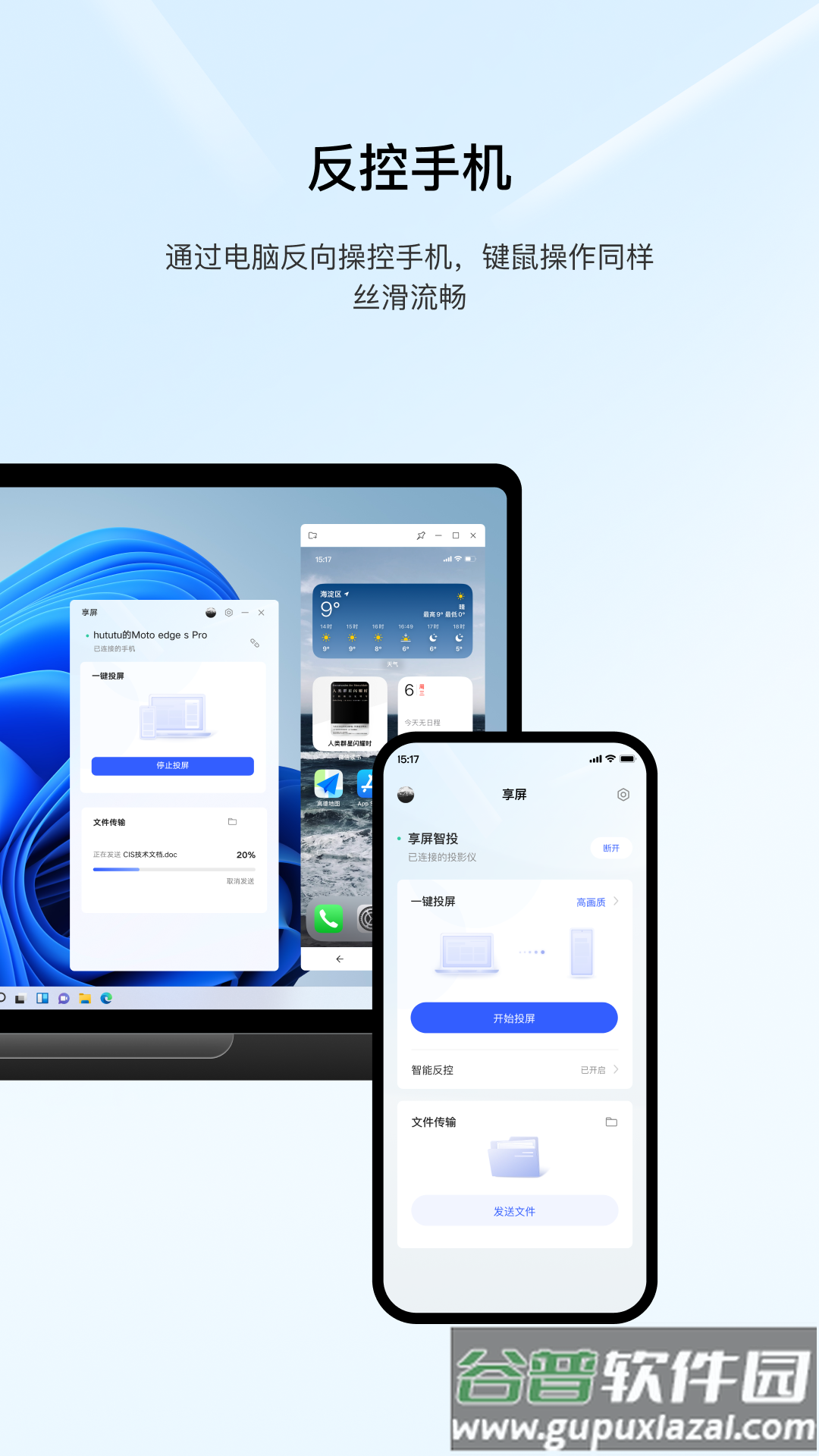
反控手机:通过电脑的键盘鼠标即可反向操控手机,操作流畅顺滑;
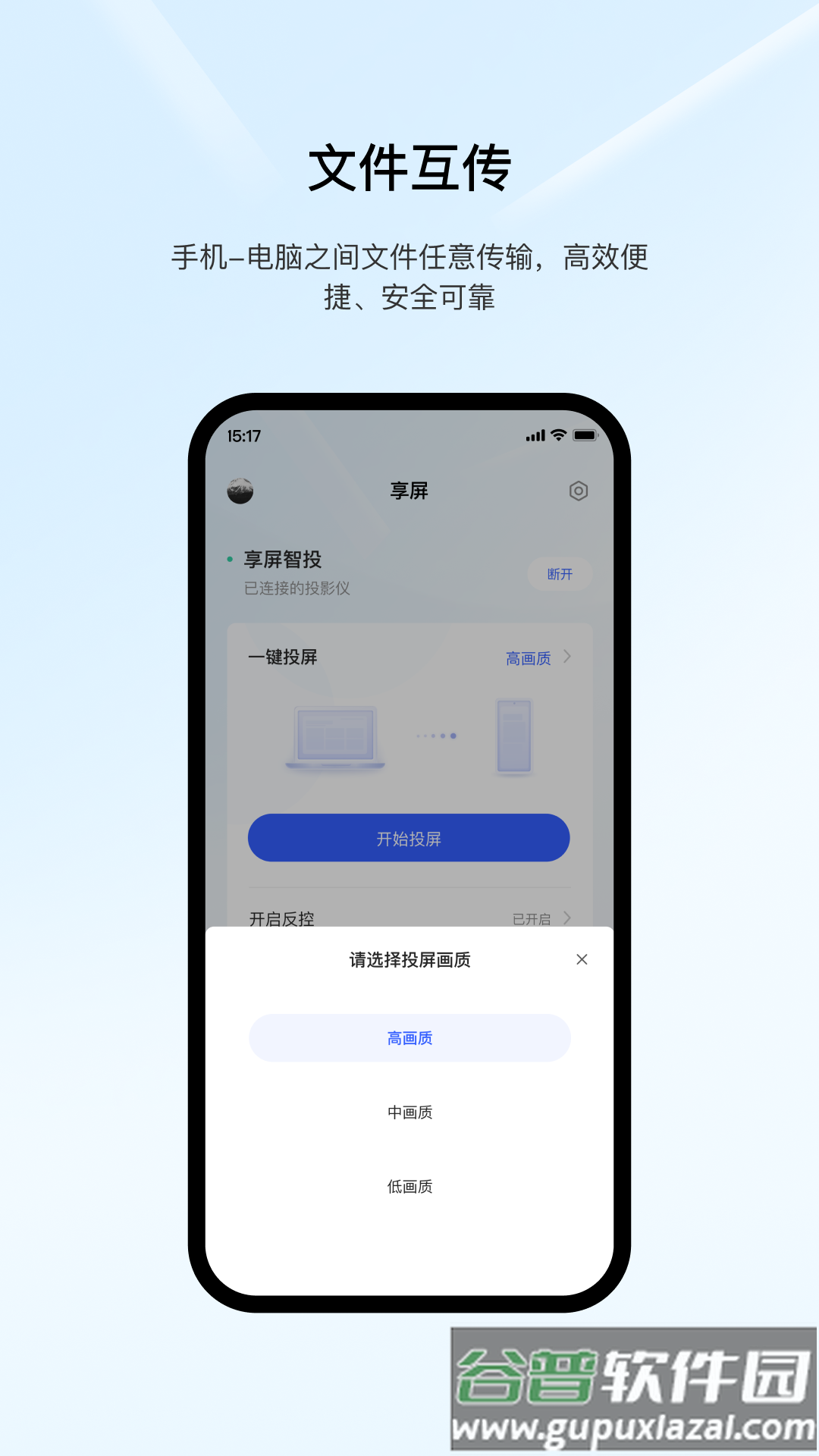
文件互传:支持在手机与电脑间一键传输文件、照片、视频,传输过程安全可靠。
1、镜像投屏:在同一局域网内,只需三步即可完成无线投屏;同时也支持非局域网环境下的连接投屏;
2、无线反控:实现手机与电脑之间的双向无线反控,为学习、娱乐与办公提供全新交互方式;
3、文件互传:可快速互传各类文件、照片与视频,轻松分享重要瞬间;
4、不限时长:投屏与反控功能均无时间限制,让使用过程持续顺畅。
【投屏/反控方法】
1、电脑端安装享屏:打开手机端享屏应用,点击右上角问号图标查看安装指引;
2、开启权限:确保手机、电脑、平板或电视等设备的WiFi、蓝牙及定位权限已打开;
3、连接设备:在手机或电脑上选择附近要连接的设备名称,点击“连接”或直接扫描电脑端显示的二维码;若手机与电脑处于同一局域网,则无需组网;若非同一局域网,需按提示加入对方网络;
4、蓝牙配对:如需使用反控或音频流转功能,请将手机与已连接设备进行蓝牙配对;
5、开始投屏:在手机上点击“开始投屏”;iPhone用户需下拉控制中心,选择“屏幕镜像”并点击对应设备名称。
【适配设备】
已适配机型可在享屏手机端内查看:进入右上角设置-帮助中心-常见问题-其他问题;若使用未列出的机型遇到问题,可及时提交反馈,技术团队将协助解决。
1、优化使用体验;
2、修复已知BUG。
厂商:深圳市闪联信息技术有限公司
包名:com.igrs.omnienjoy
MD5:C65AF0B6CA34BBB6EB989E12661A6D40
备案号:粤ICP备18002758号-4A
隐私政策:点击查看
应用权限:点击查看
 水星动态壁纸v2.0.3
 其他应用 / 118.6 MB / 1970-01-01查看
 光氪灵动免费版v1.2.2其他应用 / 7.6 MB / 1970-01-01查看
 PS图片处理v6.2.0其他应用 / 221.1 MB / 1970-01-01查看
 akasogov3.12.46其他应用 / 194.8 MB / 1970-01-01查看
 心动主题壁纸小组件v5.9.28其他应用 / 44.4 MB / 1970-01-01查看
 黑剑行车记录仪软件v1.0.20260930.1其他应用 / 160.6 MB / 1970-01-01查看
 够力七彩图库v5.1其他应用 / 159.7 MB / 1970-01-01查看
 爱剪辑软件免费版本v80.54.0其他应用 / 312.5 MB / 1970-01-01查看
 灵动坞-灵动通知小组件v1.9.5其他应用 / 232.8 MB / 1970-01-01查看
 widgetsmith其他应用 / 25.6 MB / 1970-01-01查看
 六花加速器端口
 v1.0 / 31.5 MB查看
2
v1.0 / 31.5 MB查看
2 shizuku安装v13.5.4 / 3.3 MB查看
3
shizuku安装v13.5.4 / 3.3 MB查看
3 傲寒加速器端口v1.0 / 16.2 MB查看
4
傲寒加速器端口v1.0 / 16.2 MB查看
4 mufy ai官方版下载v1.7 / 33.72 MB查看
5
mufy ai官方版下载v1.7 / 33.72 MB查看
5 humanbenchmark(人类基准)v2.1.7 / 19.1 MB查看
6
humanbenchmark(人类基准)v2.1.7 / 19.1 MB查看
6 iVMS-4500最新官方安卓下载v4.7.12 / 46.3 MB查看
7
iVMS-4500最新官方安卓下载v4.7.12 / 46.3 MB查看
7 Yandex Browser浏览器v25.10.1.122 / 417.5 MB查看
8
Yandex Browser浏览器v25.10.1.122 / 417.5 MB查看
8 壹酷出行app官方下载v1.0.2 / 30.7 MB查看
9
壹酷出行app官方下载v1.0.2 / 30.7 MB查看
9 shizuku13.3.0版本v13.3.0 / 3.3 MB查看
10
shizuku13.3.0版本v13.3.0 / 3.3 MB查看
10 echome官方正版下载v2.0.1v2.0.1 / 32.53 MB查看
 千字文v4.2 / 33.7 MB
 聊天回复神器v2.0.4 / 13.0 MB
 川教通v1.1.0 / 121.6 MB
 河南农机云平台v4.0.4 / 102.6 MB
水星动态壁纸v2.0.3 / 118.6 MB
河南农机云平台v4.0.4 / 102.6 MB
水星动态壁纸v2.0.3 / 118.6 MB
 荔枝阅读v1.7.0 / 26.0 MB
 useehel攸视v3.5.0 / 64.4 MB
 布鲁伊一起玩吧v2026.10.0 / 373.0 MB
光氪灵动免费版v1.2.2 / 7.6 MB
布鲁伊一起玩吧v2026.10.0 / 373.0 MB
光氪灵动免费版v1.2.2 / 7.6 MB
 剑仙轩辕志v1.8 / 380.8 MB
 斑马百科app官方平台v2.40.0 / 98.0 MB
 原始传奇v1.9.752 / 384.9 MB
PS图片处理v6.2.0 / 221.1 MB
原始传奇v1.9.752 / 384.9 MB
PS图片处理v6.2.0 / 221.1 MB
 简单飞行mod下载器安装v1.9.205 / 97.4 MB
 滑雪大冒险v7.9.0 / 174.5 MB
 塔王之王v1.50.71 / 499.7 MB
 七分学堂v1.0.0 / 99.5 MB
最新评论