
TP-LINK VMS app
类型:系统工具版本:v2.5.13
大小:34.5MB系统:Android更新:2025-11-28 13:01:50



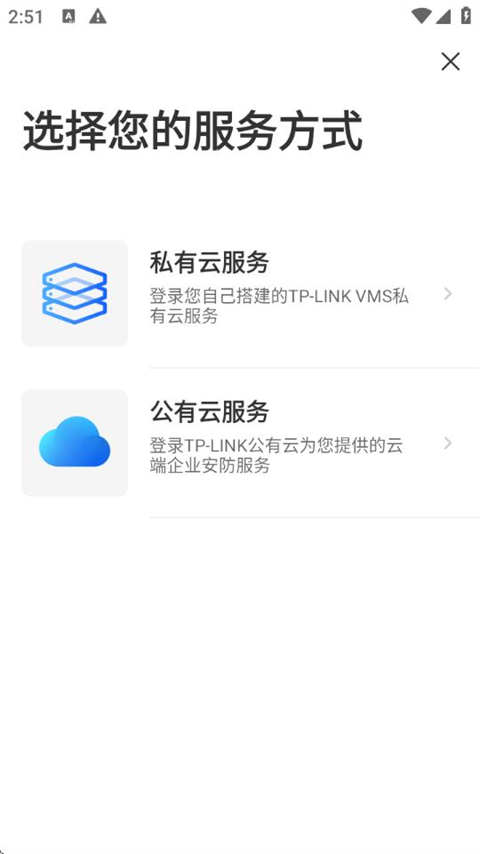
TP-LINK VMS应用是普联技术公司开发的一款专业监控服务工具,该应用需配合TP-LINK VMS服务器运行,能够实现本地或远程访问监控平台。它适配多种设备类型,包括无线摄像机、有线摄像机、球型摄像机及解码器等,具备云台操控、语音对讲、实时录像等核心功能。用户可获取并使用该应用。
1、提供分屏显示模式,用户可快速将监控画面划分为多个区域同时查看
2、具备录像能力,支持手动录制或设定自动录像计划
3、通过集中监控管理系统实时获取并显示视频画面
4、允许同时添加多台设备进行统一管理
5、按日期检索录像内容,所有记录均标注具体时间信息
6、内置截图工具,可随时捕捉监控画面并保存
7、录像文件既能存储在计算机中,也可转存至外接硬盘
8、支持录像回放功能,已录制内容可直接在系统内重新调阅
1、连接流程简便,仅需配置地址与端口即可完成系统对接
2、集成语音对讲与云台控制功能,增强设备操控灵活性
3、兼容多品牌录像设备,包括TP-LINK、海康威视、大华等主流品牌
一、 带二维码摄像头的添加步骤
先将摄像头复位至红绿指示灯交替闪烁状态。打开TP-LINK安防应用,点击界面右上角加号图标,扫描设备背面的二维码。识别成功后,根据指引输入Wi-Fi密码完成声波配置,设备列表中即可显示添加的摄像头。
二、 无二维码无线摄像头的添加方式
在扫码页面下方选择按设备类型添加,选取无线网络摄像机类别。连接摄像头发射的TP-LINK_IPC开头Wi-Fi信号,进入下一步选择家庭网络并输入密码,即可完成设备注册。
三、 有线设备接入方法
将有线摄像头或录像机接入互联网,手机连接同一局域网后,在添加界面选择对应设备类型。系统将自动搜索局域网内的设备,选择目标设备输入密码即可完成添加。
Q1、添加通道显示设备离线怎么办?
答:检查NVR网络配置,确认IP地址、网关和DNS设置正确。若不确定网络参数,可将NVR设置为自动获取IP地址模式。
Q2、多台手机如何共享监控?
答:其他手机安装相同应用,使用首批手机注册的TP-LINK账号登录即可查看监控画面。
Q3、怎样进行远程录像回放?
答:先将NVR系统升级至最新版本,点击应用左上角菜单进入录像回放界面操作。若未找到该功能,需更新应用版本。
Q4、通道添加后提示连接失败如何解决?
答:确认NVR本地预览正常,检查网络参数设置,重新登录TP-LINK账号。若问题依旧存在,建议升级NVR系统软件。
厂商:普联技术有限公司
包名:com.tplink.vms
MD5:4FB891D32039888AAC61FD8F2237C68A
备案号:粤ICP备05144415号-25A
 jy端口加速器
 v2.0 / 31.4 MB查看
2
v2.0 / 31.4 MB查看
2 xiconchanger最新版v4.5.2 / 60.83 MB查看
3
xiconchanger最新版v4.5.2 / 60.83 MB查看
3 HyperCeiler(澎湃os扩展工具)v2.5.152 / 5.5 MB查看
4
HyperCeiler(澎湃os扩展工具)v2.5.152 / 5.5 MB查看
4 myhorror汤姆猫病毒手机版v3.0 / 2.5 MB查看
5
myhorror汤姆猫病毒手机版v3.0 / 2.5 MB查看
5 全渠道质检App
 v6.8.0 / 22.09 MB查看
6
v6.8.0 / 22.09 MB查看
6 kbattery直驱供电v1.0 / 23.99 MB查看
7
kbattery直驱供电v1.0 / 23.99 MB查看
7 oppo家庭空间app官方版下载(家人守护)v16.5.0 / 67.11 MB查看
8
oppo家庭空间app官方版下载(家人守护)v16.5.0 / 67.11 MB查看
8 面具alpha最新版V83d837d8安卓版 / 11.31 MB查看
9
面具alpha最新版V83d837d8安卓版 / 11.31 MB查看
9 dynamicspot pro最新版本v2.00 / 7.63 MB查看
10
dynamicspot pro最新版本v2.00 / 7.63 MB查看
10 迅雷hd版最新版v7.48.0.8104 / 90.33 MB查看

 系统工具 / 17.7 MB








最新评论